Как настроить ссылку в био
В этой статье вы узнаете, как настроить ссылку в био на systeme.io.
I. Начало работы с вашей ссылкой в био
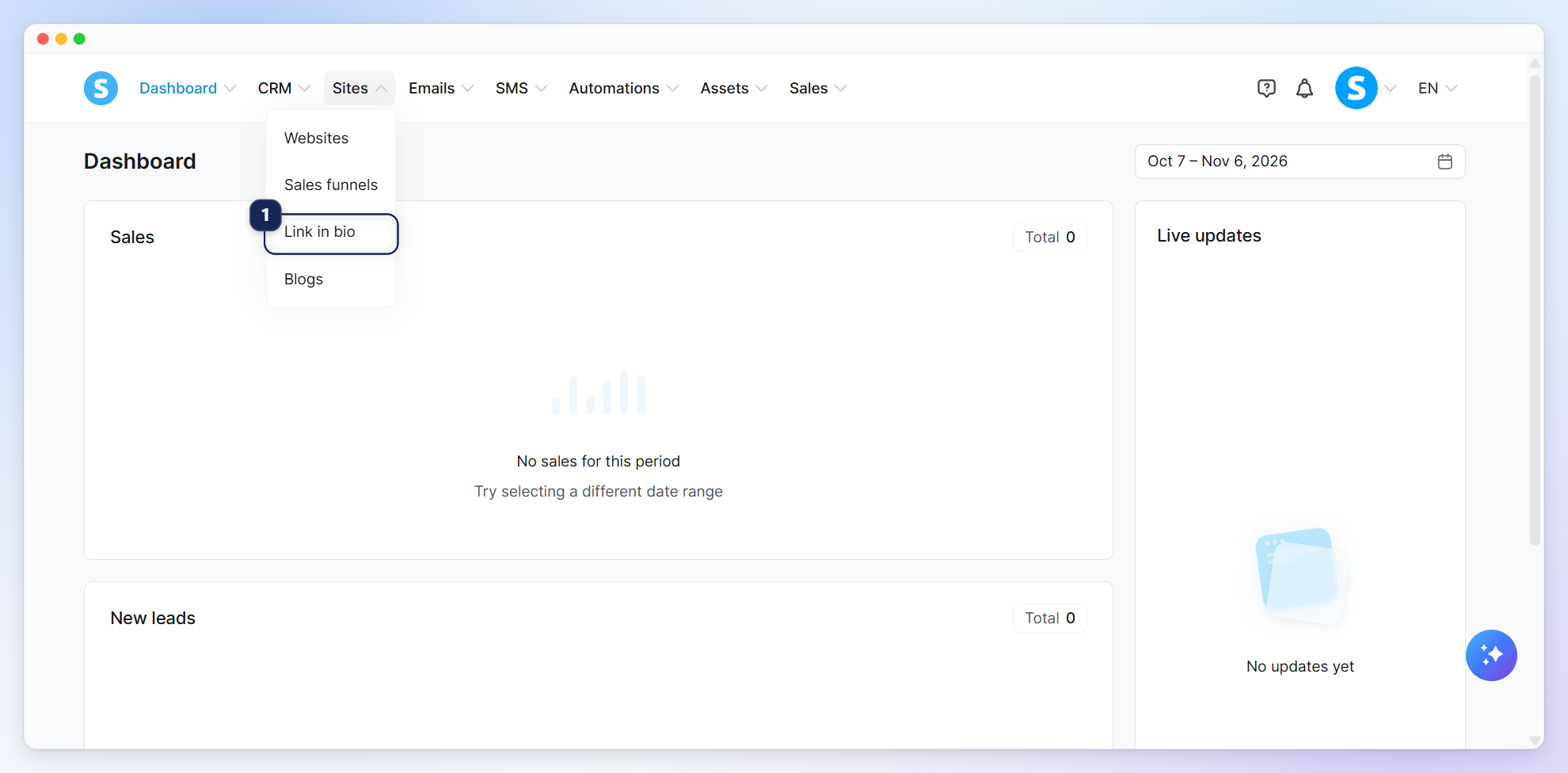
Нажмите Ссылка в био (1) на вкладке «Сайты».
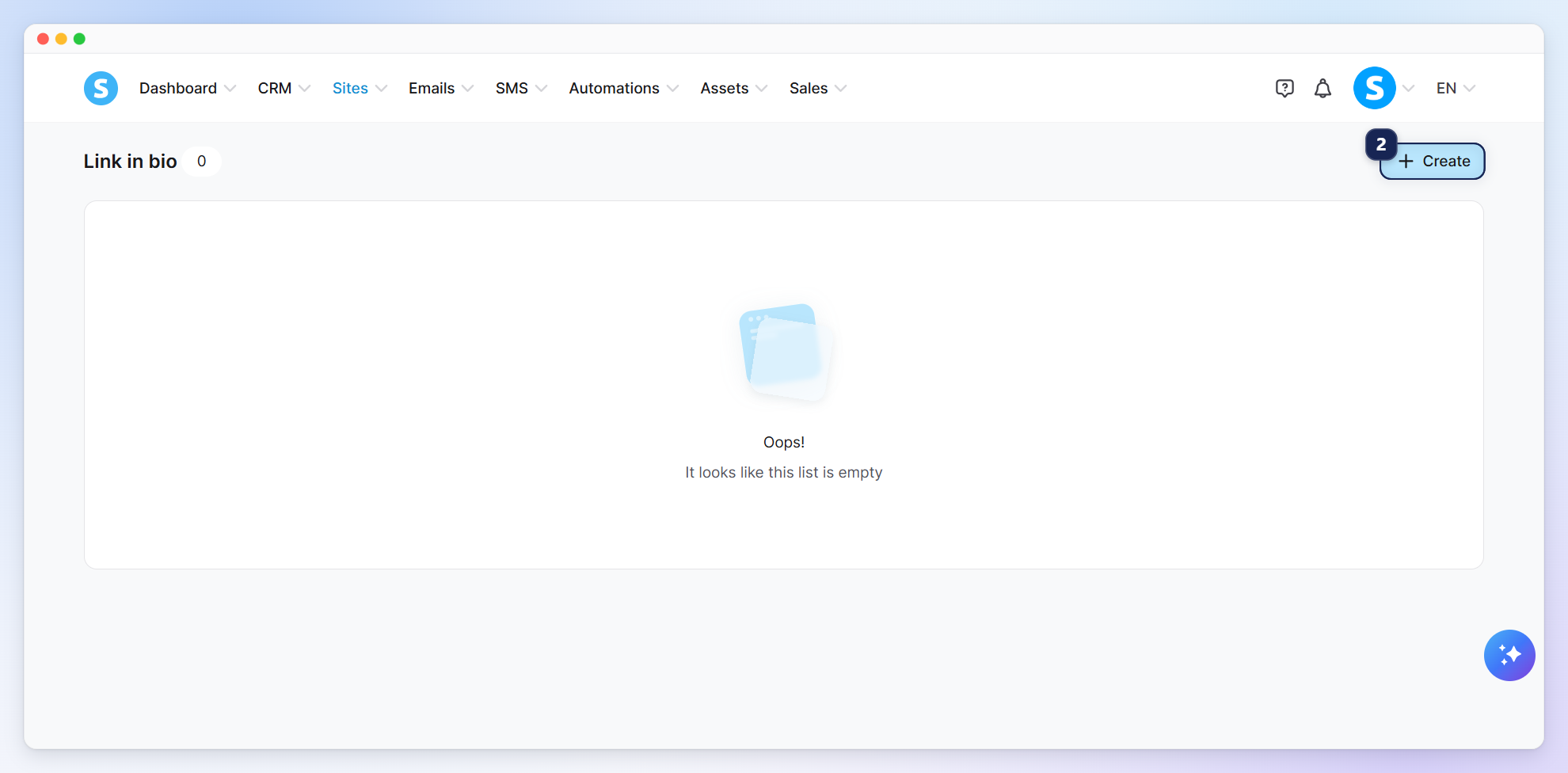
Нажмите на Создать (2), чтобы создать вашу ссылку в био.
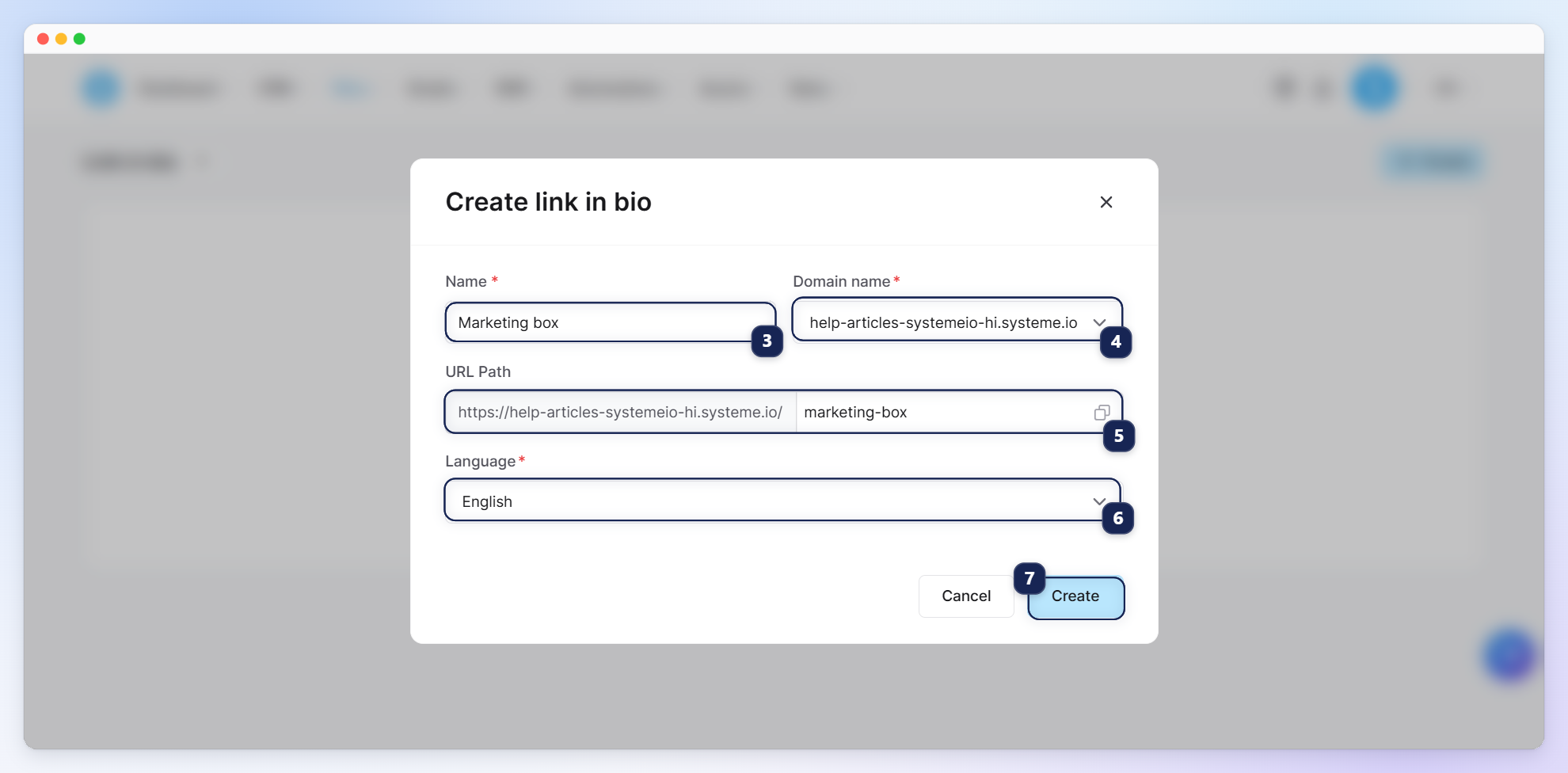
Появится всплывающее окно, где вы должны ввести название (3), домен (4), URL-путь (5) и выбрать язык (6), затем нажмите Сохранить (7), чтобы завершить создание новой ссылки в био.
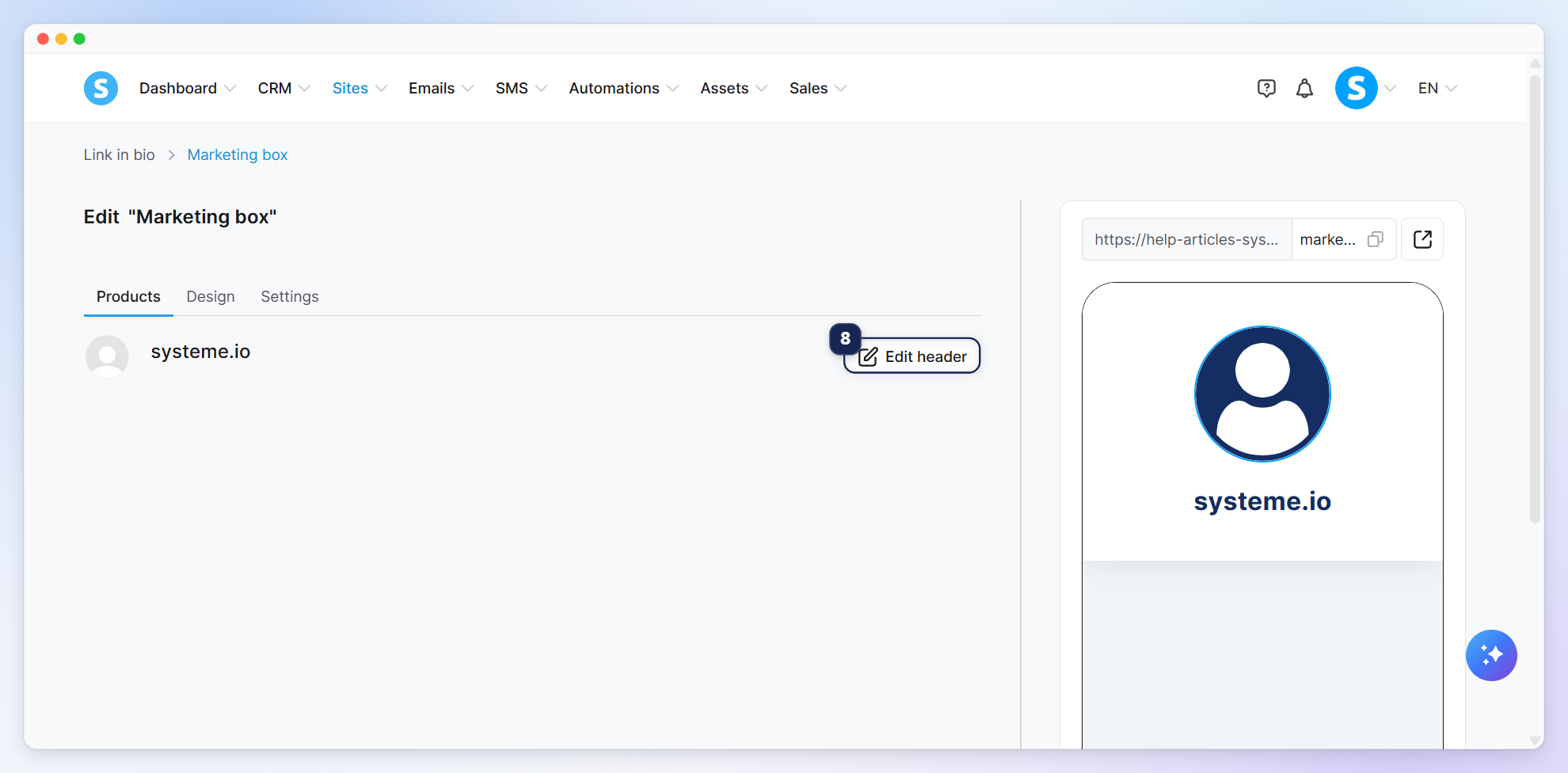
После этого вы увидите общий предварительный просмотр вашей ссылки в био вместе с настройками, которые вы можете изменить для персонализации контента.
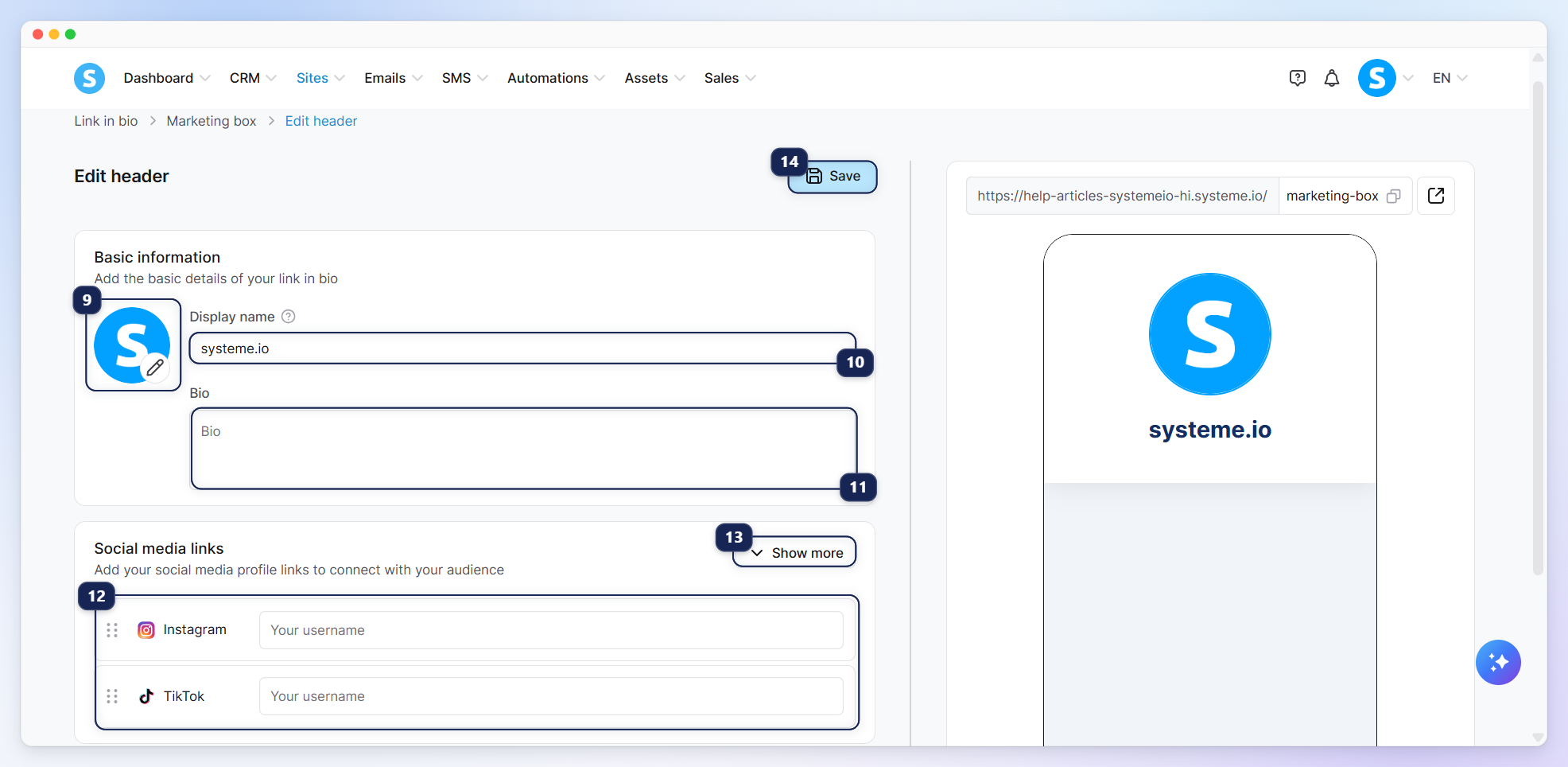
Чтобы изменить заголовок вашей ссылки в био, нажмите Редактировать заголовок (8).
В заголовке вы можете редактировать изображение (9), Отображаемое имя (10) и Био (11).
Вы также можете добавить ссылки на ваши аккаунты в социальных сетях, таких как Instagram и TikTok (12). Нажмите Показать больше (13), чтобы увидеть все доступные варианты, затем введите ваше имя пользователя и нажмите Сохранить (14).
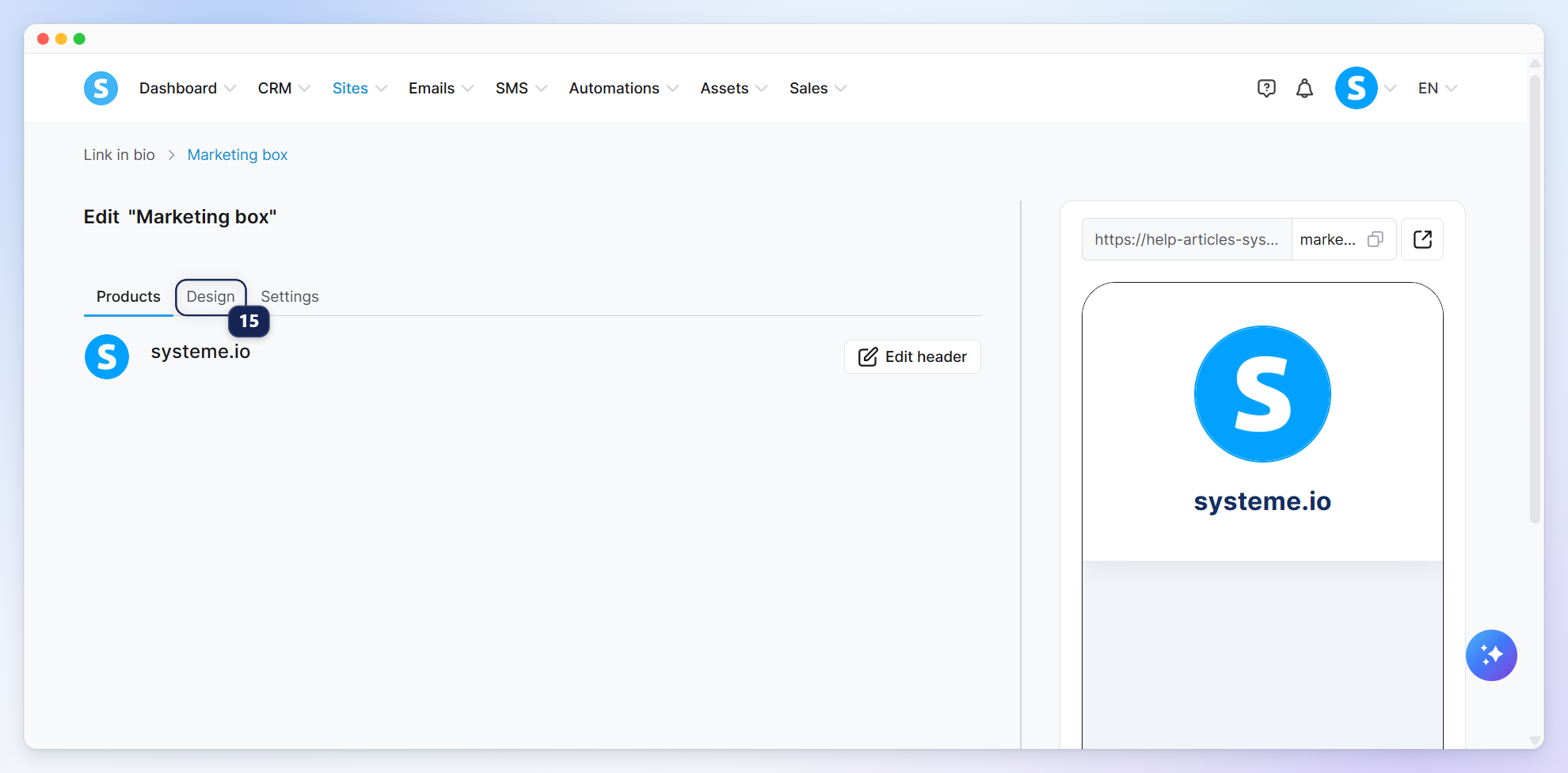
Чтобы изменить дизайн вашей ссылки в био, нажмите вкладку Дизайн (15).
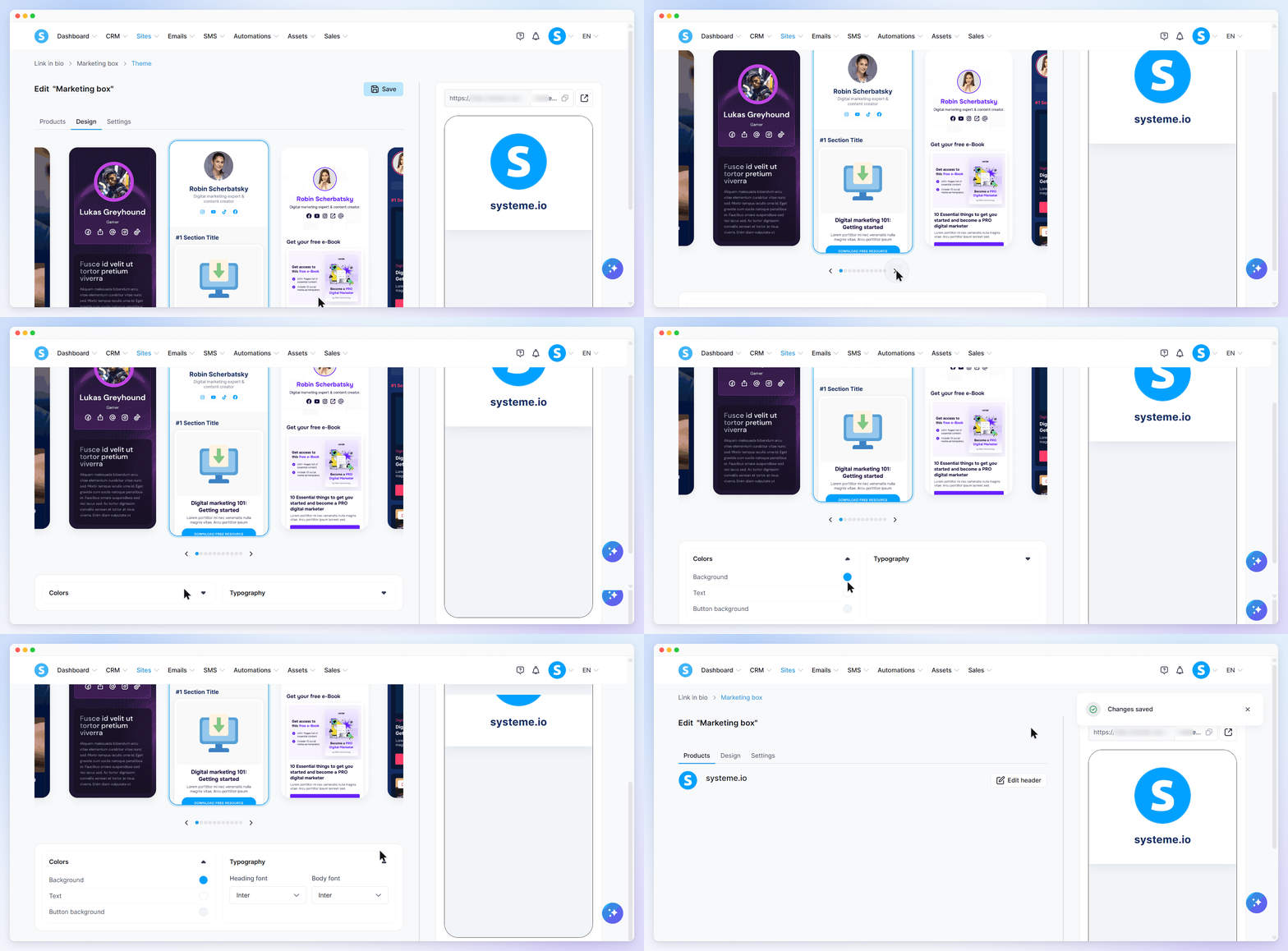
Вы увидите несколько шаблонов тем на выбор. Выберите тот, который вам больше всего нравится, настройте его цвета, шрифты заголовков и основной текст с помощью предложенных вариантов, затем нажмите Сохранить, чтобы сохранить ваш дизайн.
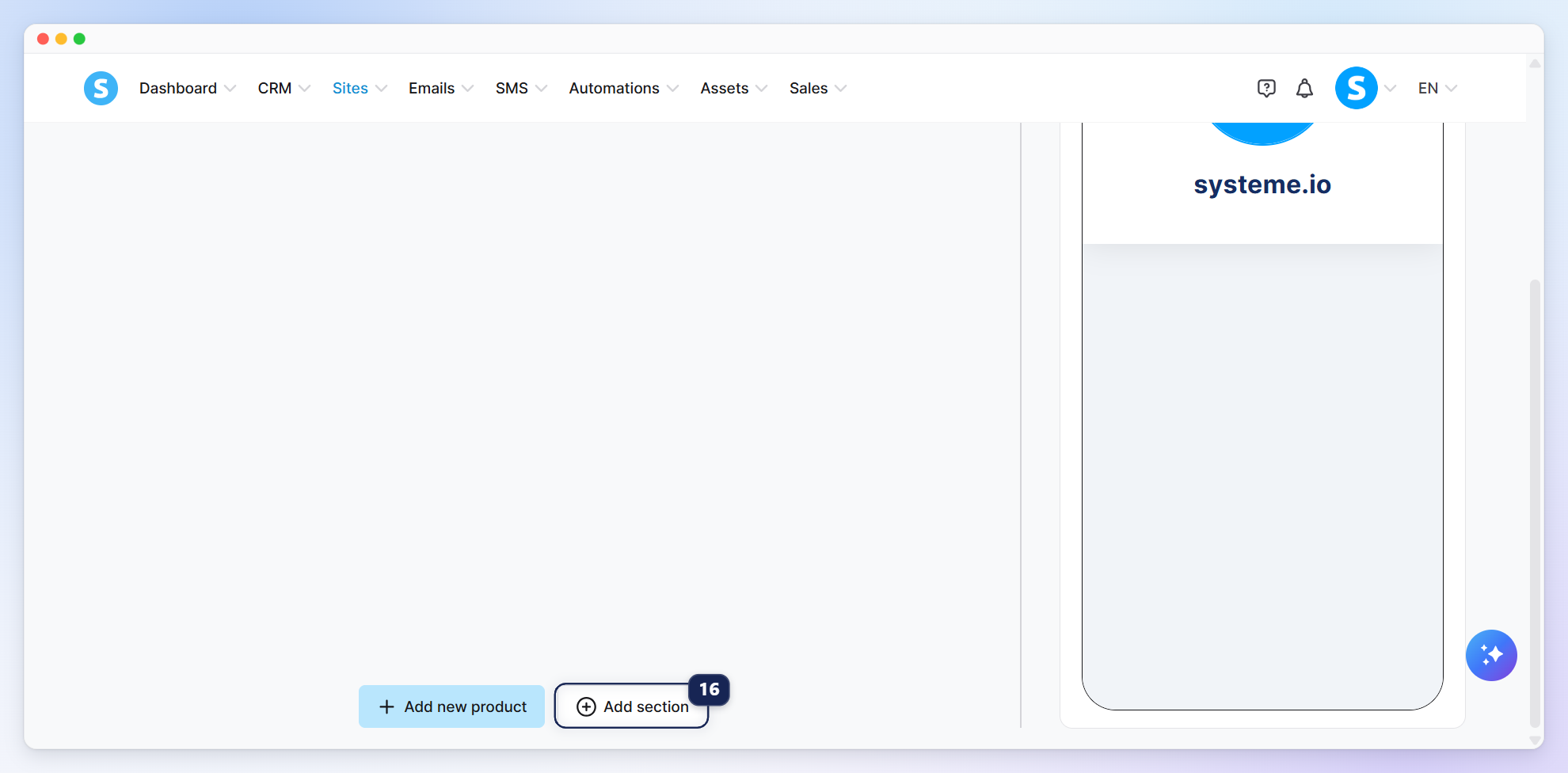
Чтобы добавить секцию в вашу ссылку в био, нажмите Добавить секцию (16).
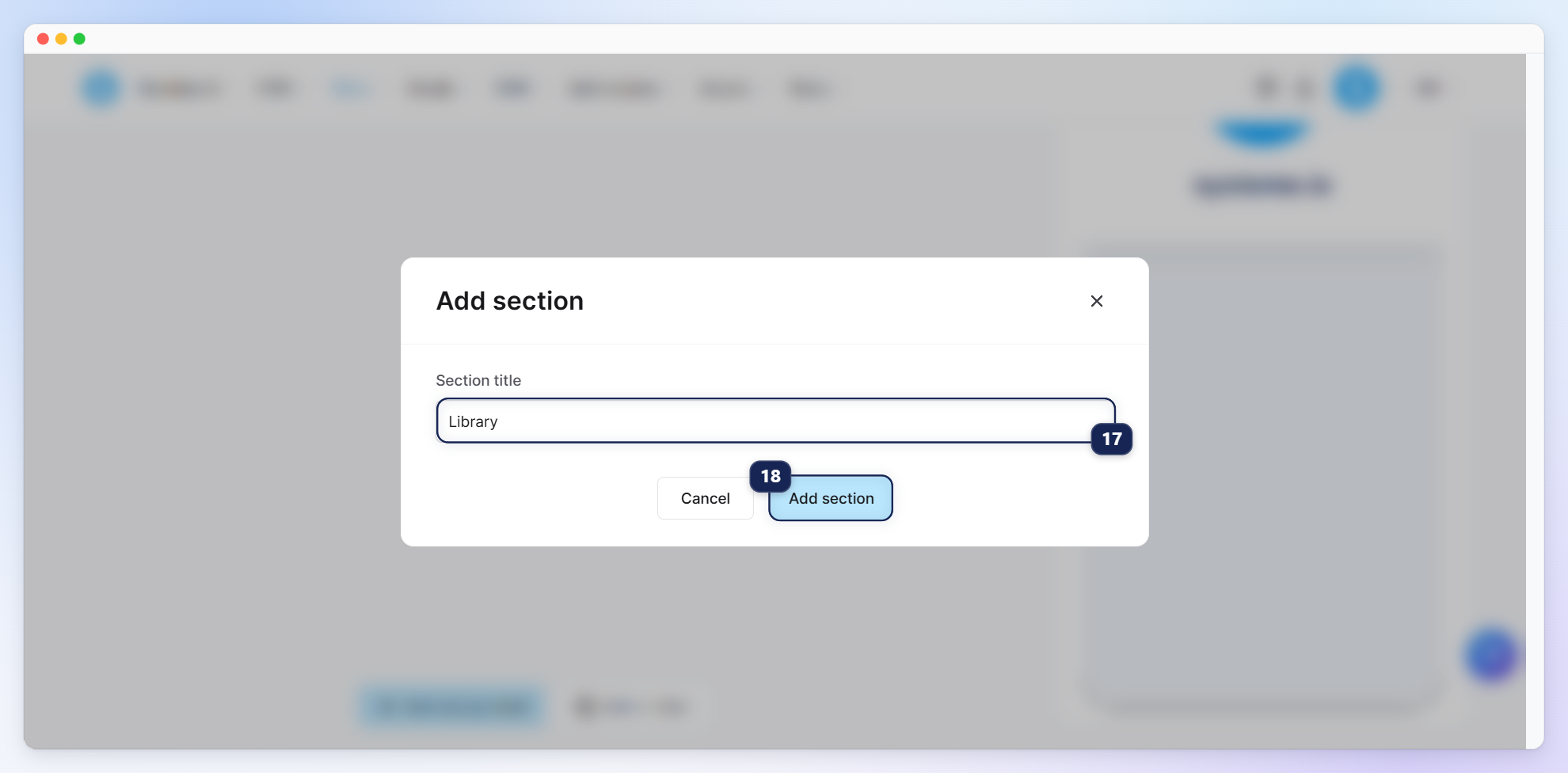
Появится всплывающее окно, где вам нужно добавить название для вашей секции (17), затем нажмите Добавить секцию (18), чтобы сохранить.
II. Управление вашей ссылкой в био
1. Добавление продуктов
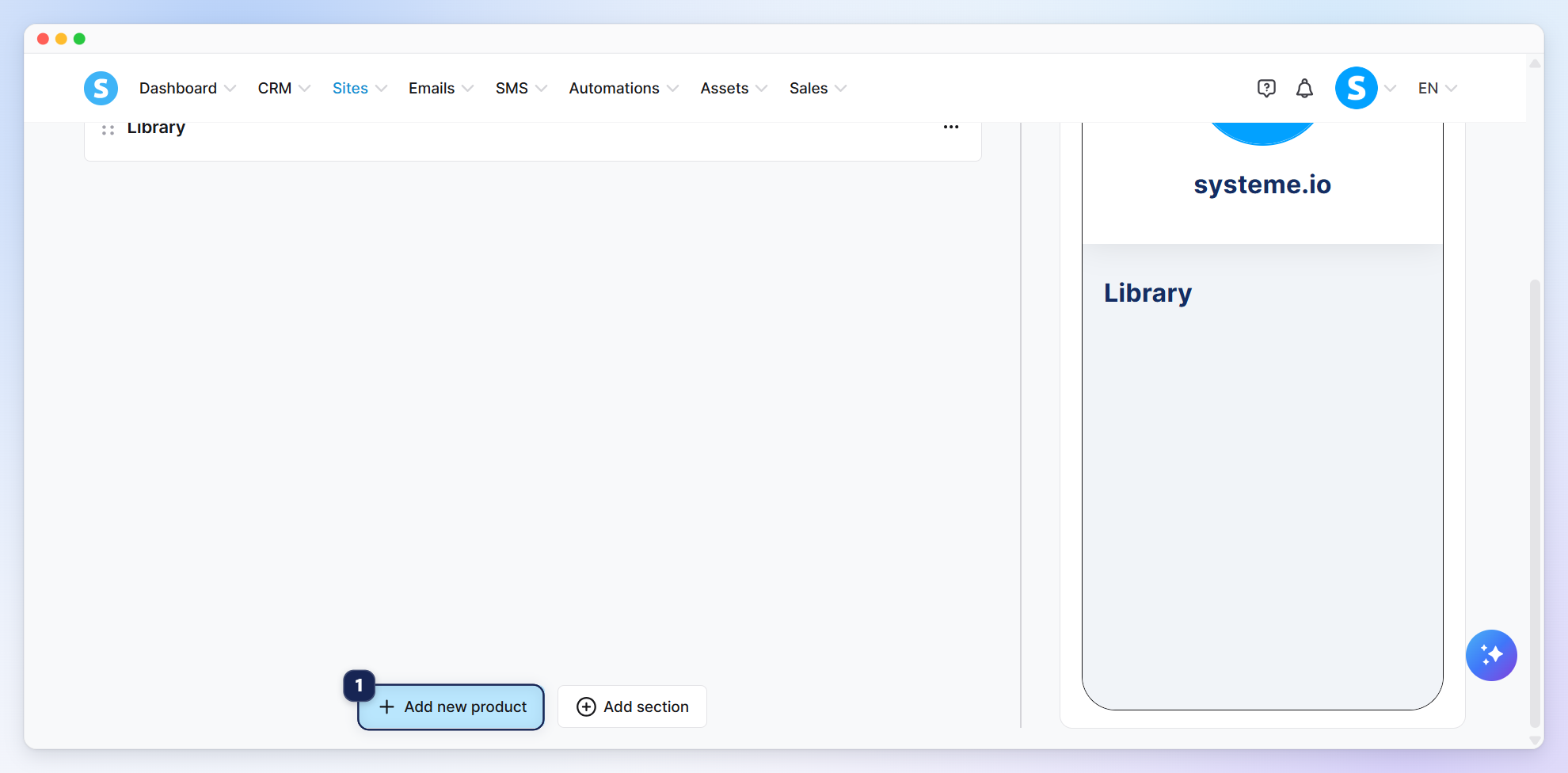
Чтобы создать продукт, нажмите Добавить новый продукт (1).
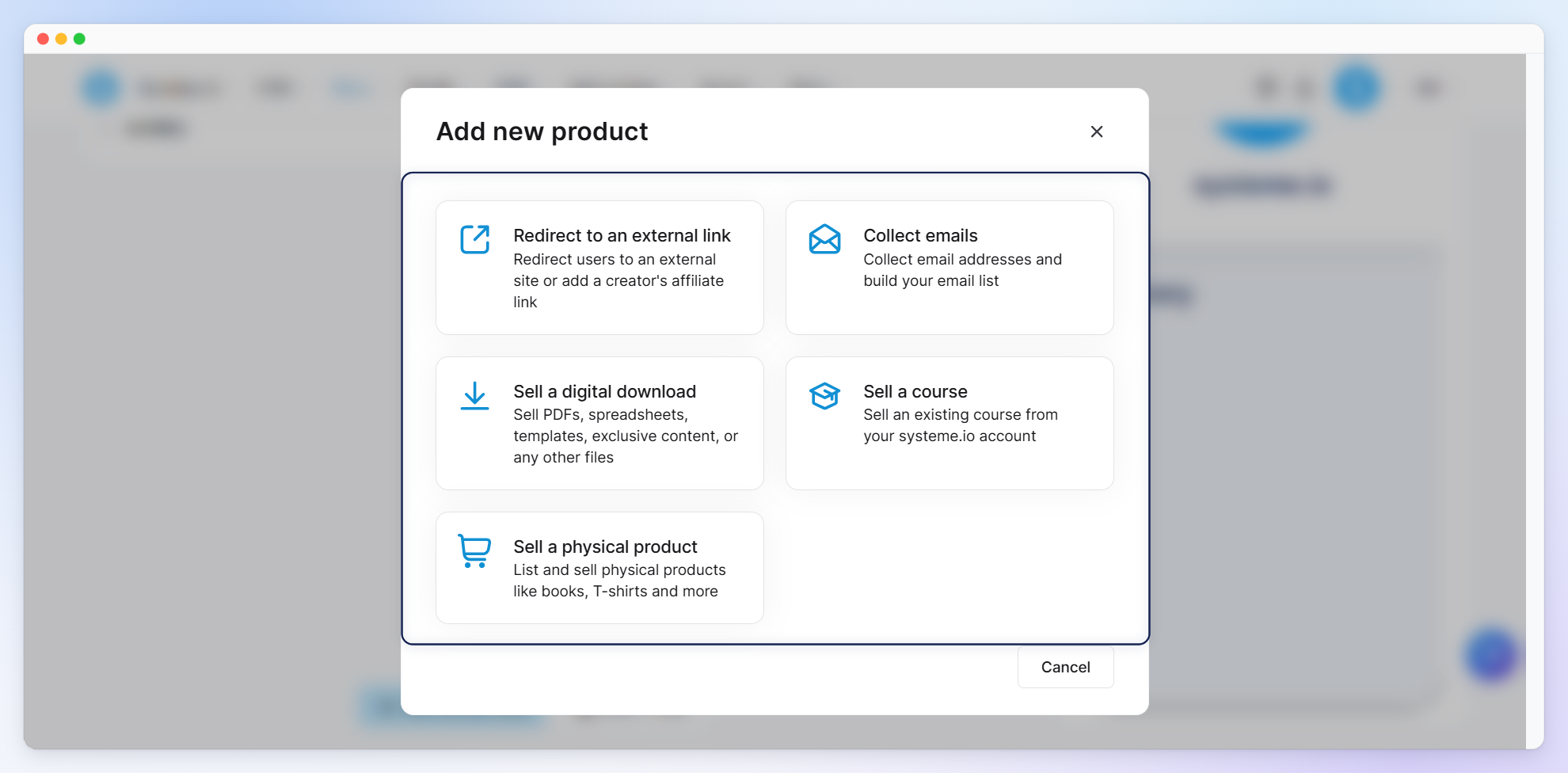
У вас есть возможность создать различные продукты: Перенаправление на внешний сайт, сбор электронных адресов, продажа цифрового загружаемого продукта, продажа курса и физического товара.
a. Перенаправление на внешний сайт:
Используйте эту опцию, если вы хотите отправить ваших клиентов на другой веб-сайт, лендинг или продукт вне вашей ссылки в био.
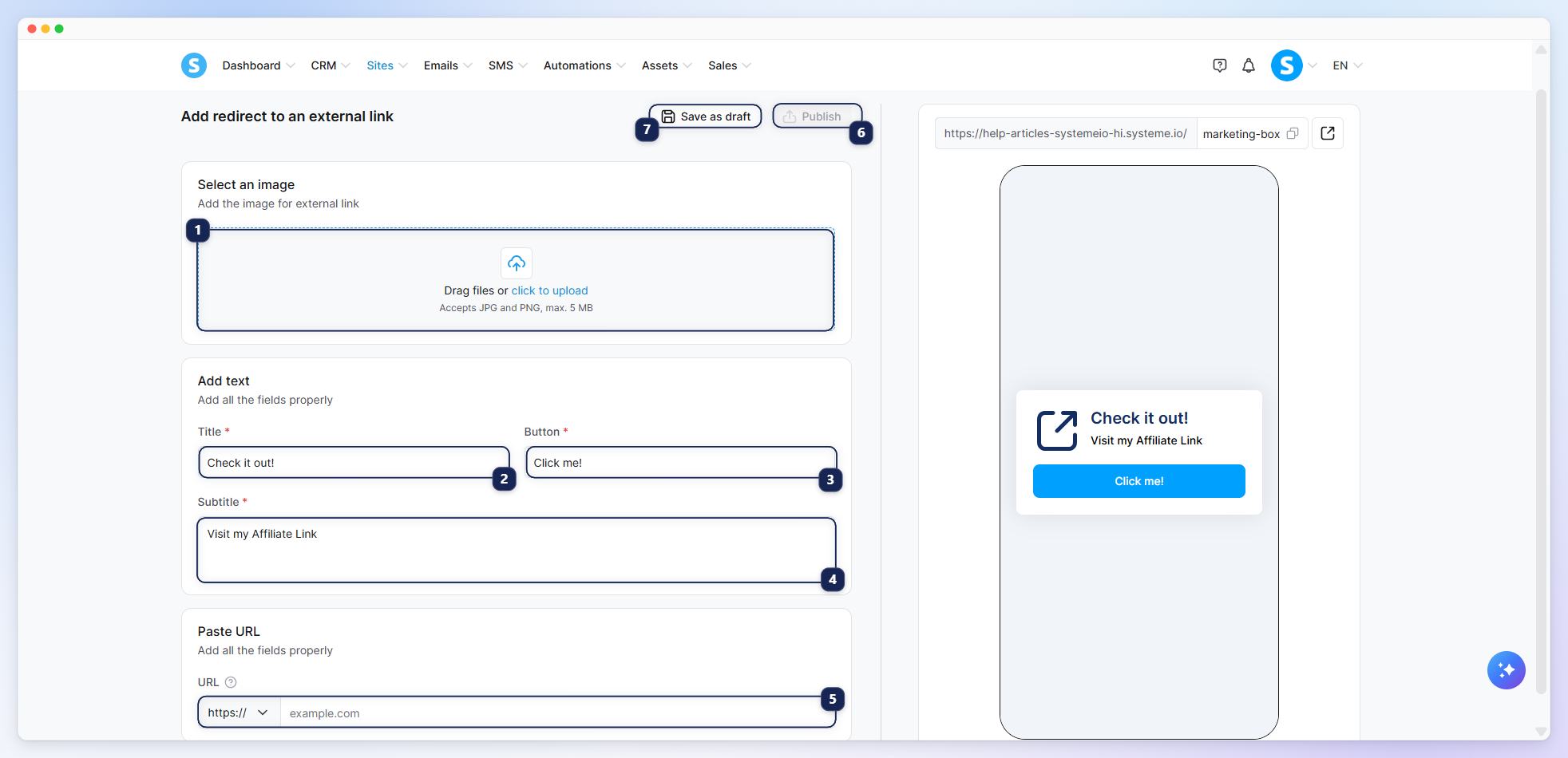
Добавьте миниатюру изображение (1), название (2), кнопку (3) и подзаголовок (4), затем вставьте ссылку перенаправления для кнопки (5). Когда вы закончите, нажмите Опубликовать (6), чтобы сделать это видимым в вашей ссылке в био.
Чтобы сохранить вашу работу без публикации, нажмите Сохранить как черновик (7).
b. Сбор электронных адресов:
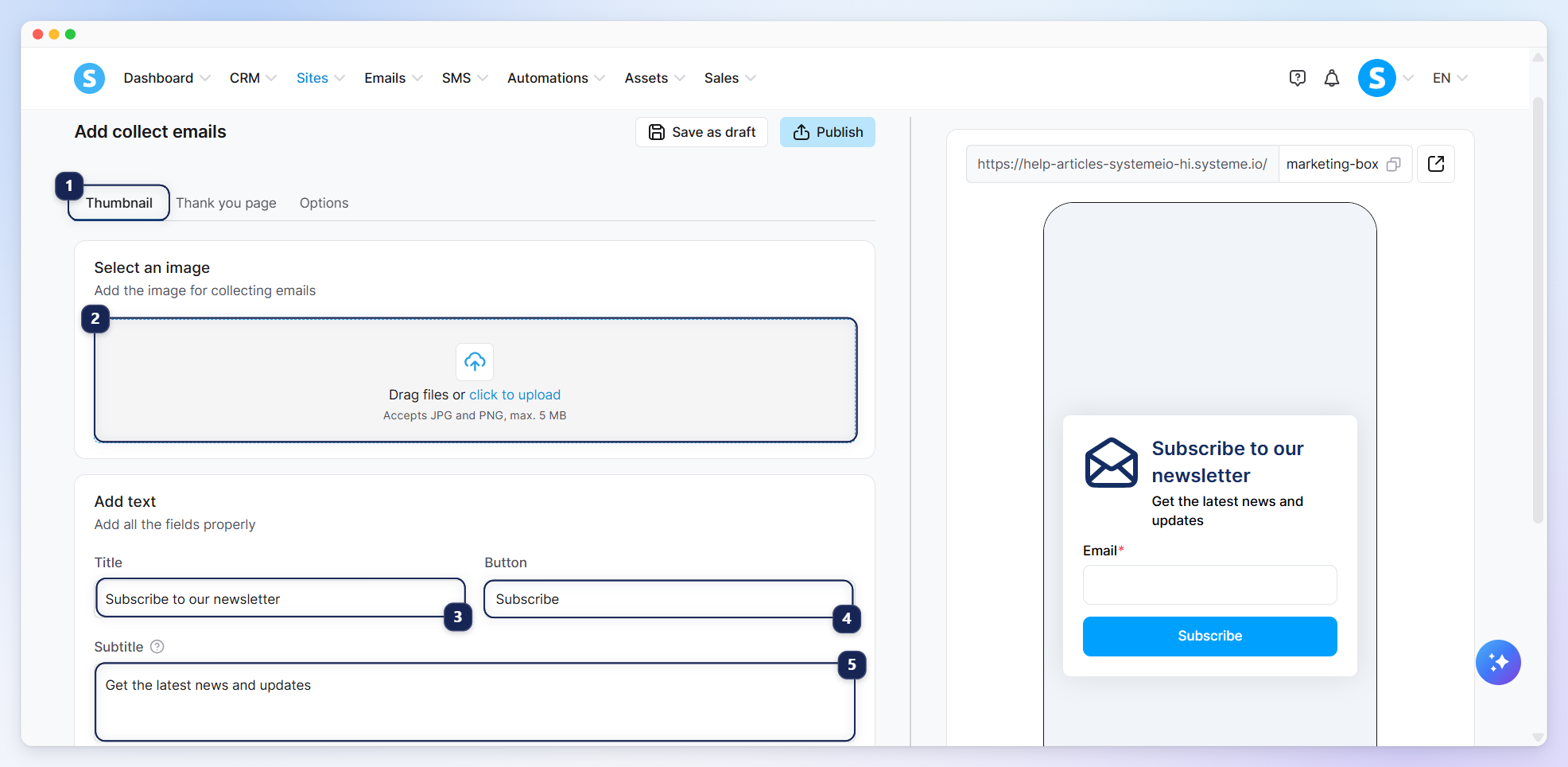
Используйте этот вариант, чтобы собирать электронные адреса. Необходимо настроить три вкладки:
Миниатюра (1): Выберите миниатюру изображения (2), которую хотите использовать, затем отредактируйте название (3), кнопку (4) и подзаголовок (5) по необходимости.
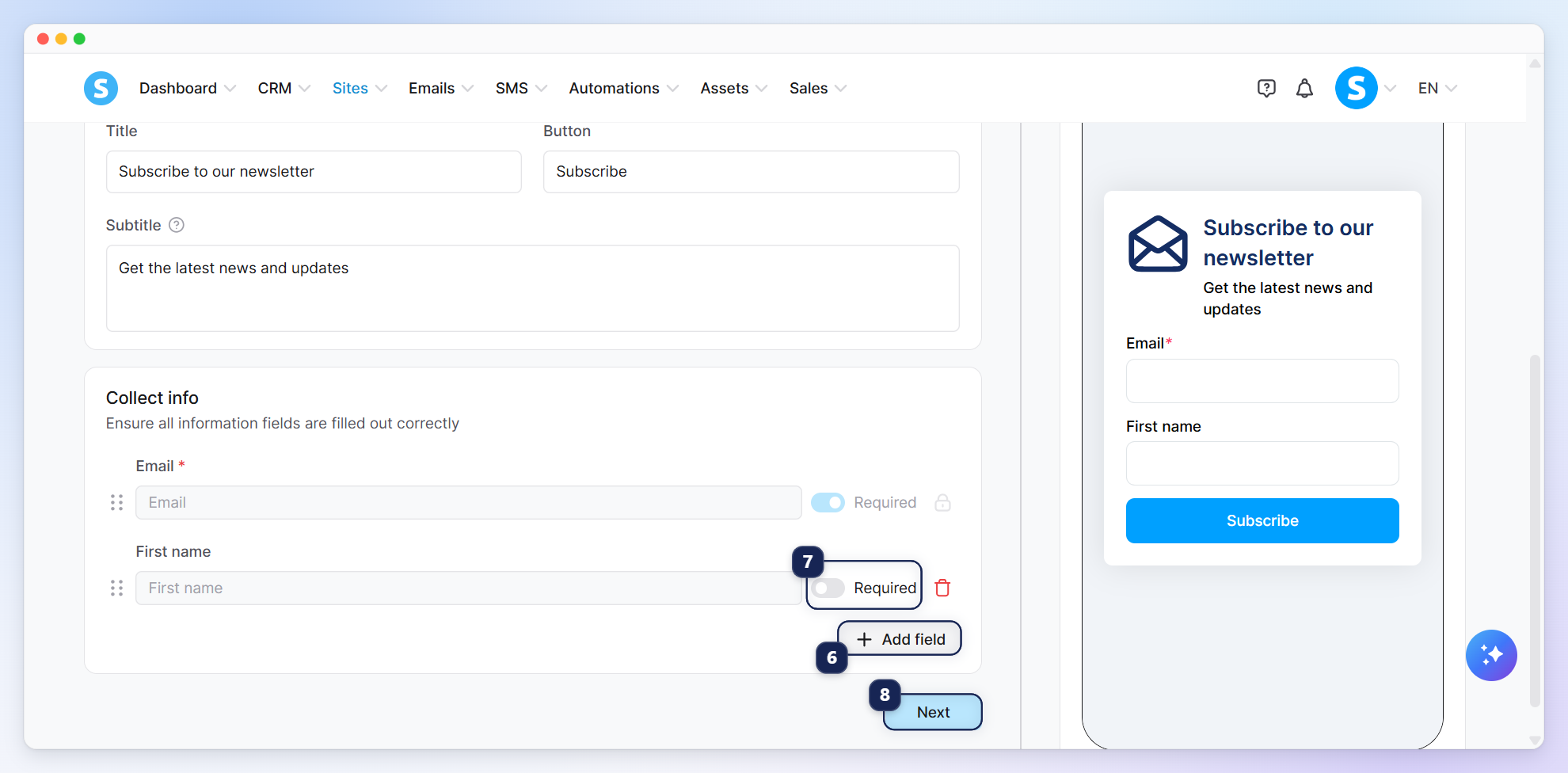
Добавьте поля, которые вы хотите использовать для сбора информации от подписчиков. Поле для электронной почты добавляется по умолчанию. Чтобы собрать дополнительную информацию, нажмите Добавить поле (6) и выберите поле, например Имя. Вы также можете сделать любое поле обязательным, включив переключатель Обязательное (7).
Когда закончите, нажмите Далее (8) для сохранения и перехода ко второй вкладке или Сохранить как черновик (вверху страницы), чтобы сохранить работу без публикации.
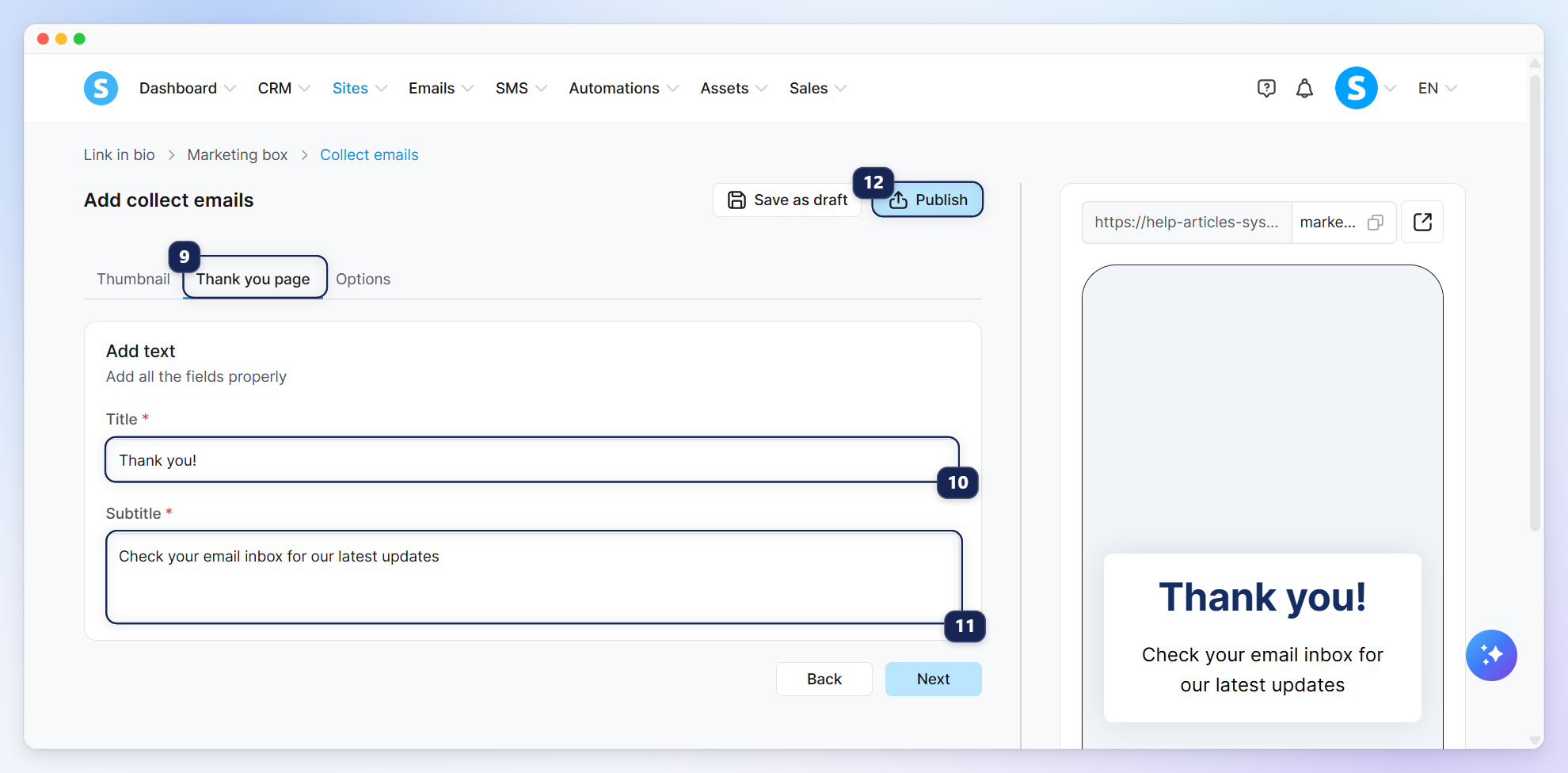
Страница благодарности (9): Это страница, которую видят посетители после отправки формы. Добавьте название (10) и подзаголовок (11), чтобы отобразить на этой странице.
По завершении всех шагов нажмите Опубликовать (12), чтобы сделать ваш продукт доступным в вашей ссылке в био.
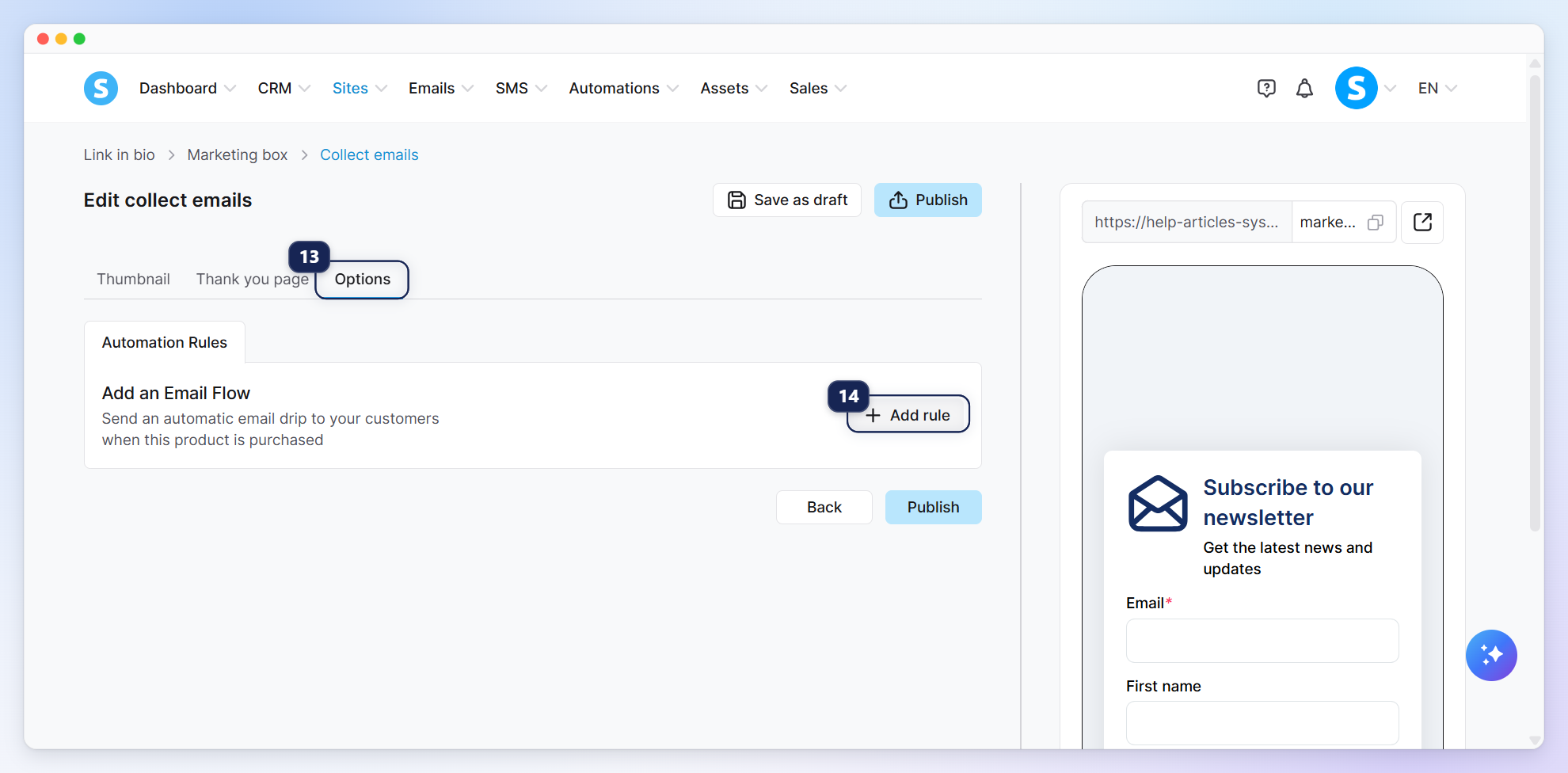
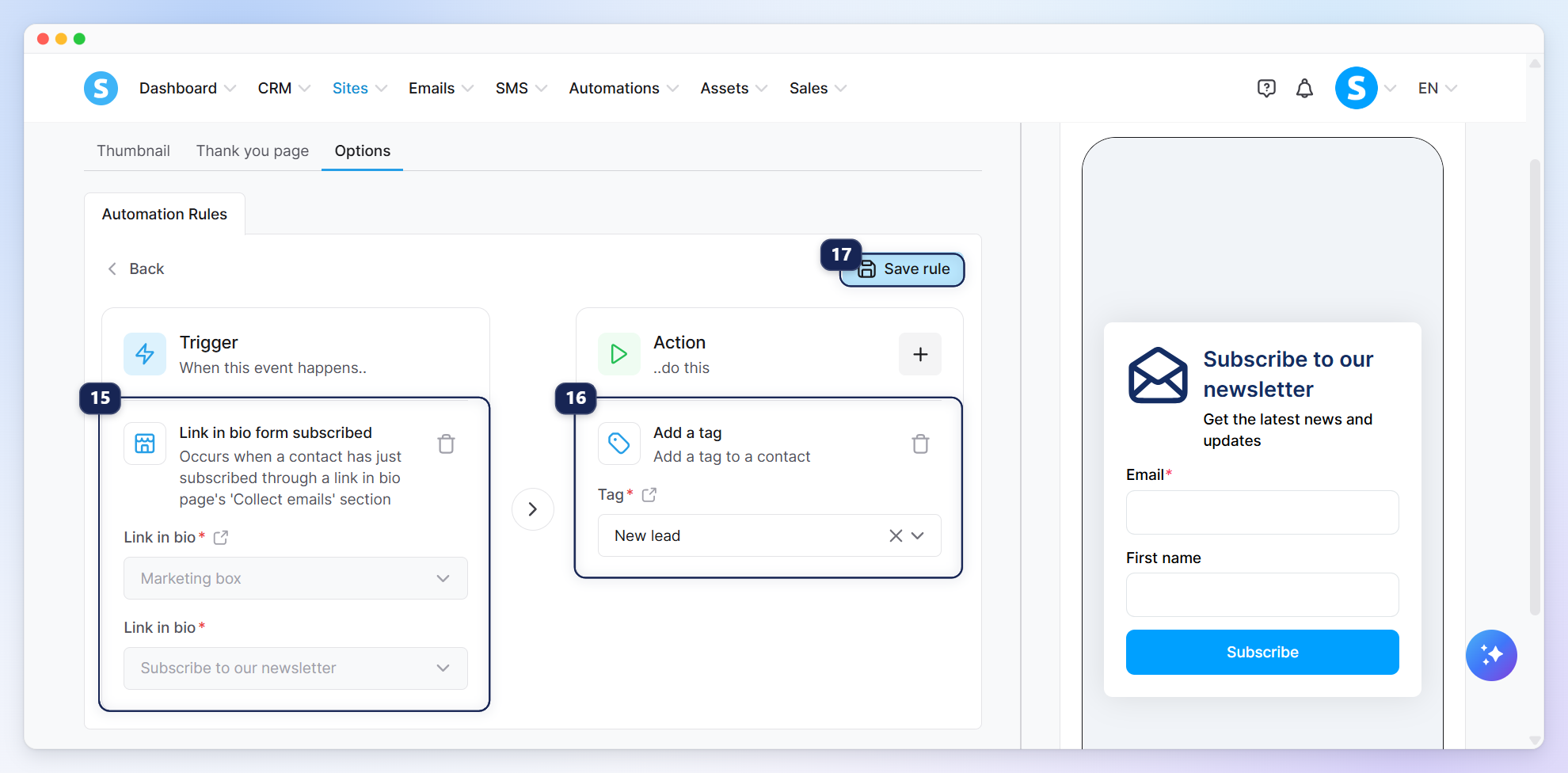
Опции (13): После сохранения вашего продукта как черновика или публикации, вы можете добавить к нему правила автоматизации.
Для этого нажмите Добавить правило (14).
В всплывающем окне выберите Форма ссылок в био подписана (15) в качестве триггера, затем выберите действие, которое вы хотите выполнить, когда кто-то подписывается через секцию сбора электронных адресов вашей ссылки в био. В этом примере мы выбрали добавить тег (16). После настройки правила нажмите Сохранить правило (17).
c. Продажа цифрового загружаемого продукта:
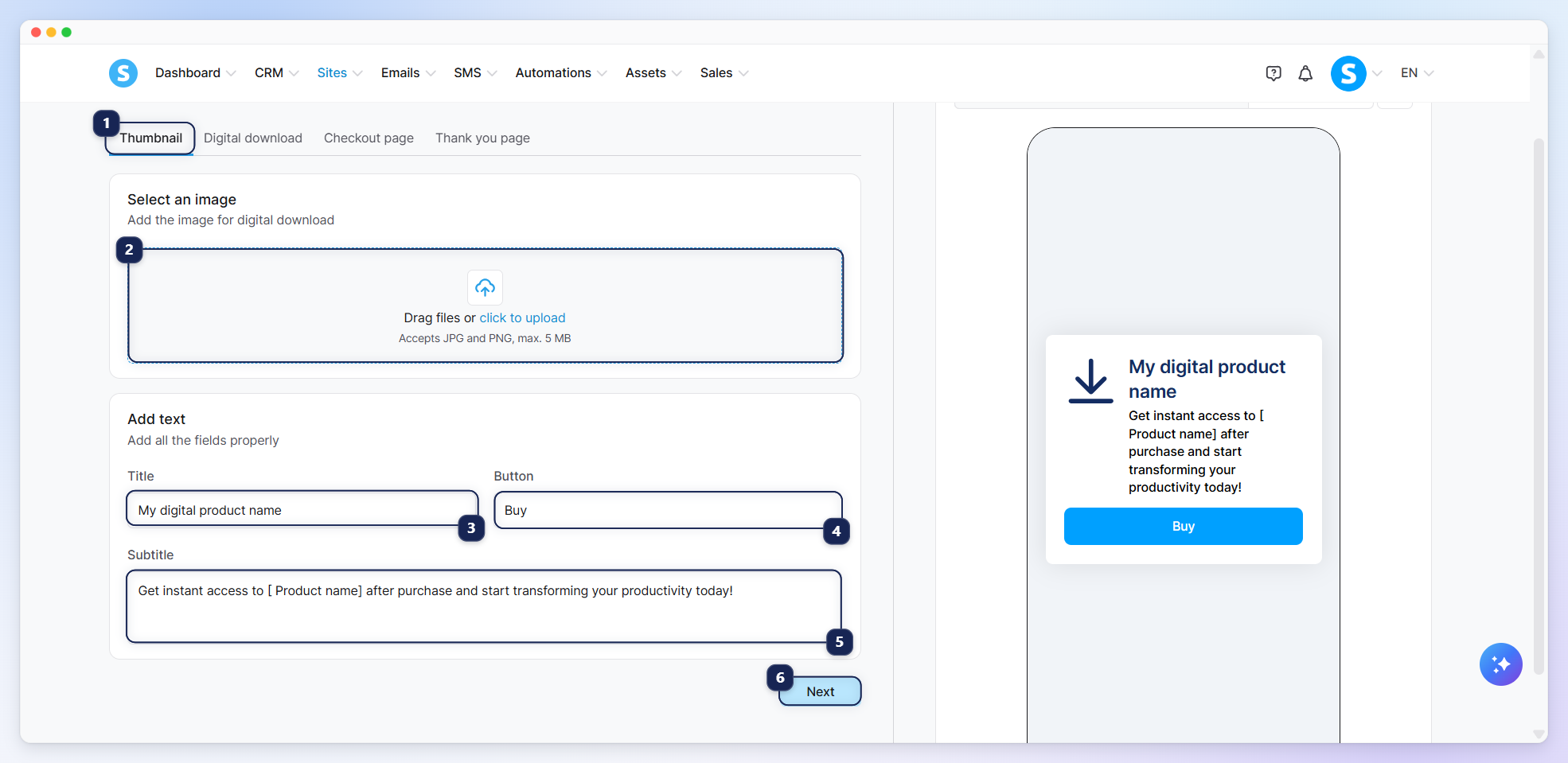
Чтобы настроить ваш цифровой продукт, необходимо настроить четыре вкладки:
Миниатюра (1): Выберите миниатюру изображения (2), которую вы хотите отобразить, затем отредактируйте название (3), кнопку (4) и подзаголовок (5).
Когда закончите, нажмите Далее (6) для сохранения изменений и перехода ко второй вкладке.
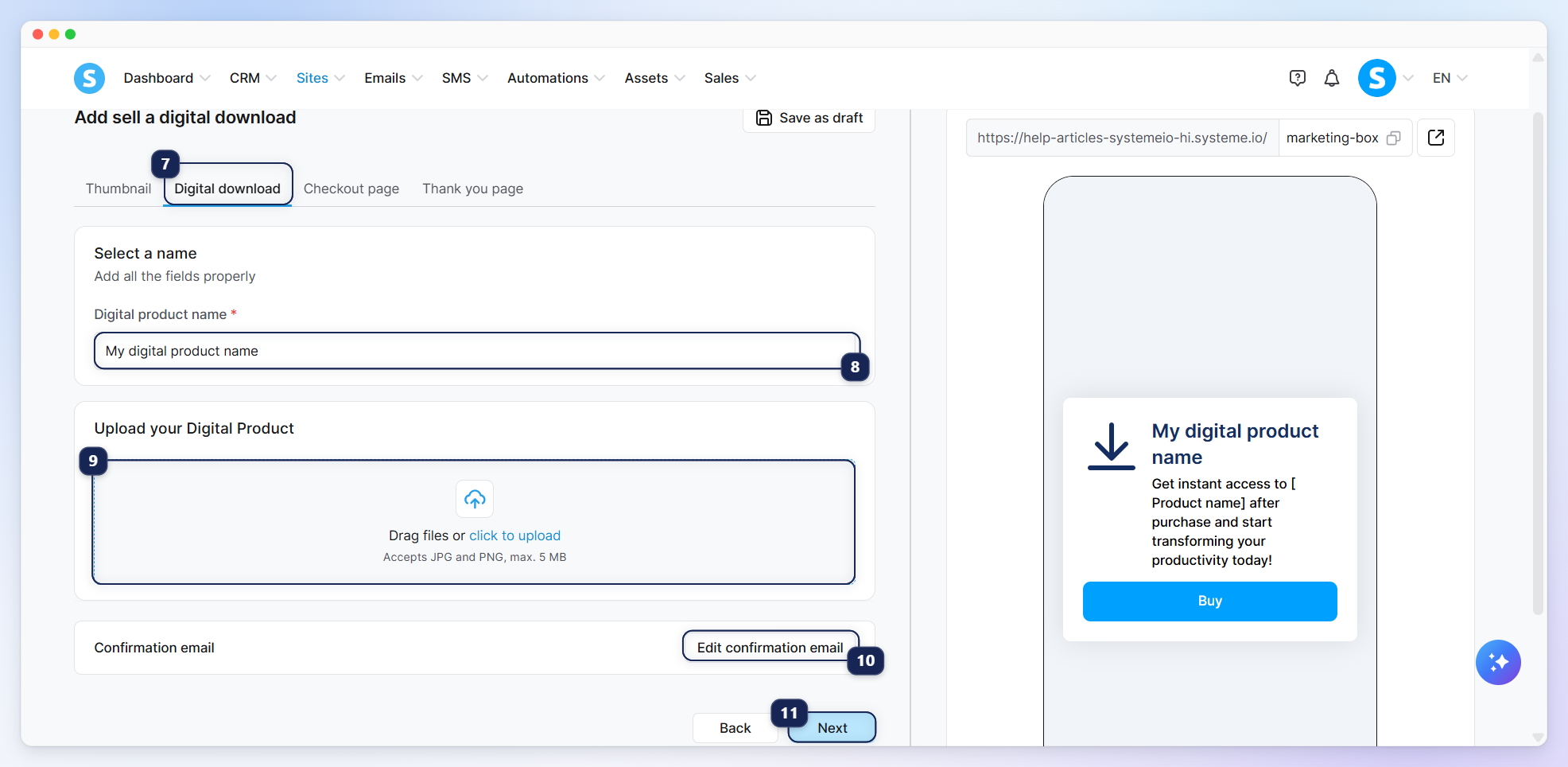
Цифровая загрузка (7): Введите название (8) для вашего цифрового продукта, загрузите ваш цифровой продукт (9) и настройте письмо подтверждения, которое будет автоматически отправлено клиентам после оплаты (10).
Когда закончите, нажмите Далее (11) для сохранения изменений и перехода к третьей вкладке.
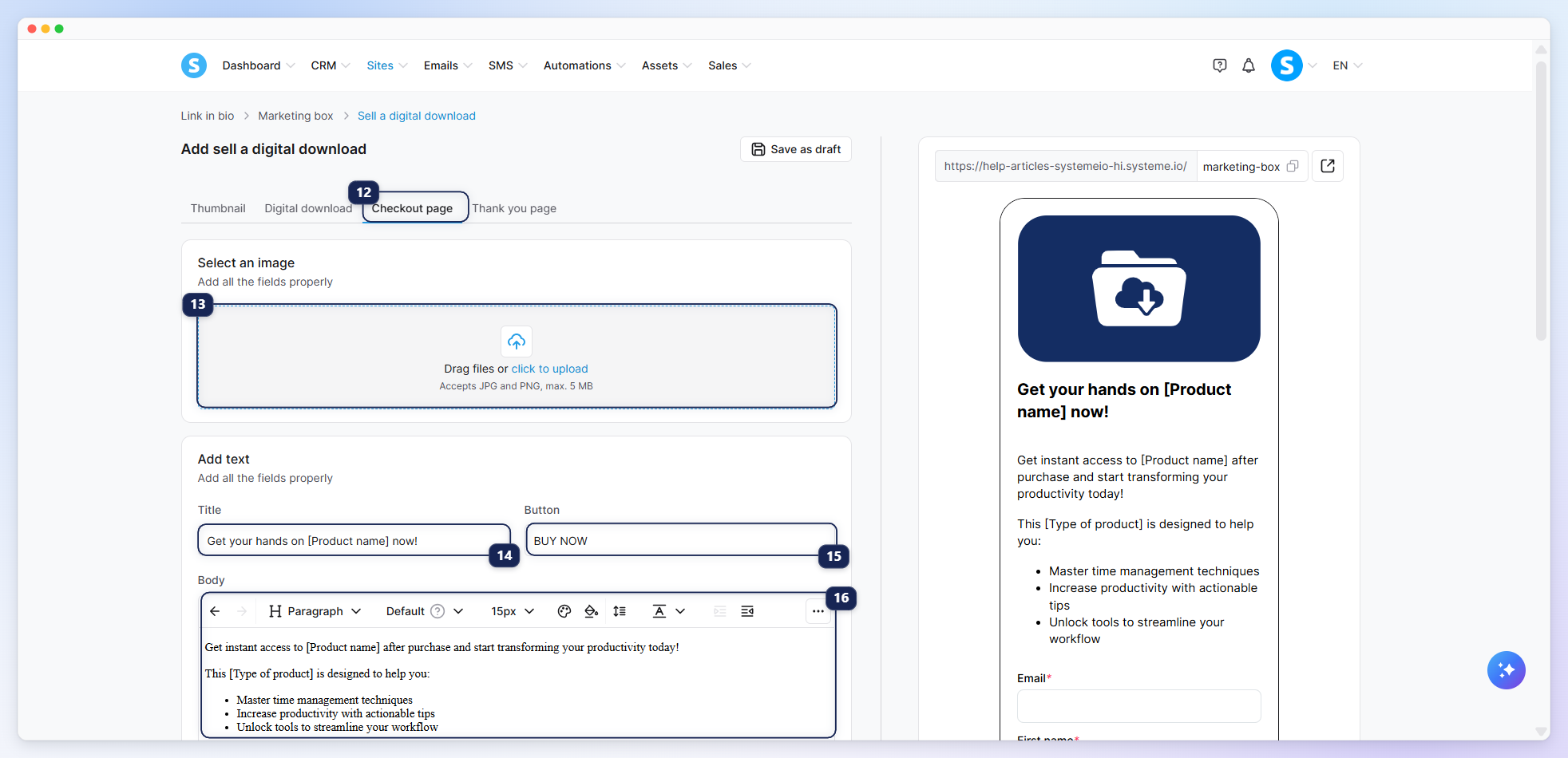
Страница оформления заказа (страница оплаты) (12): Добавьте изображение продукта (13) и настройте текст, добавив название (14), кнопку (15) и описание (тело) (16).
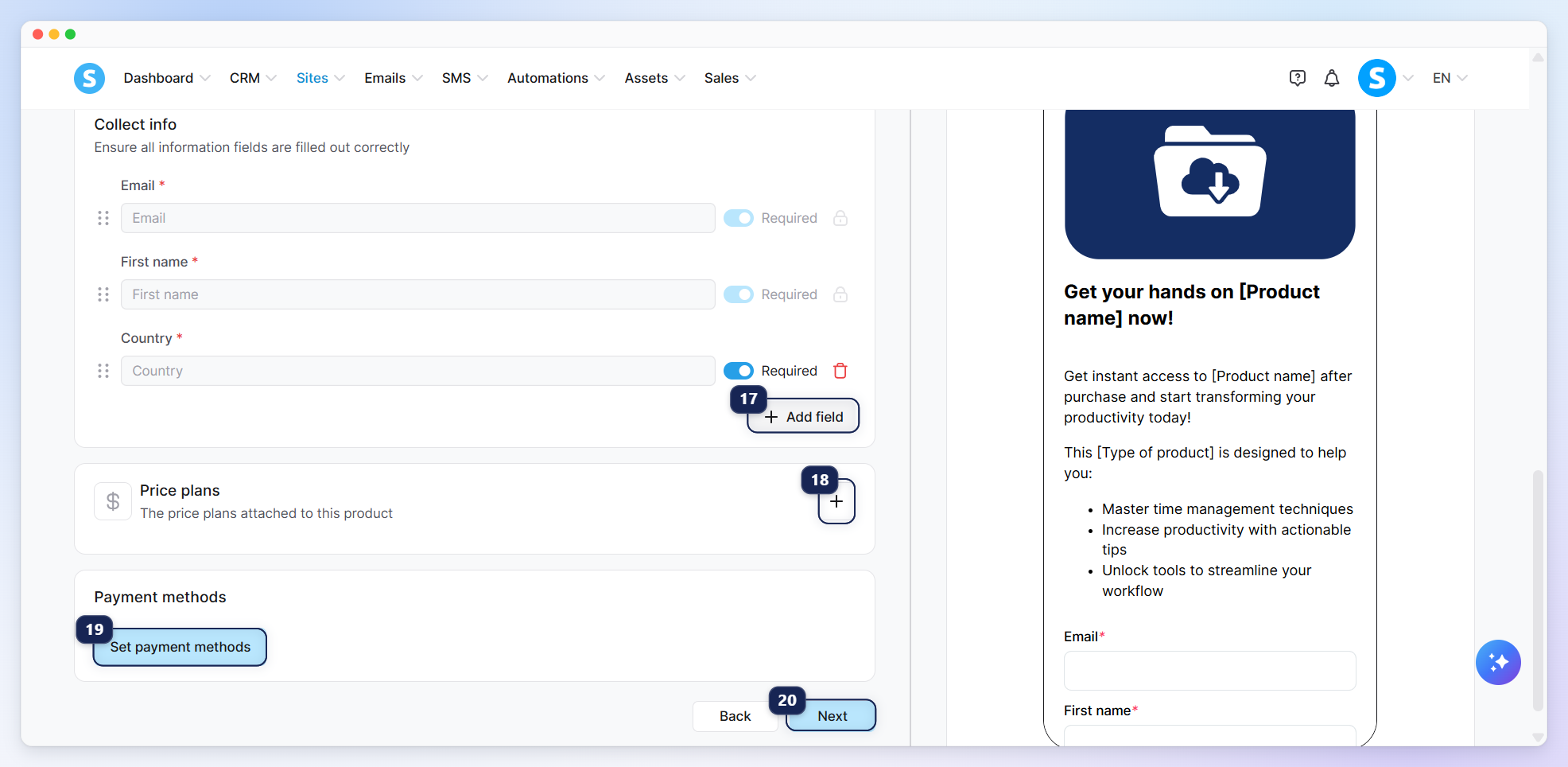
Прокрутив вниз, вы найдете настройки формы оплаты. Добавьте поля, которые вы хотите использовать для сбора информации о клиенте. Электронная почта, имя и страна добавлены по умолчанию. Чтобы добавить дополнительные поля, нажмите Добавить поле (17).
Затем нажмите + (18) в секции Планов цены, чтобы создать новый план цены или выбрать существующий. Затем нажмите Установить методы оплаты (19), чтобы настроить доступные методы оплаты.
Чтобы узнать больше о создании плана цены, ознакомьтесь с нашей специальной статьей в центре помощи: Как создать и настроить план цены.
После завершения этих шагов нажмите Далее (20) для сохранения изменений и перехода к третьей вкладке.
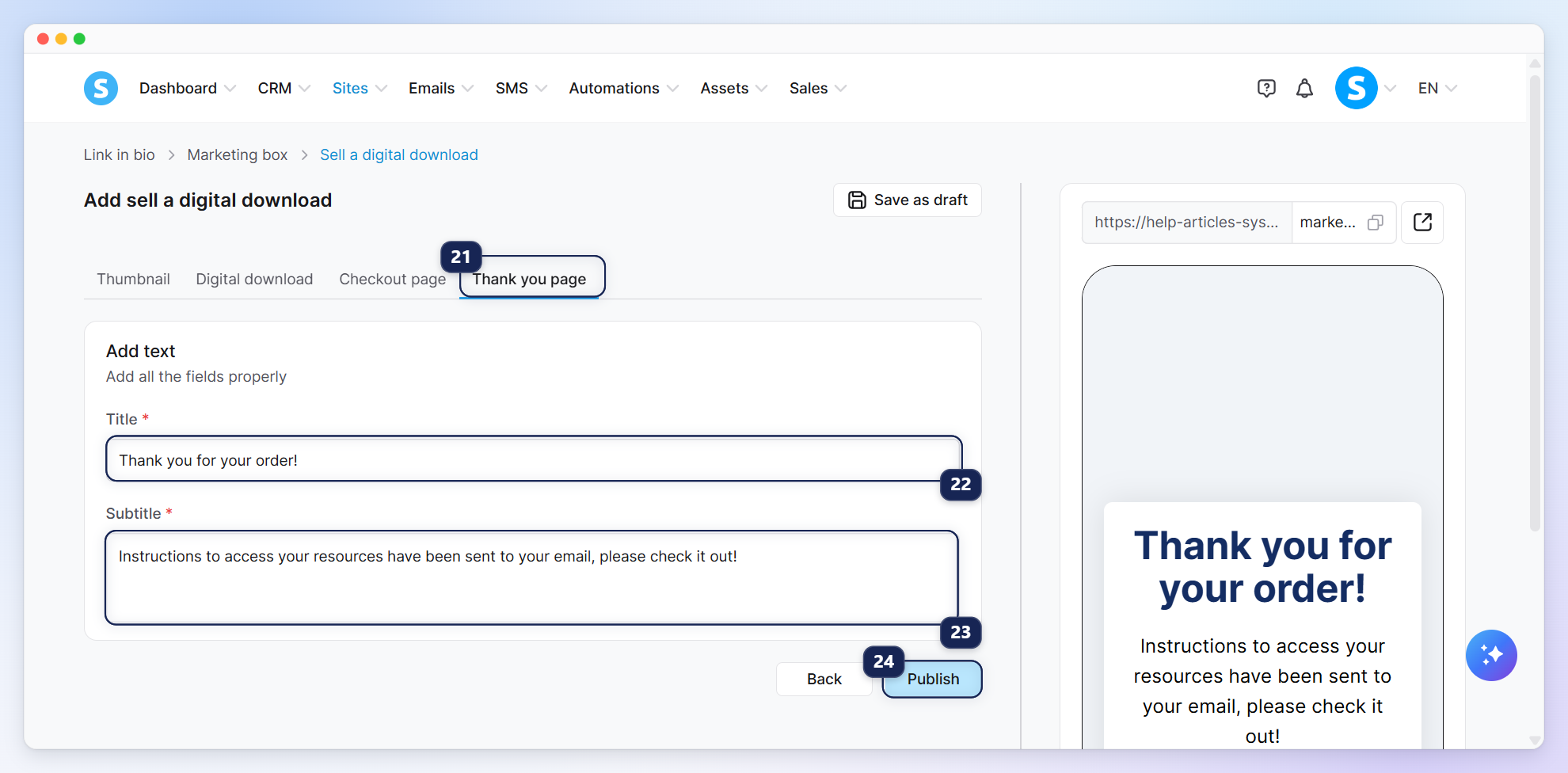
Страница благодарности (21): Добавьте название (22) и подзаголовок (23), чтобы отобразить после оформления заказа клиентами.
После завершения всех шагов нажмите Опубликовать (24), чтобы сделать ваш продукт доступным в вашей ссылке в био.
d. Продажа курса:
Чтобы настроить курс в вашей ссылке в био, необходимо выполнить пять вкладок:
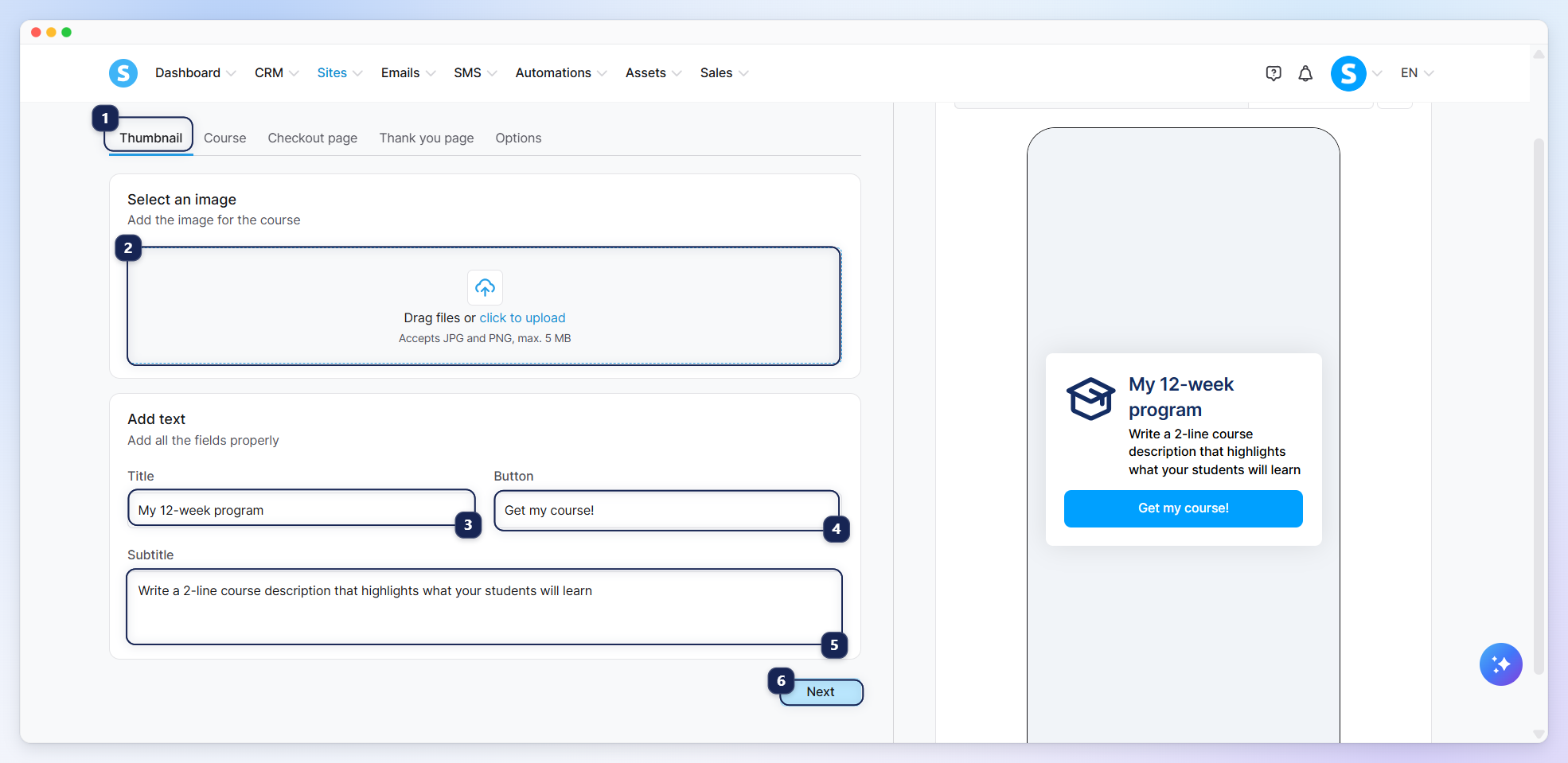
Миниатюра (1): Выберите миниатюру изображения (2), которую вы хотите отобразить, затем отредактируйте название (3), кнопку (4) и подзаголовок (5).
Когда закончите, нажмите Далее (6), чтобы сохранить изменения и перейти ко второй вкладке.
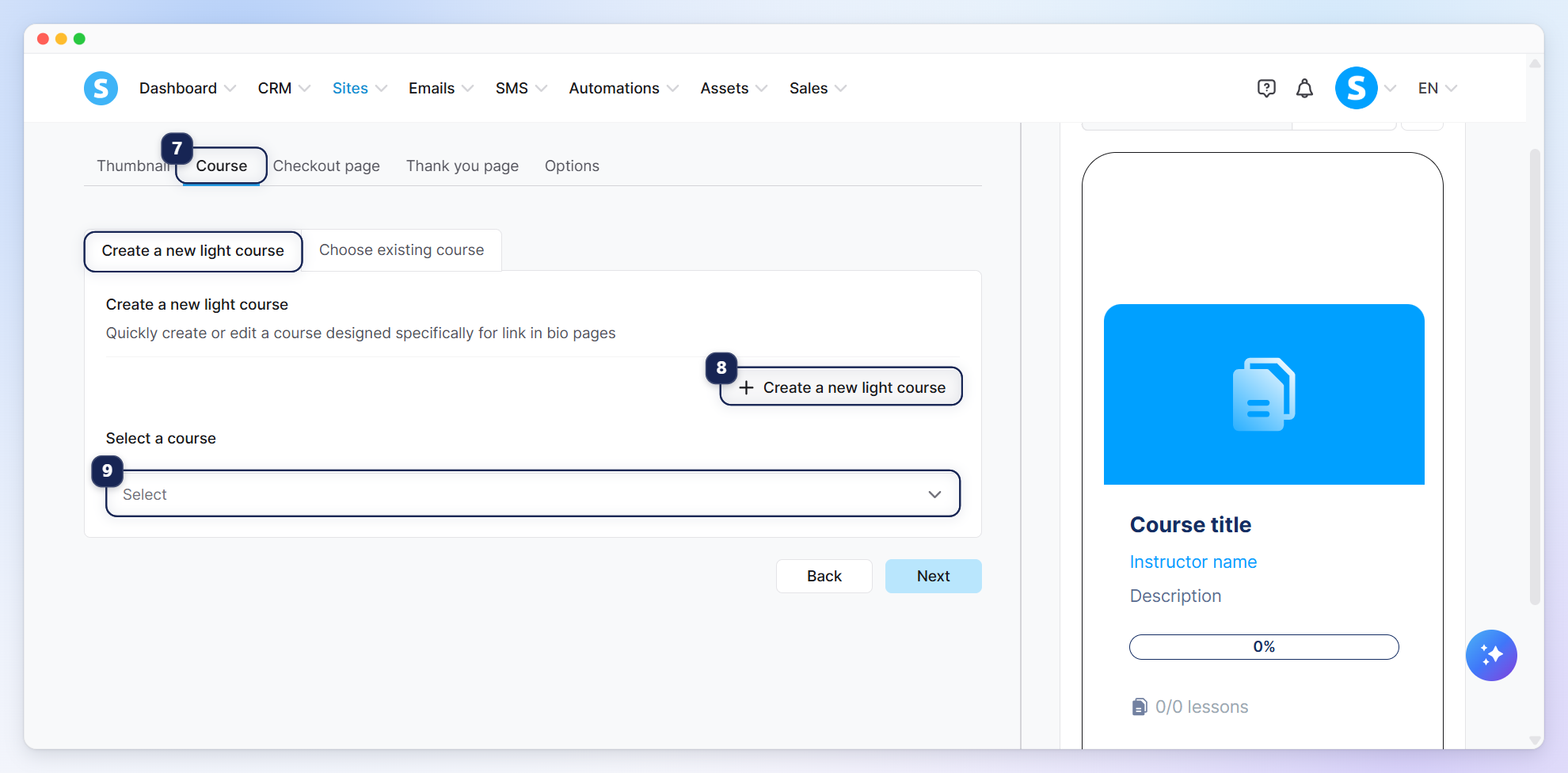
Курс (7): Выберите, как вы хотите настроить свой курс. Вы можете создать новый легкий курс, нажав Создать новый легкий курс (8) или выбрать существующий из выпадающего меню Выбрать курс (9).
Если вы выбрали создание нового легкого курса, введите название (10) и описание (11) для вашего курса.
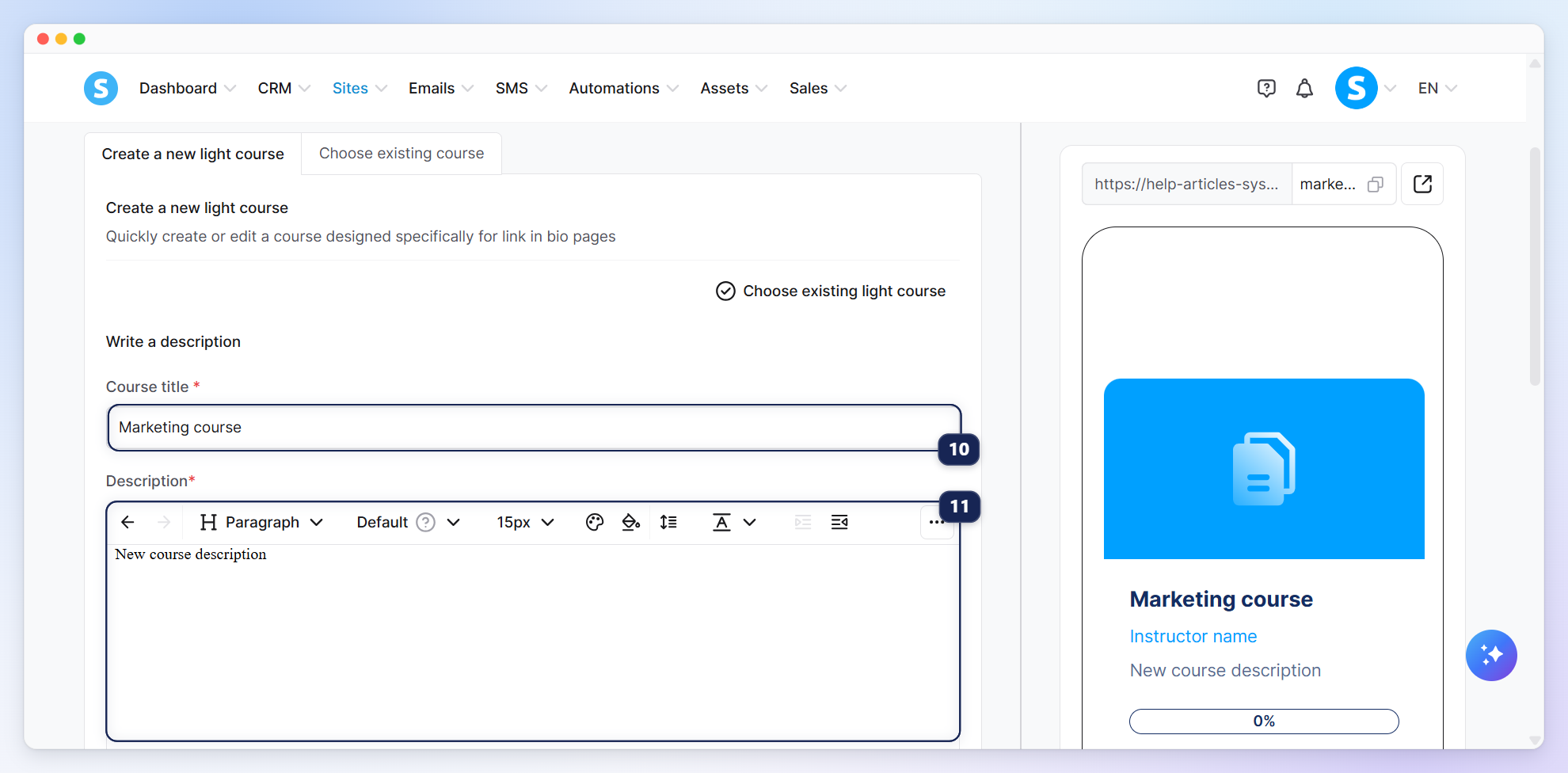
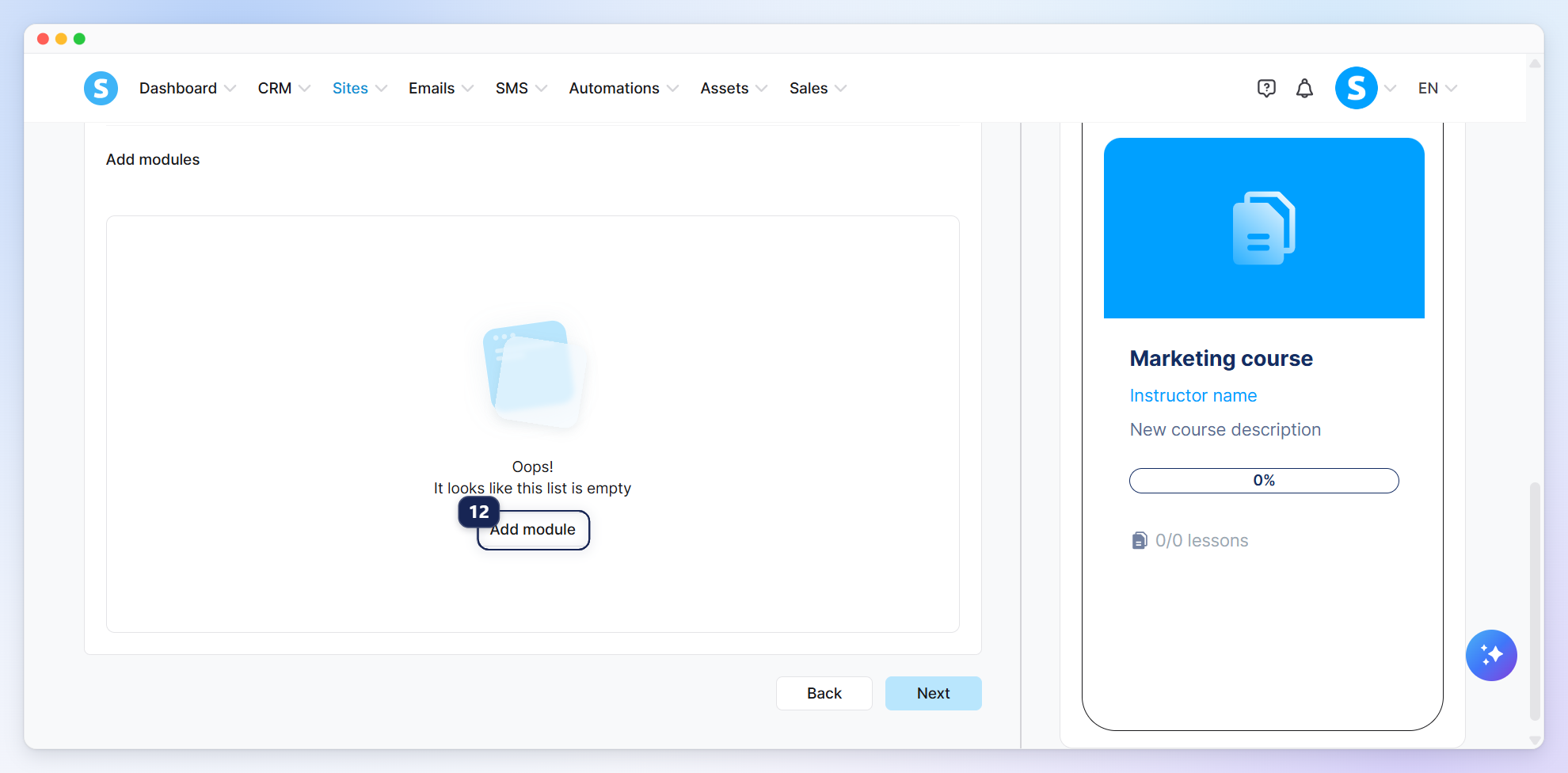
Прокрутите вниз и нажмите Добавить модуль (12), чтобы добавить модули в ваш курс.
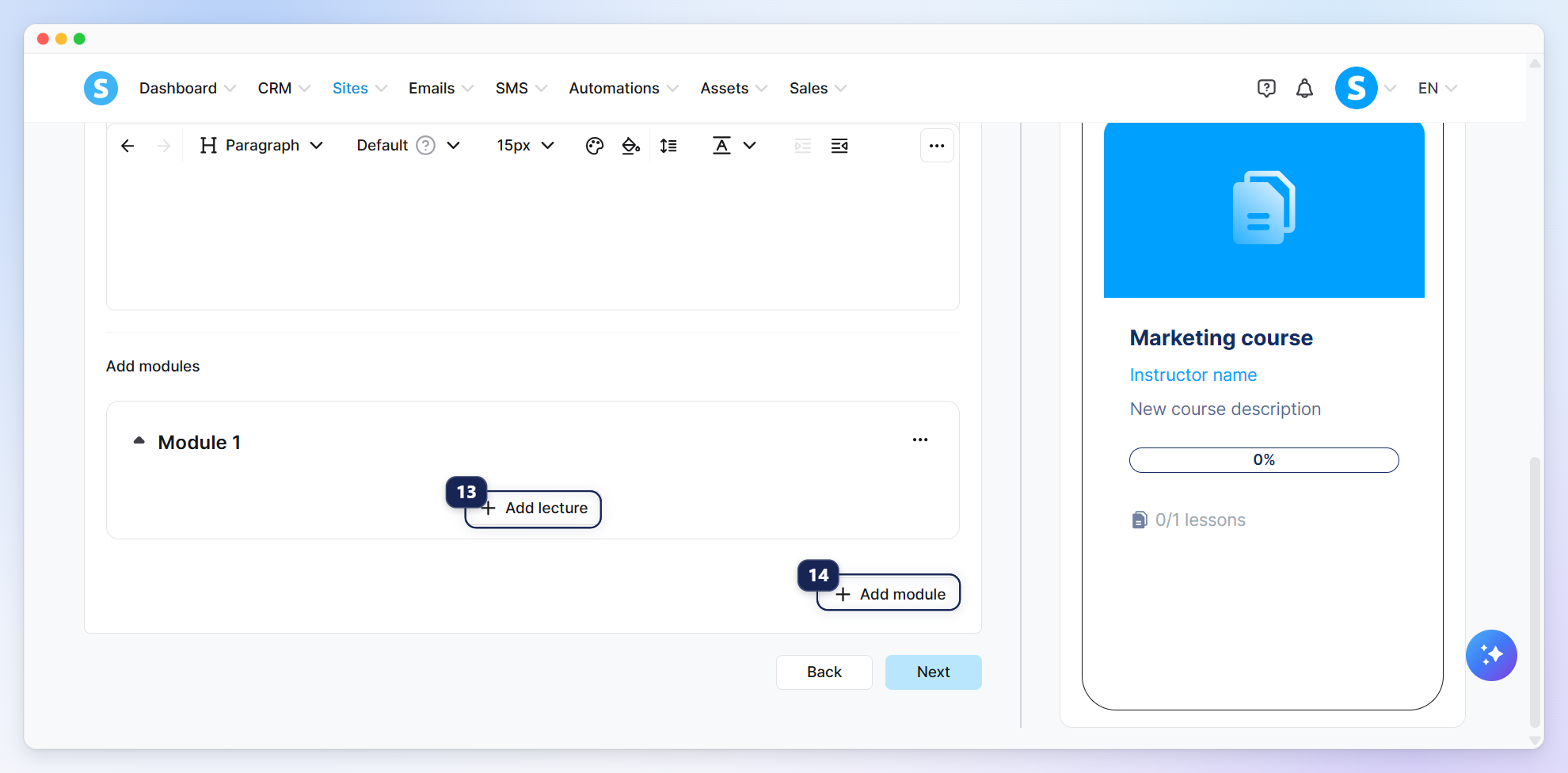
После создания вашего первого модуля и присвоения ему имени нажмите Добавить лекцию (13), чтобы добавить лекцию к нему. Чтобы создать дополнительные модули, нажмите Добавить модуль (14).
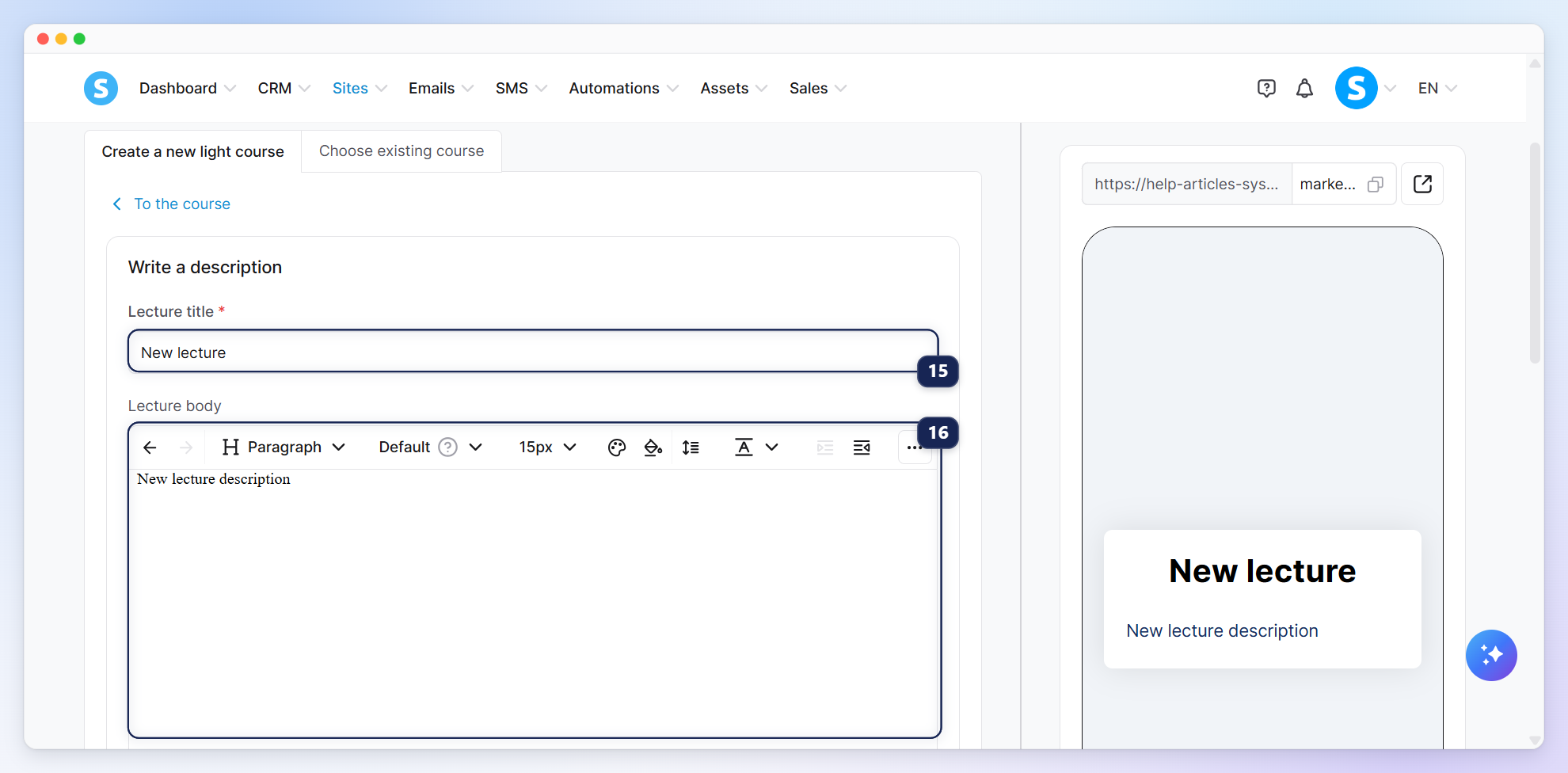
Введите название (15) и описание (16) для вашей лекции.
Прокрутите вниз, чтобы добавить видео (17) или файл (18) в вашу лекцию. Вы также можете включить комментарии (19) и установить задержку (20) перед доступностью лекции. Когда закончите, нажмите Сохранить (21), чтобы сохранить изменения.
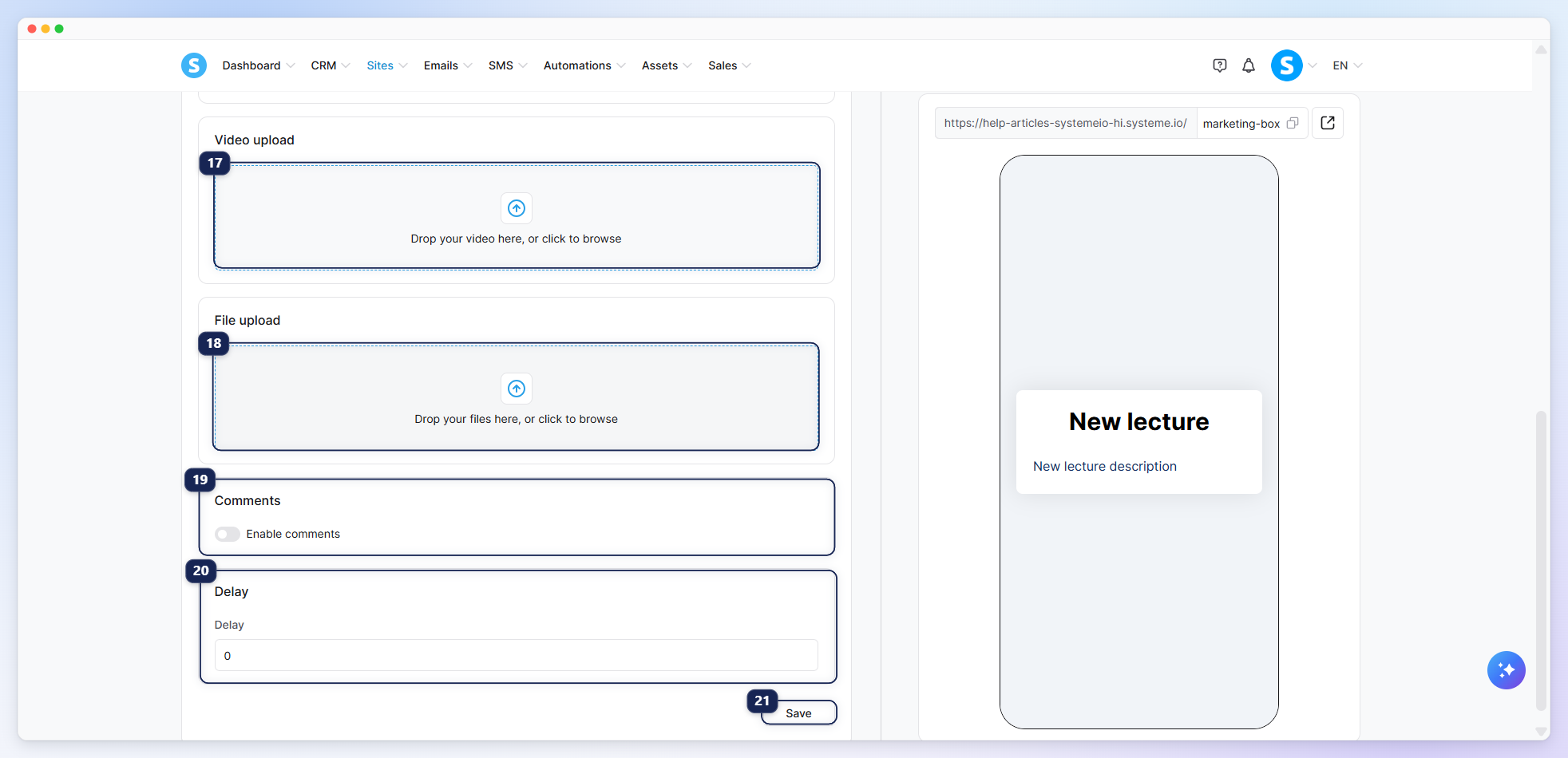
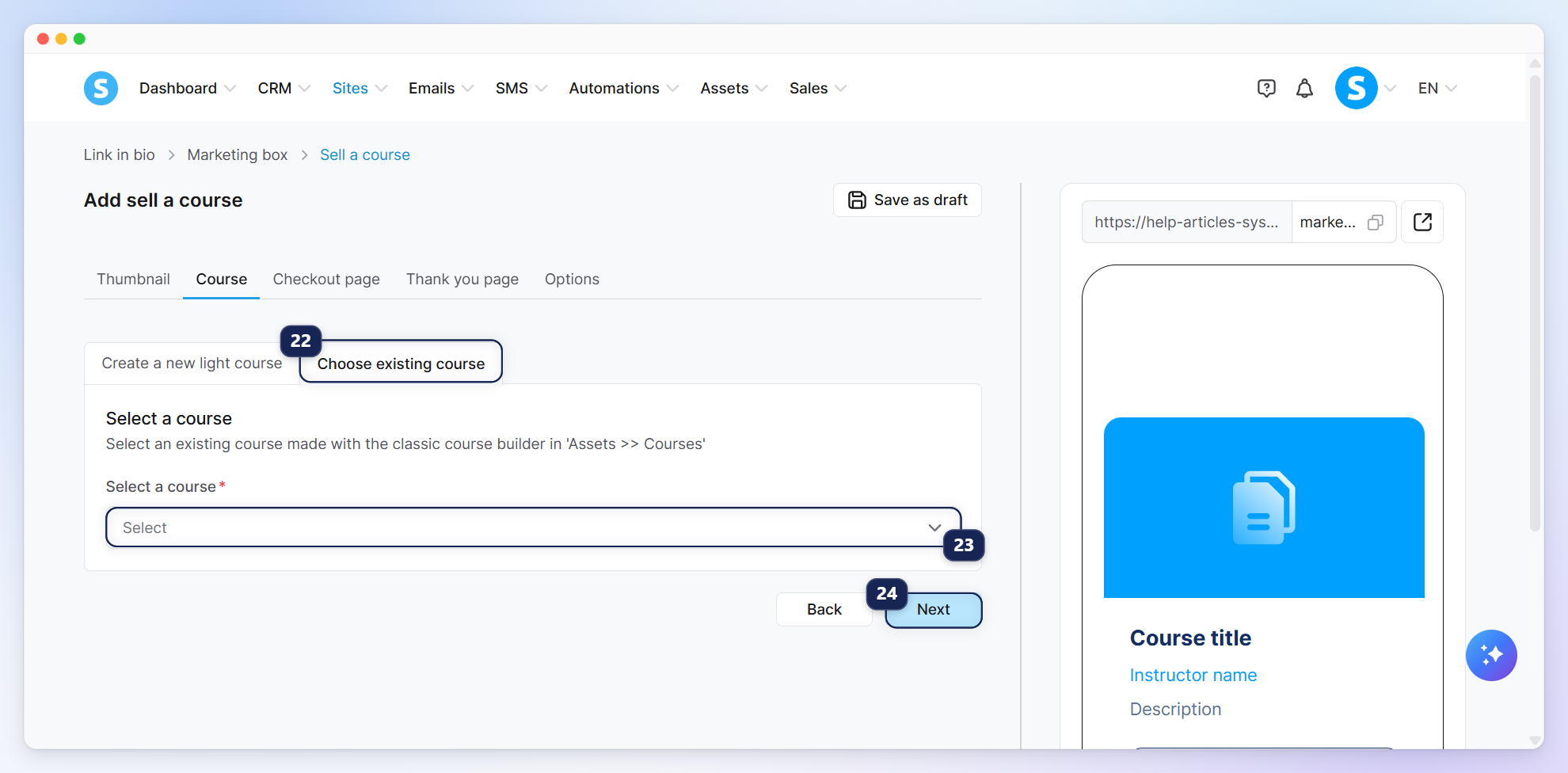
Чтобы использовать существующий классический курс, нажмите Выбрать существующий курс (22) в главной вкладке курса и выберите курс, который хотите использовать (23).
После того, как вы выбрали или создали курс, нажмите Далее (24), чтобы сохранить изменения и перейти к третьей вкладке.
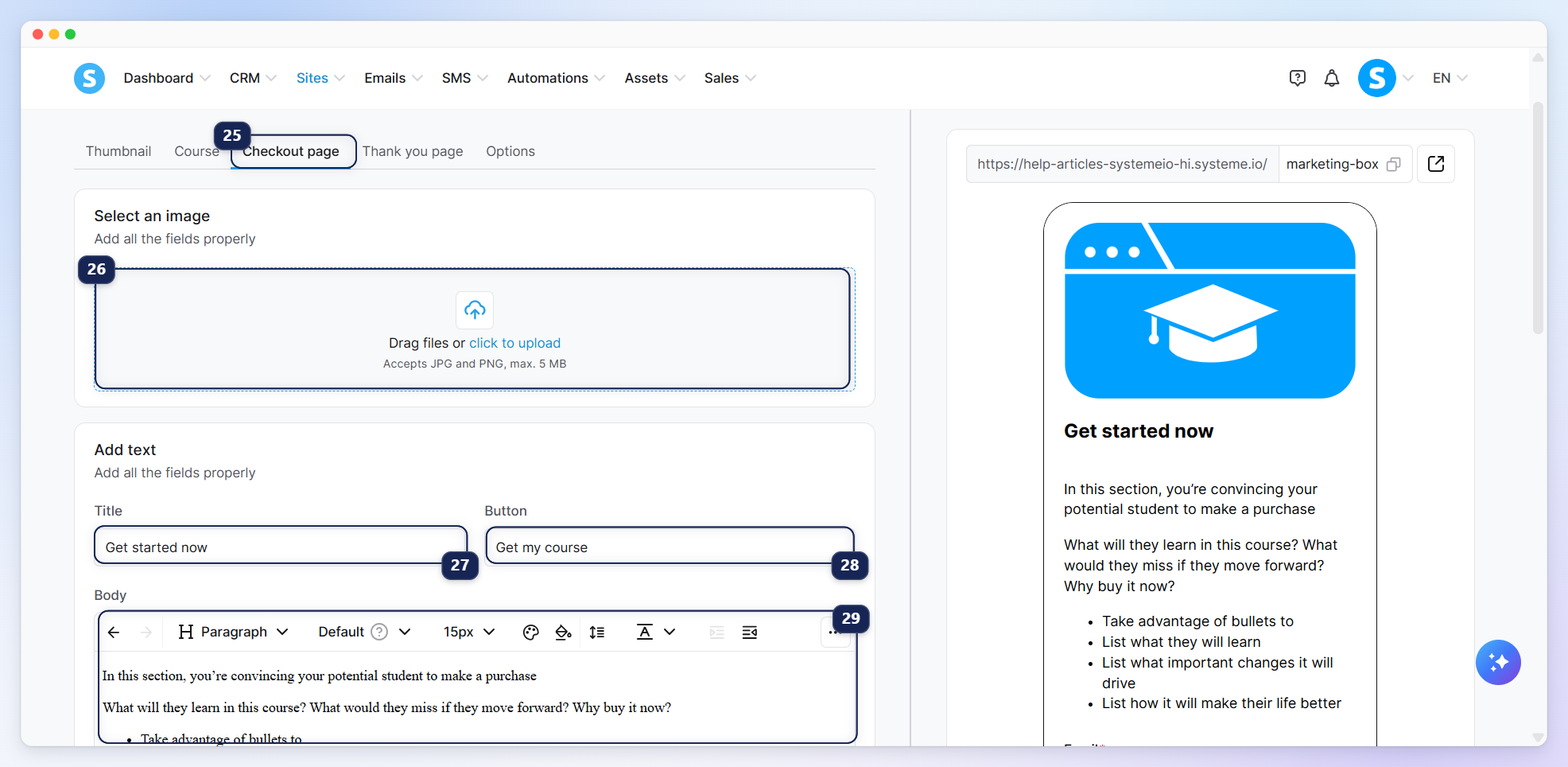
Страница оформления заказа (страница оплаты) (25): Добавьте изображение продукта (26), затем настройте название (27), кнопку (28) и описание (основной текст) (29), отображаемые на странице оформления заказа.
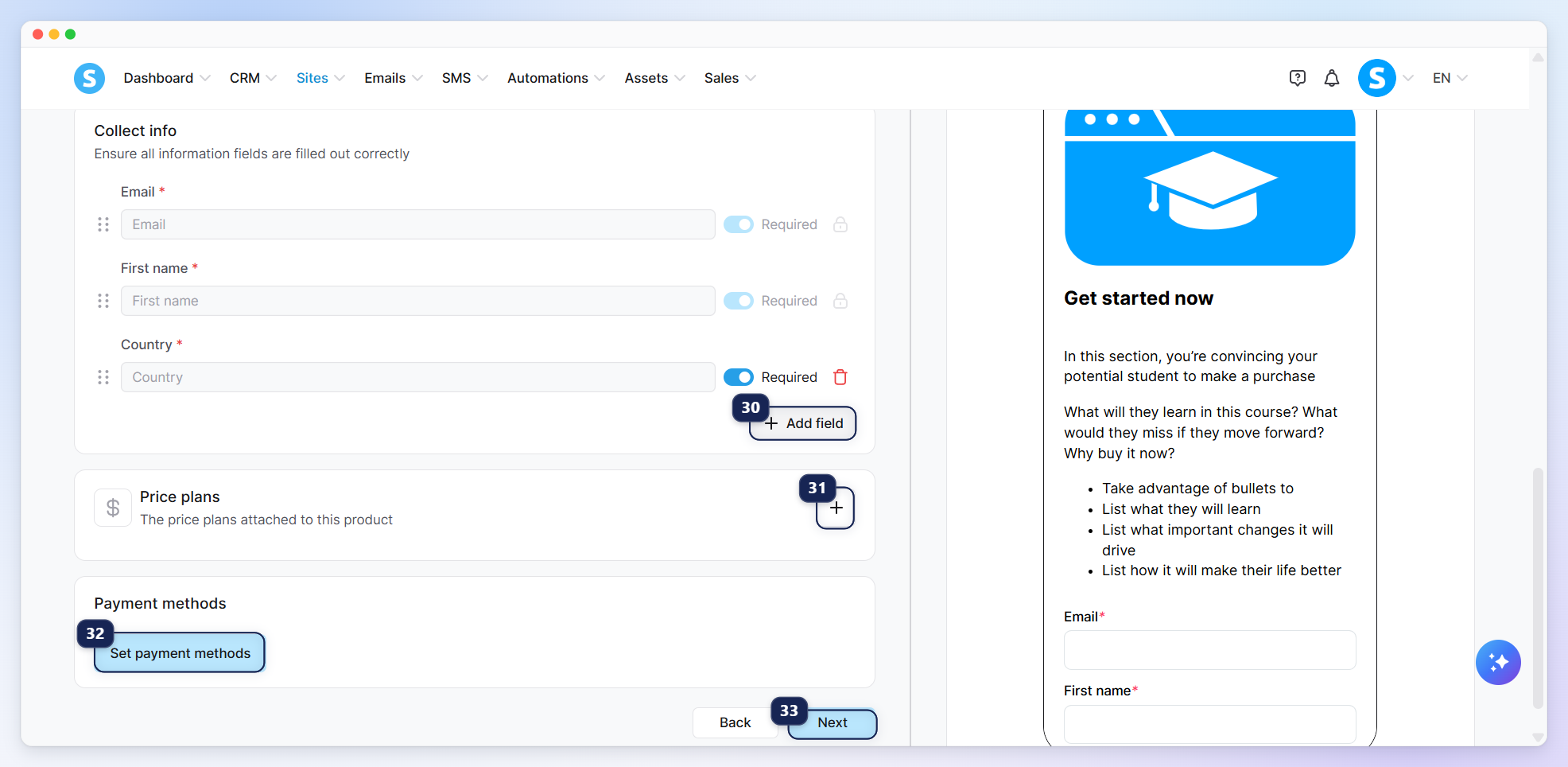
При прокрутке вниз, вы найдете настройки формы оплаты. Электронная почта, имя и страна включены по умолчанию. Чтобы собрать дополнительную информацию, нажмите Добавить поле (30) и выберите нужные поля.
Затем нажмите + (31) в секции Планов цены, чтобы создать новый план цены или выбрать существующий. Далее нажмите Установить методы оплаты (32) для настройки доступных методов оплаты.
Чтобы узнать больше о создании плана цены, ознакомьтесь с нашей специальной статьей в центре помощи: Как создать и настроить план цены.
После завершения этих шагов нажмите Далее (33), чтобы сохранить изменения и перейти к четвертой вкладке.
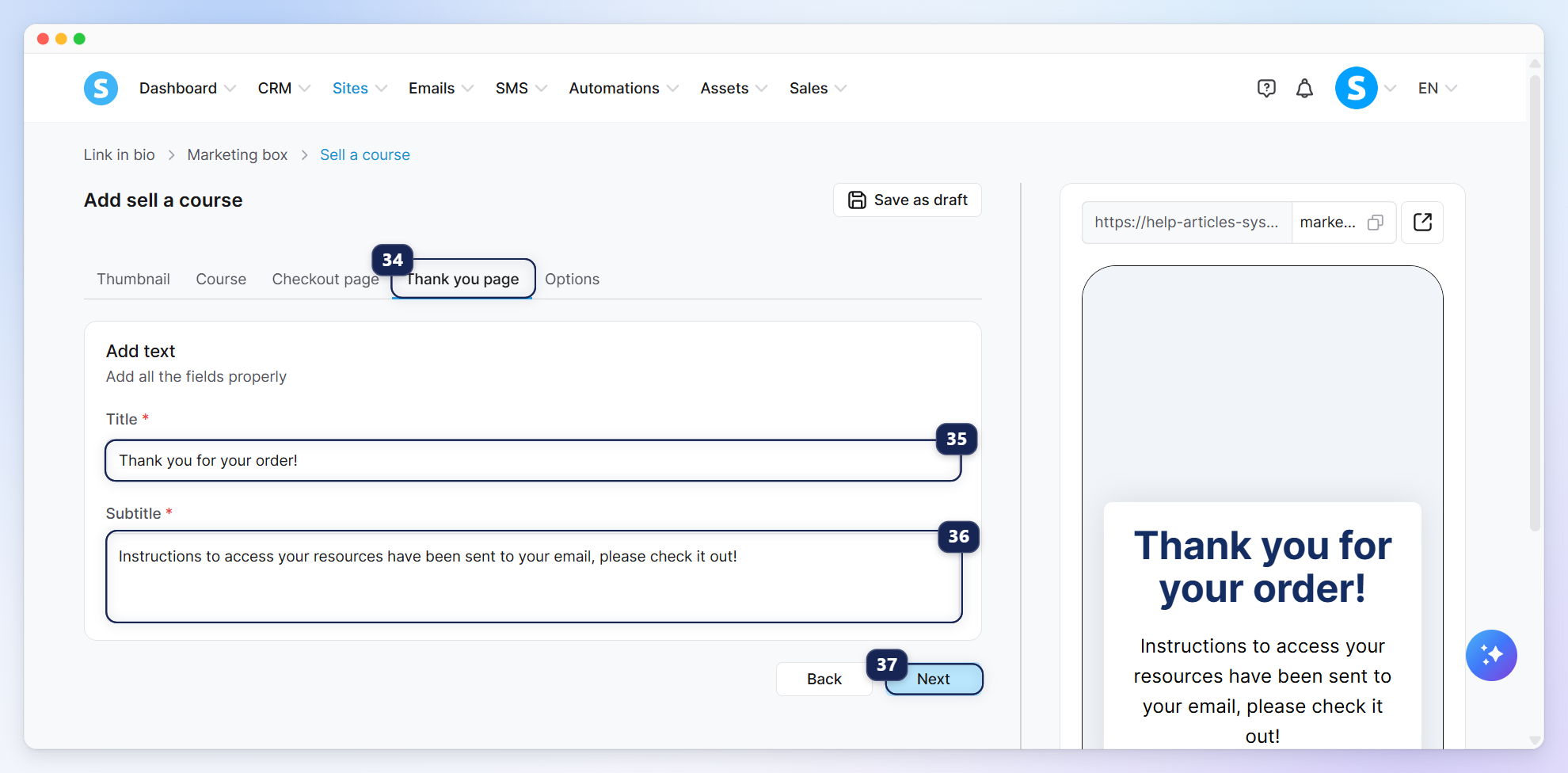
Страница благодарности (34): Добавьте название (35) и подзаголовок (36) для отображения после завершения покупки клиентами.
После завершения всех шагов нажмите Далее (37), чтобы перейти к последней вкладке.
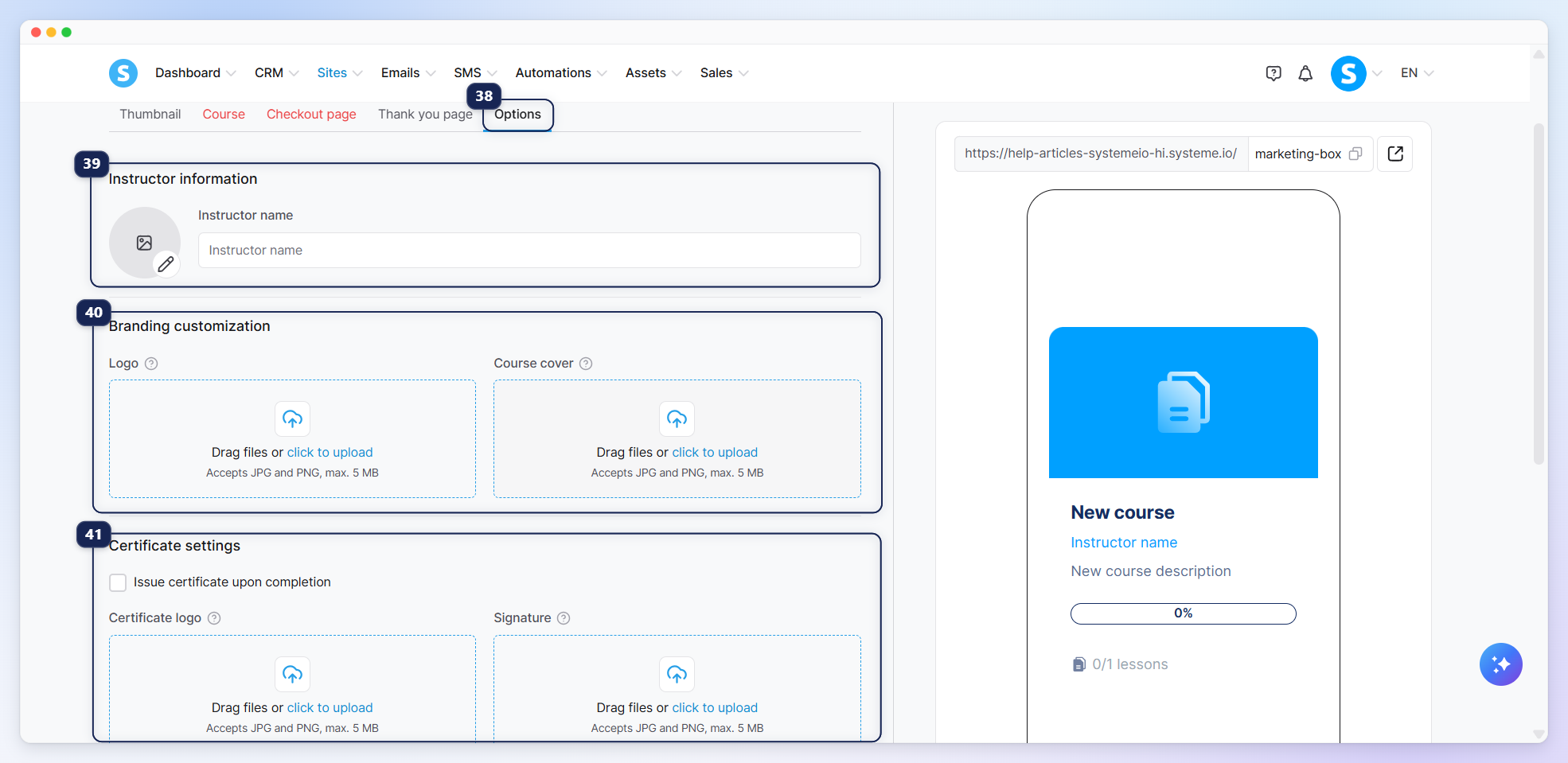
Опции (38): После публикации вашего предложения вы можете перейти в этот раздел для управления настройками курса, который вы выбрали или создали.
Добавьте информацию об инструкторе (имя и фото) (39), настройте брендинг, загрузив ваш логотип и обложку курса (40), и настройте параметры сертификата (41).
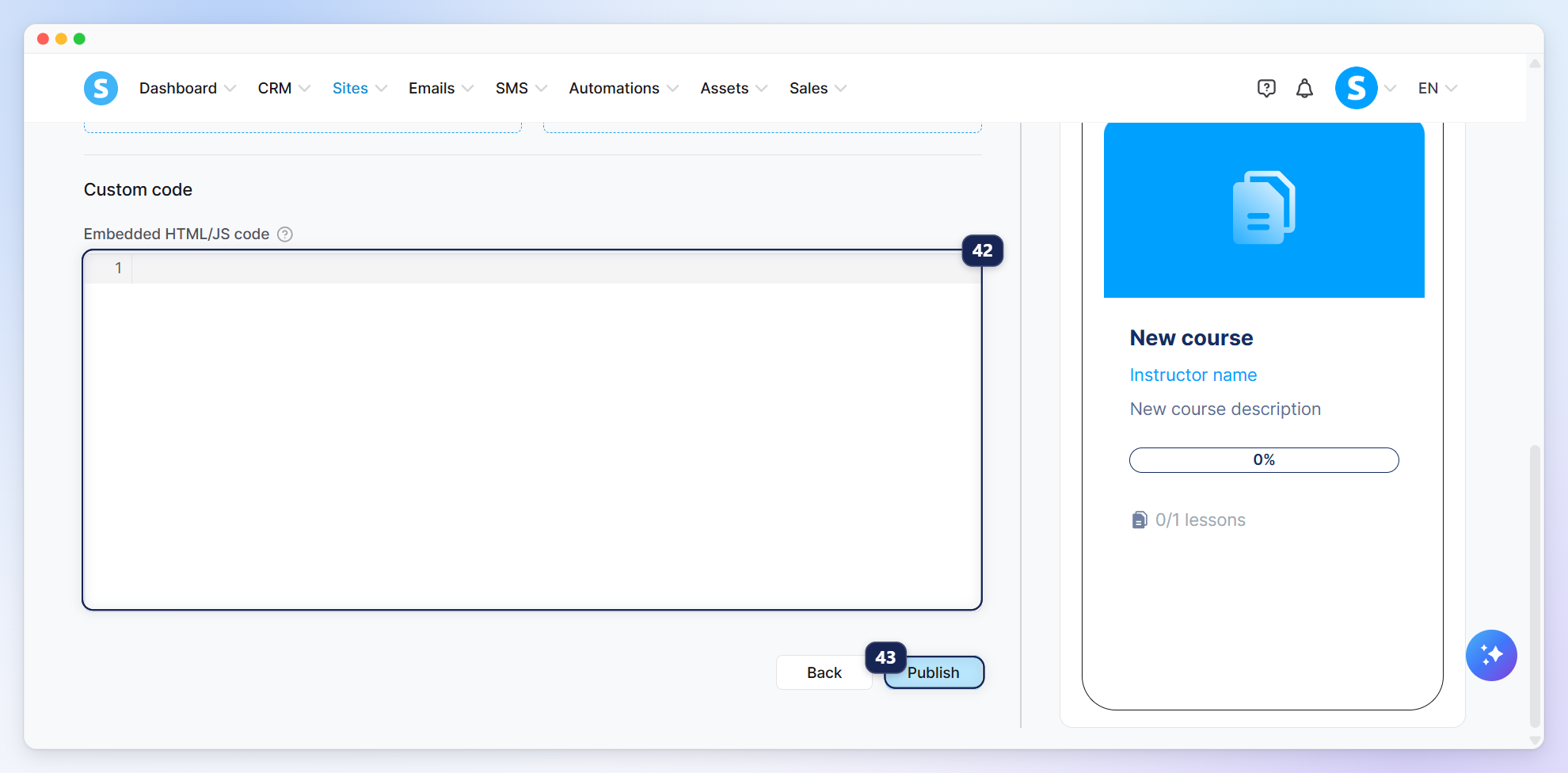
Прокрутите вниз, чтобы найти раздел Пользовательский код, где вы можете добавить ваш HTML или JavaScript код для дополнительной настройки страницы вашего курса (42).
Когда вы закончите настройку вашего курса, нажмите Опубликовать (43), чтобы сохранить его и сделать доступным в вашей ссылке в био.
e. Продажа физического продукта
Чтобы настроить ваш физический продукт, необходимо настроить четыре вкладки:
Миниатюра (1): Выберите миниатюру изображения (2), которую вы хотите использовать, затем отредактируйте название (3), кнопку (4) и подзаголовок (5).
Нажмите Далее (6), чтобы сохранить изменения и перейти ко второй вкладке.
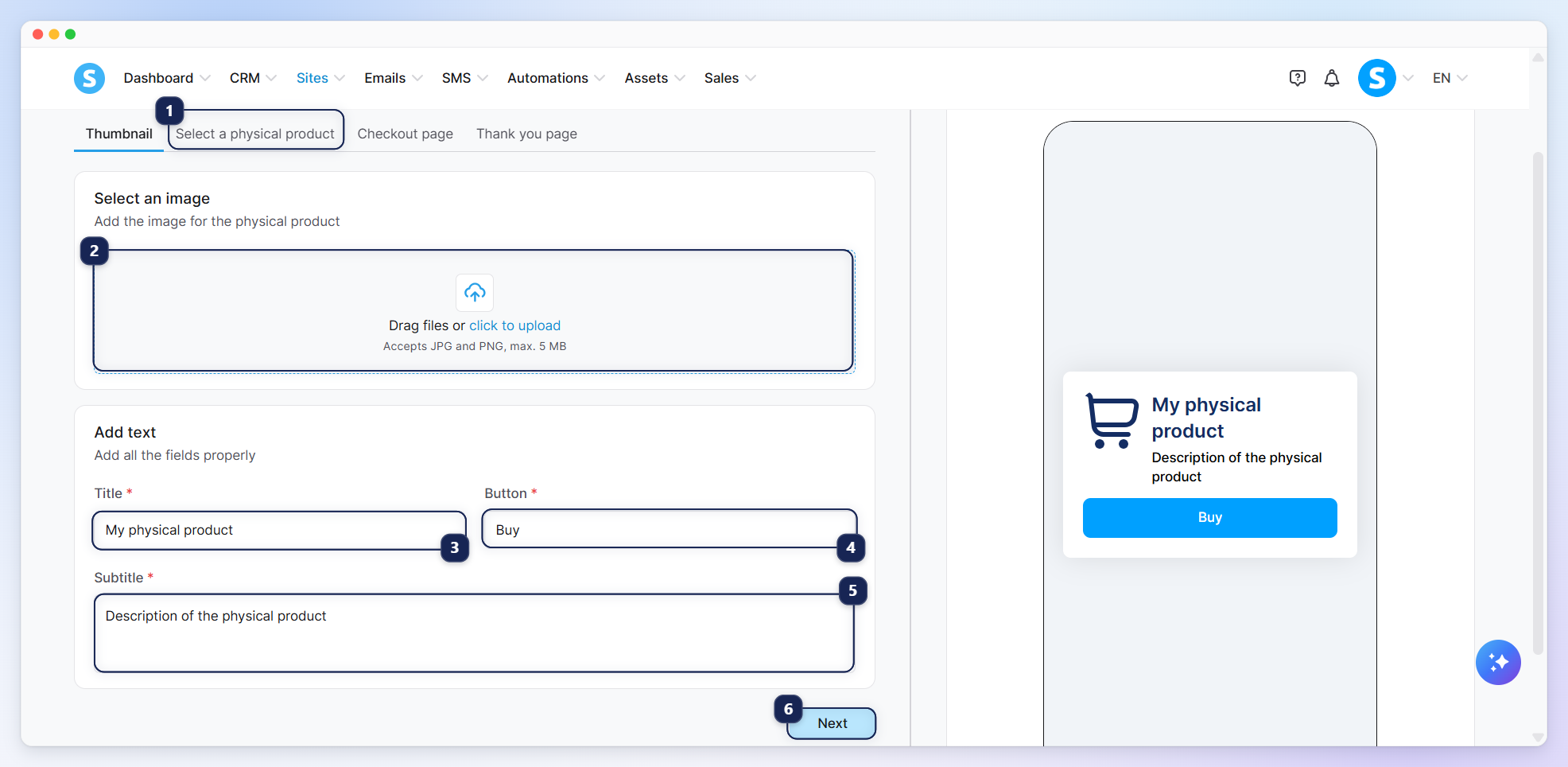
Выберите физический продукт (7): Выберите существующий физический продукт из вашей учетной записи systeme.io (8). Чтобы изменить его, нажмите Изменить продукт (9). Далее нажмите Далее (10) для сохранения изменений и перехода к следующей вкладке.
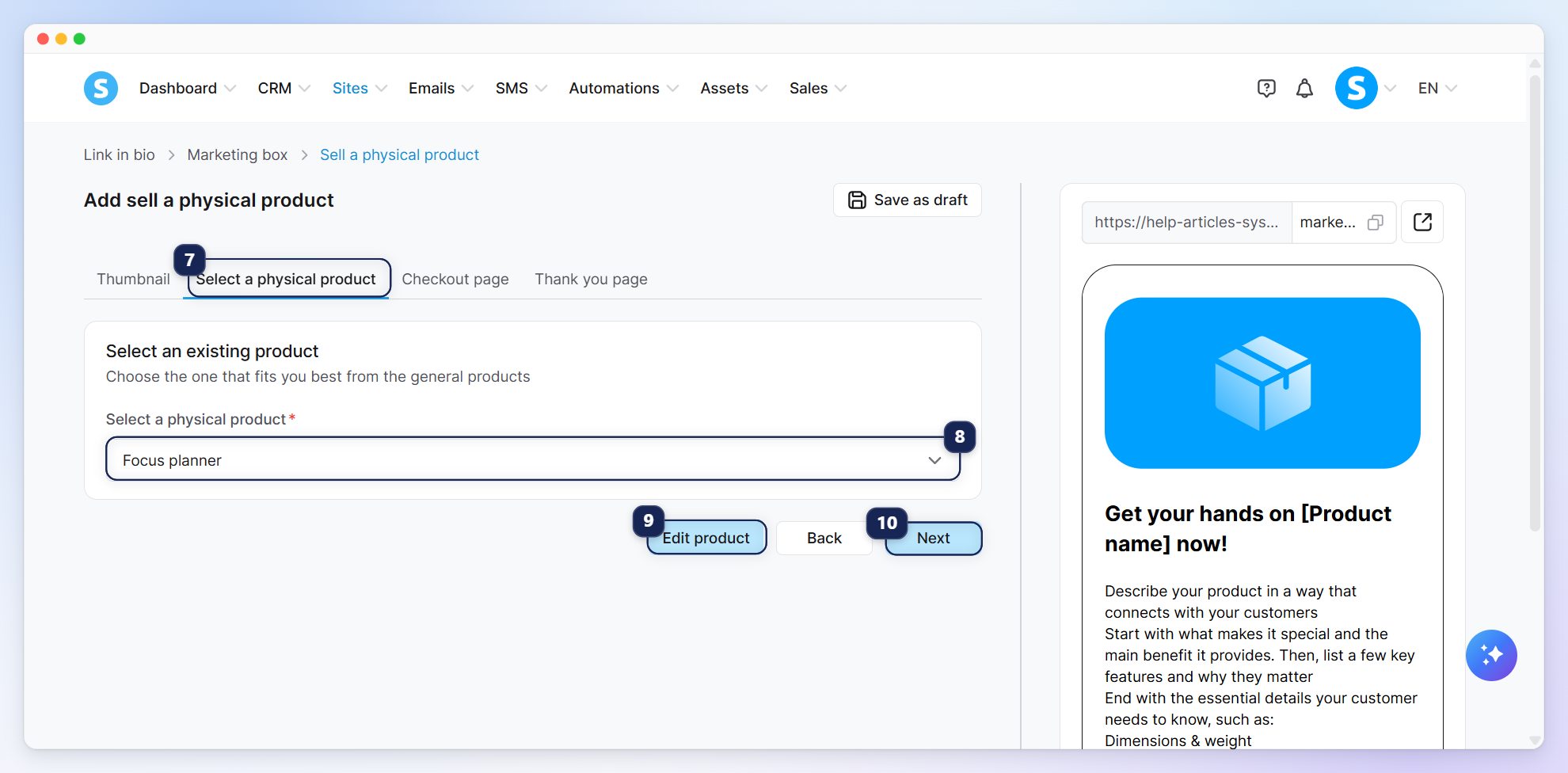
Страница оформления заказа (страница оплаты) (11): Добавьте изображение продукта (12) и настройте название (13), кнопку (14) и описание (тело) (15), отображаемое на странице оформления заказа.
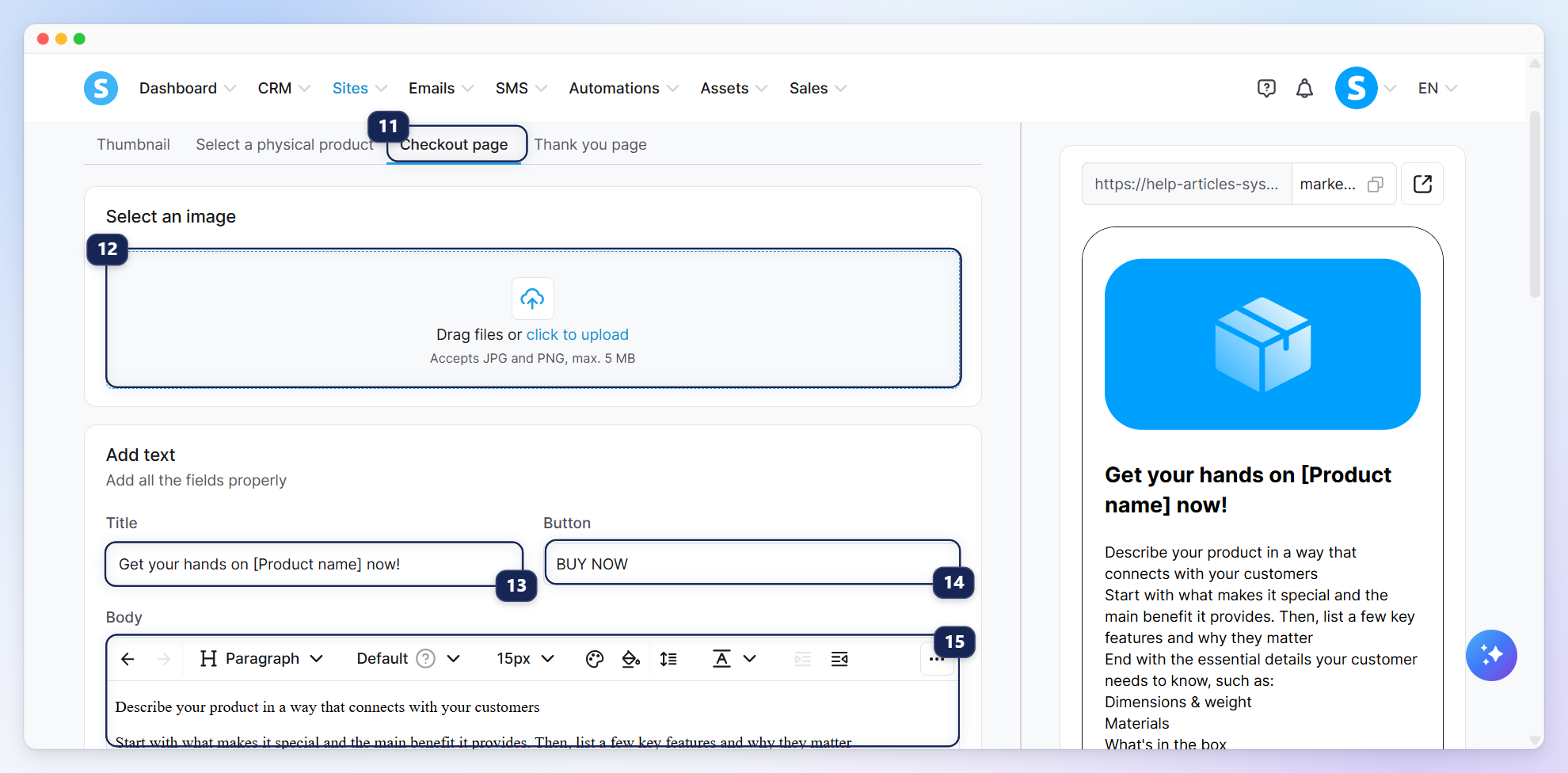
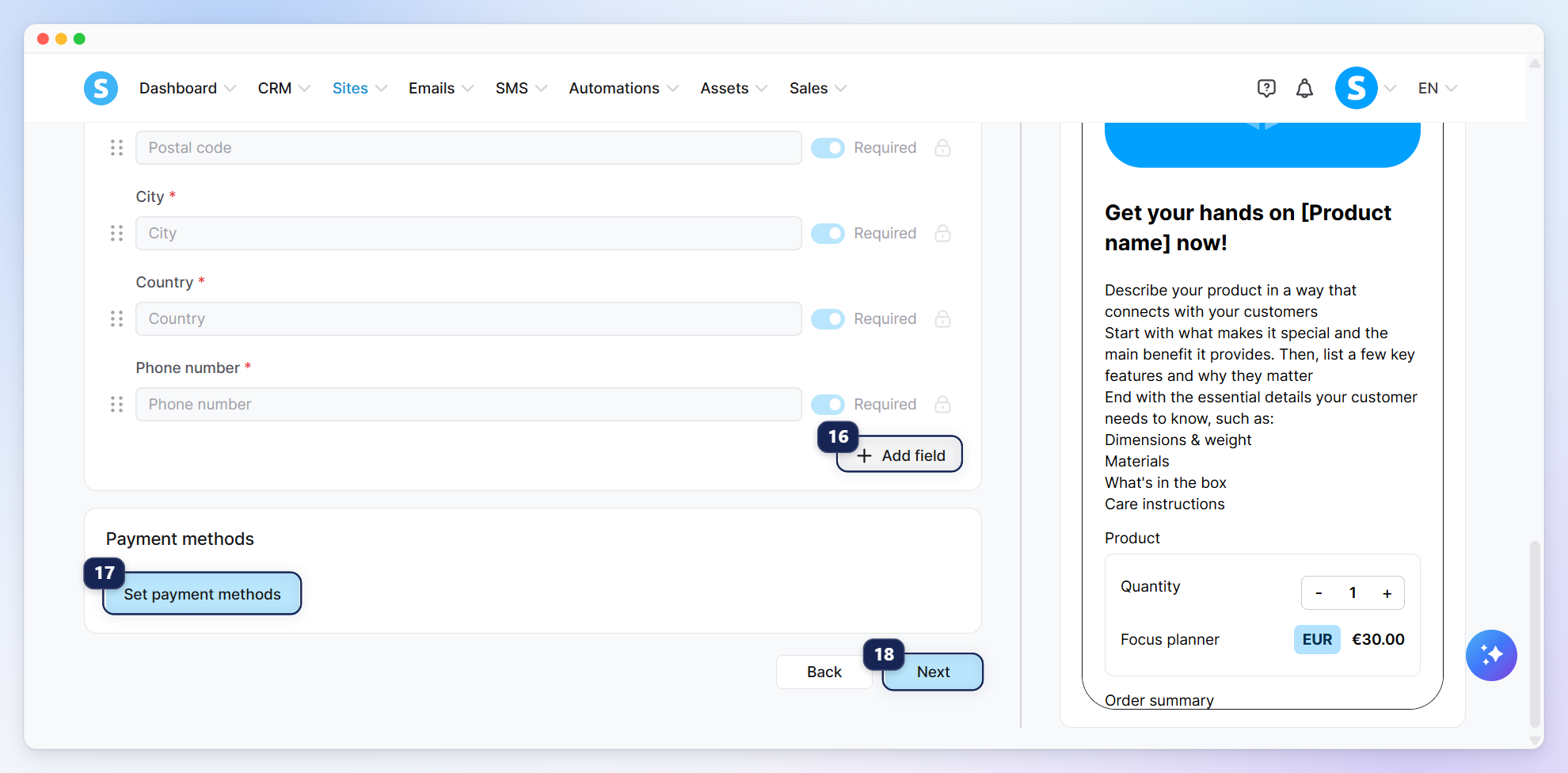
Прокрутите вниз к настройкам формы оплаты, чтобы настроить поля, используемые для сбора информации о клиенте. Для физических продуктов по умолчанию включены несколько полей, таких как электронная почта, имя, фамилия, улица и почтовый индекс. Чтобы собрать дополнительную информацию, нажмите Добавить поле (16).
Выберите предпочитаемые методы оплаты, нажав Установить методы оплаты (17). Затем нажмите Далее (18) для перехода к последней вкладке.
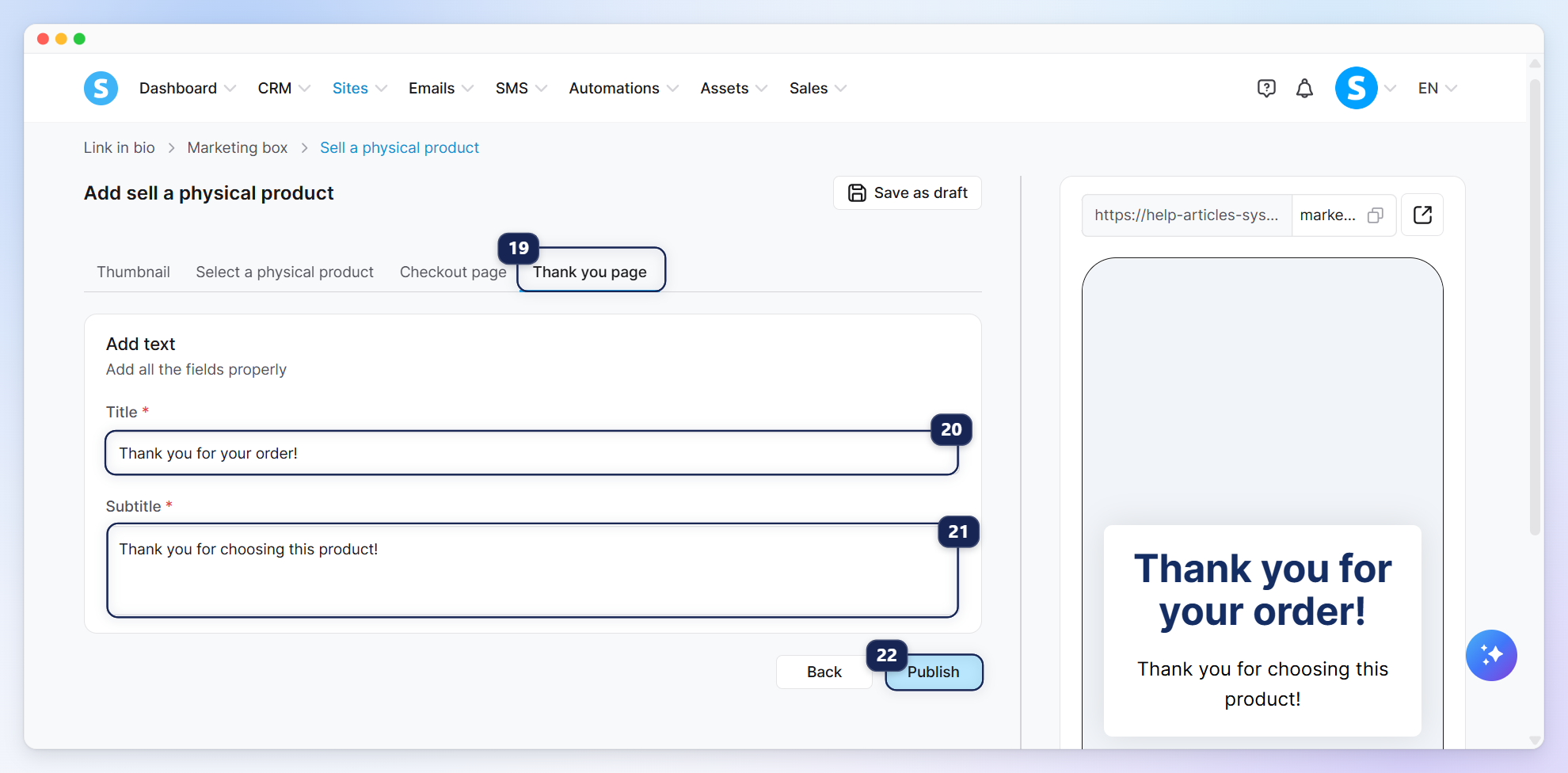
Страница благодарности (19): Добавьте название (20) и подзаголовок (21), чтобы отобразить после завершения покупки клиентами.
Наконец, нажмите Опубликовать (22), чтобы сделать ваш продукт доступным в вашей ссылке в био.
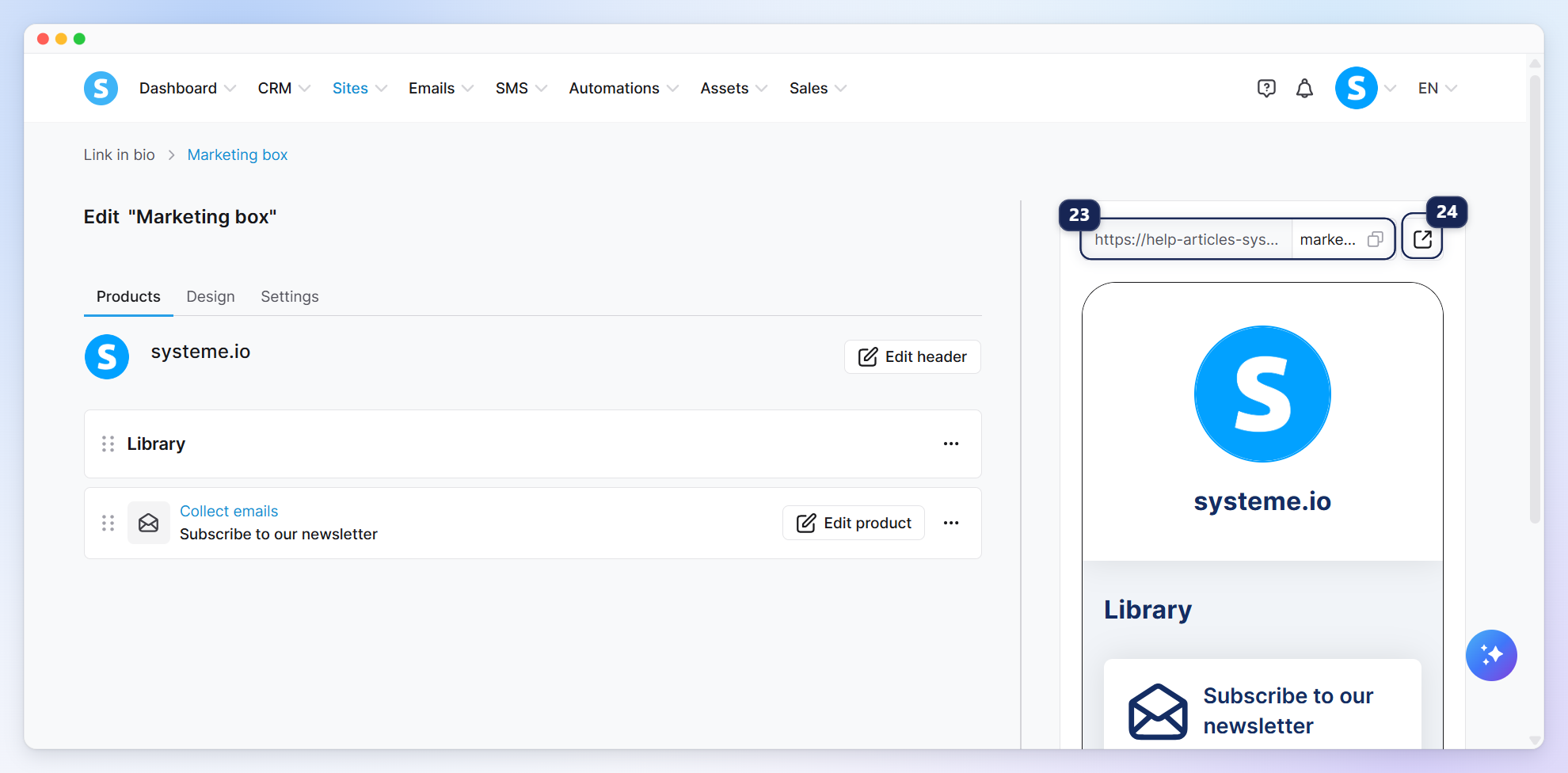
Чтобы скопировать URL вашей ссылки в био, нажмите на значок Копировать (23). Чтобы посмотреть вашу ссылку в био, нажмите на значок Просмотр (24).
2. Настройка параметров ссылки в био
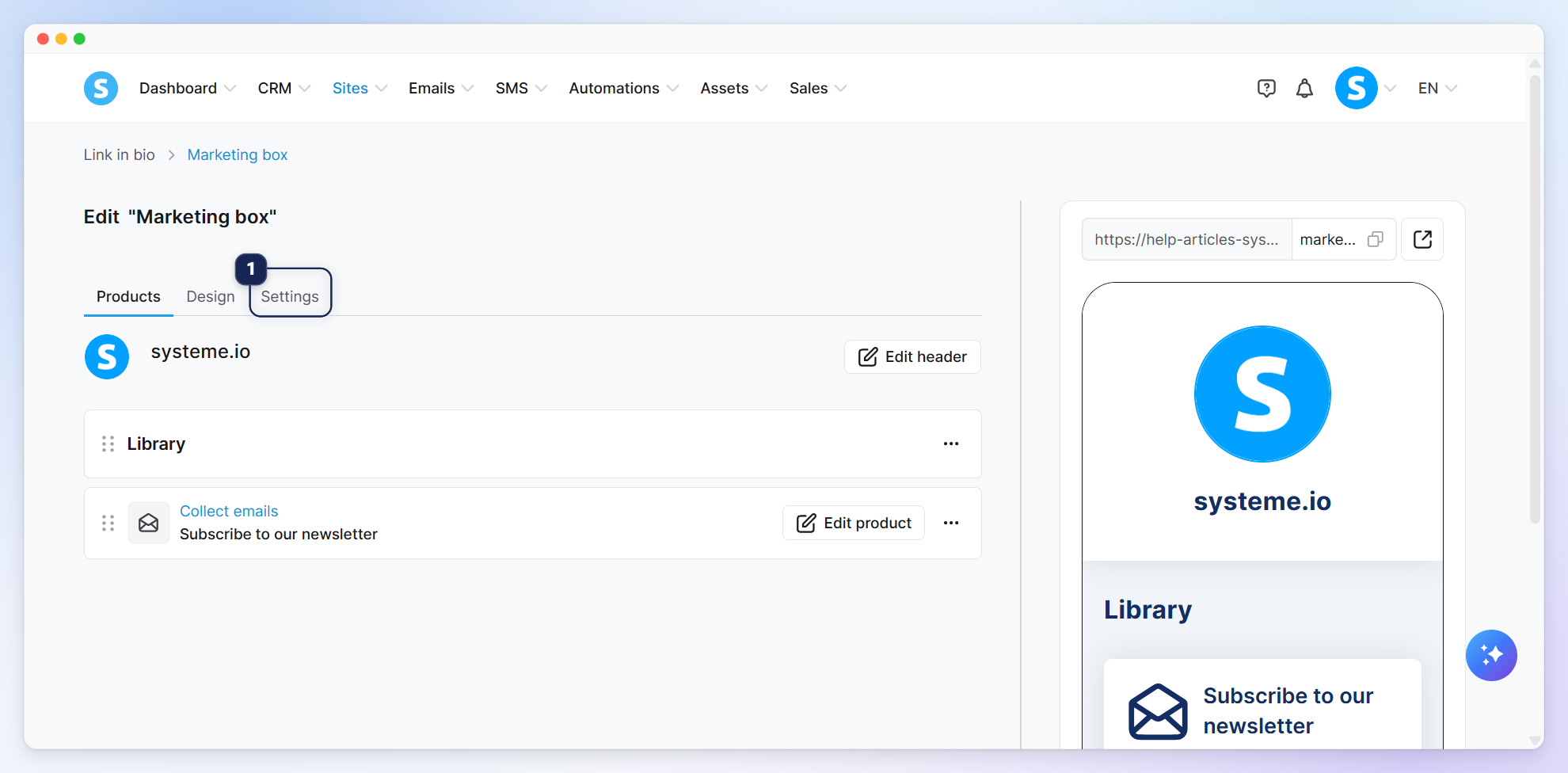
После публикации ваших цифровых продуктов вы можете настроить параметры вашей ссылки в био, нажав Настройки (1).
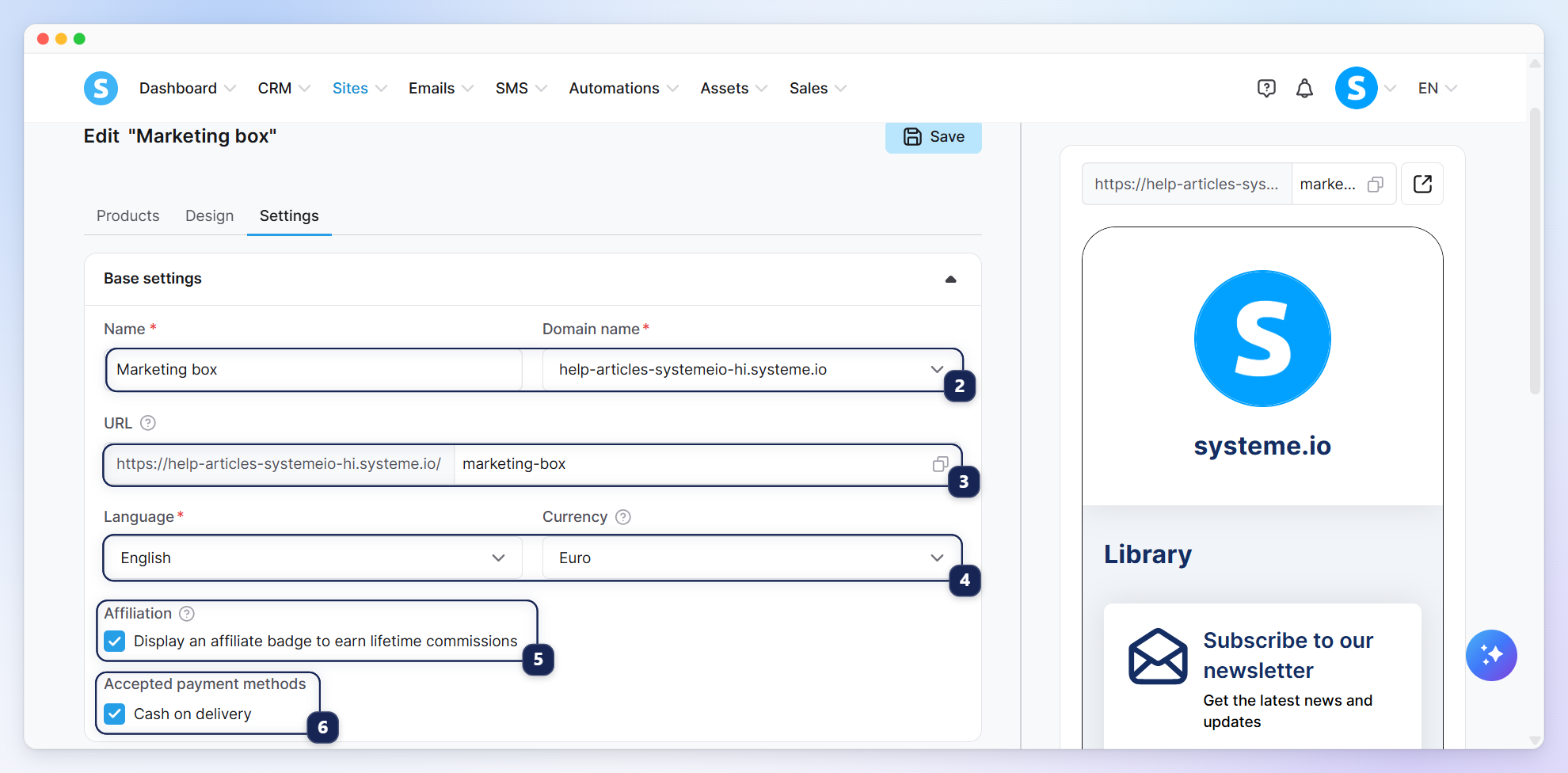
Вы можете настроить следующие параметры:
Название и доменное имя вашей ссылки в био (2).
URL-путь (3).
Язык и валюта (4).
Партнёрская опция для отображения партнёрского значка и заработка пожизненных комиссий (5).
Допустимые методы оплаты, такие как оплата при доставке (6).
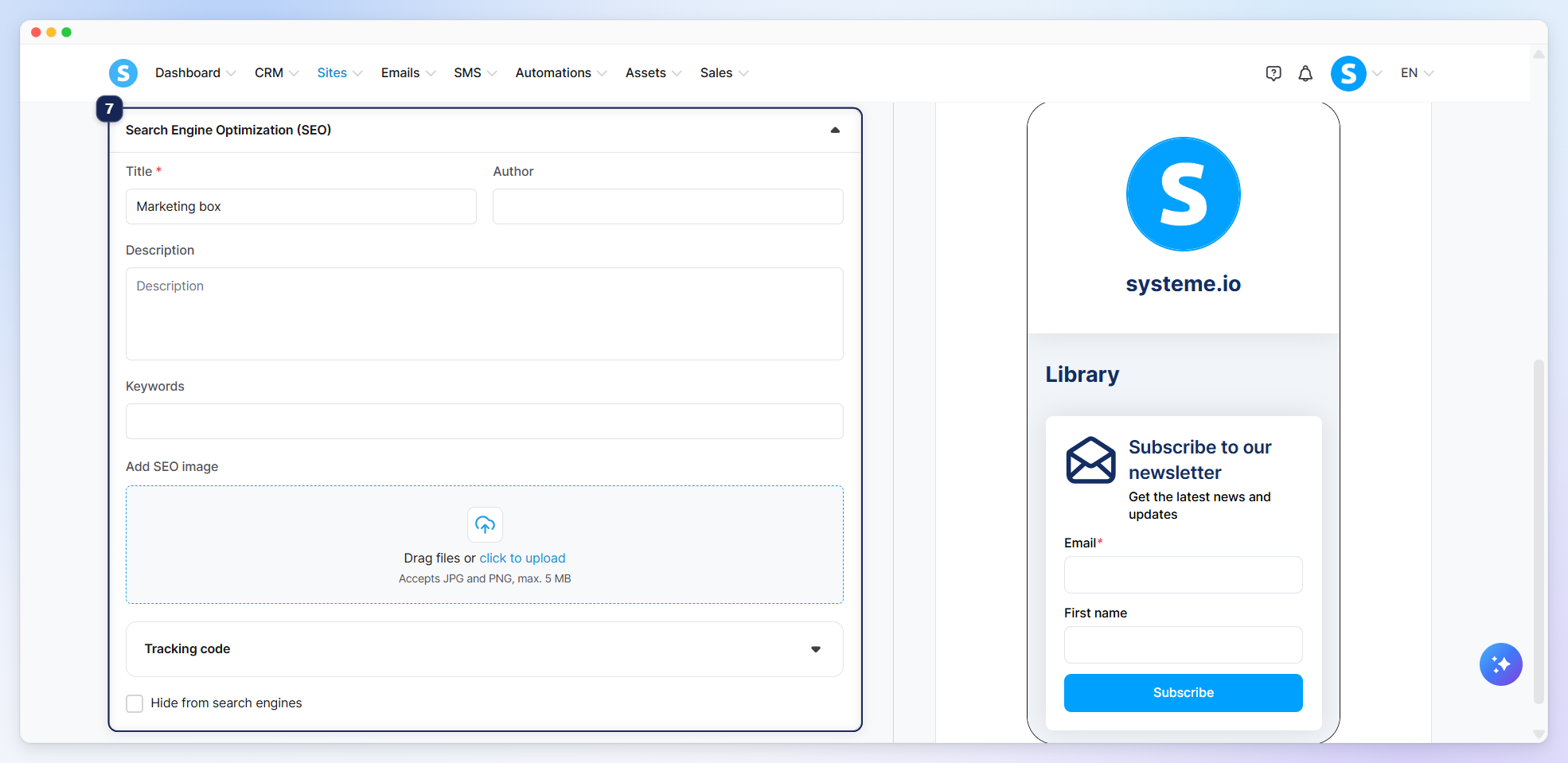
Прокрутите вниз на странице настроек, чтобы найти раздел SEO (7), где вы можете добавить название, описание, ключевые слова, указать автора вашей ссылки в био, выбрать изображение для социальных сетей, добавить коды отслеживания и выбрать, скрывать ли вашу ссылку в био от поисковых систем.
Наконец, нажмите Сохранить вверху страницы, чтобы применить изменения.
3. Дополнительные опции
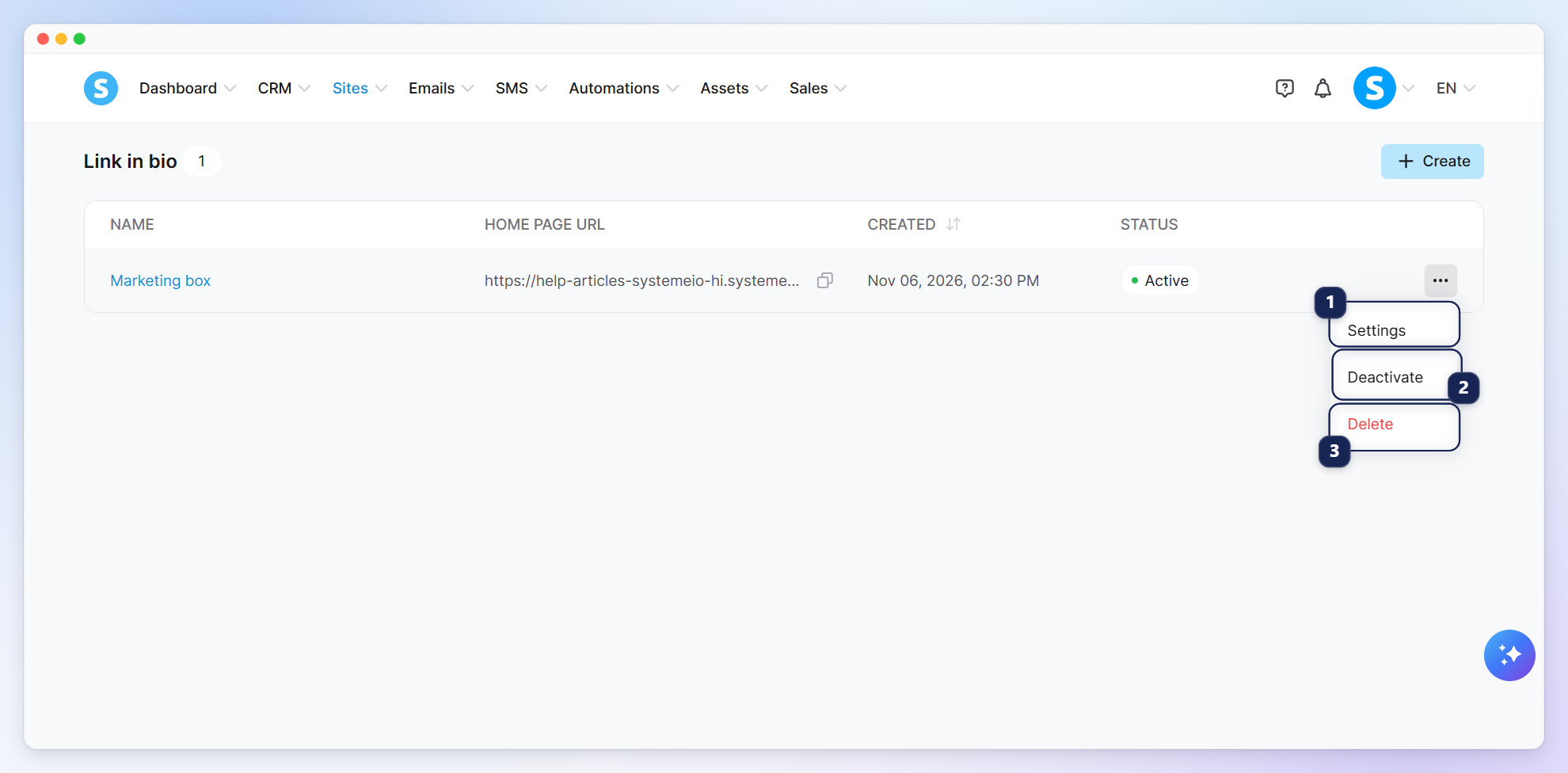
Нажмите на меню с тремя точками рядом с вашей ссылкой в био, чтобы получить доступ к следующим опциям:
Настройки (1): Для редактирования настроек вашей ссылки в био.
Деактивировать (2): Чтобы сделать вашу ссылку в био невидимой.
Удалить (3): Чтобы навсегда удалить вашу ссылку в био.
Примечание: На данный момент невозможно изменить URL-путь продуктов, указанных в ссылке в био.
Последнее обновление: 7 ноября 2026 г.