Loading
В этой статье вы узнаете, как добавить апсейл на вашу страницу заказа или оплаты.
Для начала вам потребуется следующее:
Аккаунт на systeme.io
Воронка продаж
Страница оплаты
В вашей воронке продаж выберите Форма заказа (1), затем прокрутите вниз и нажмите Добавить апсейл (2).
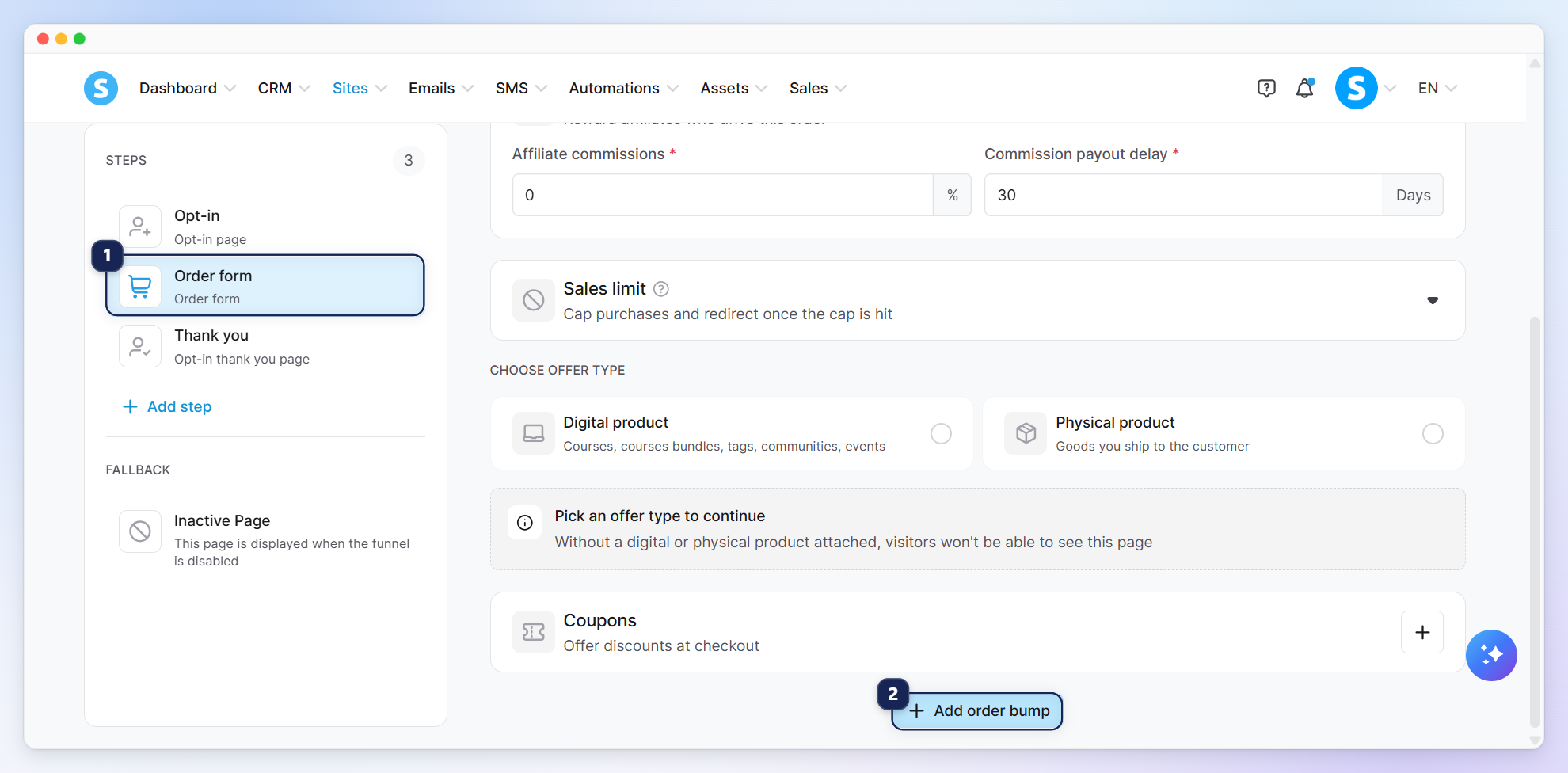
Появятся новые поля для настройки вашего апсейла.
Выберите либо Цифровой продукт, либо Физический продукт (3).
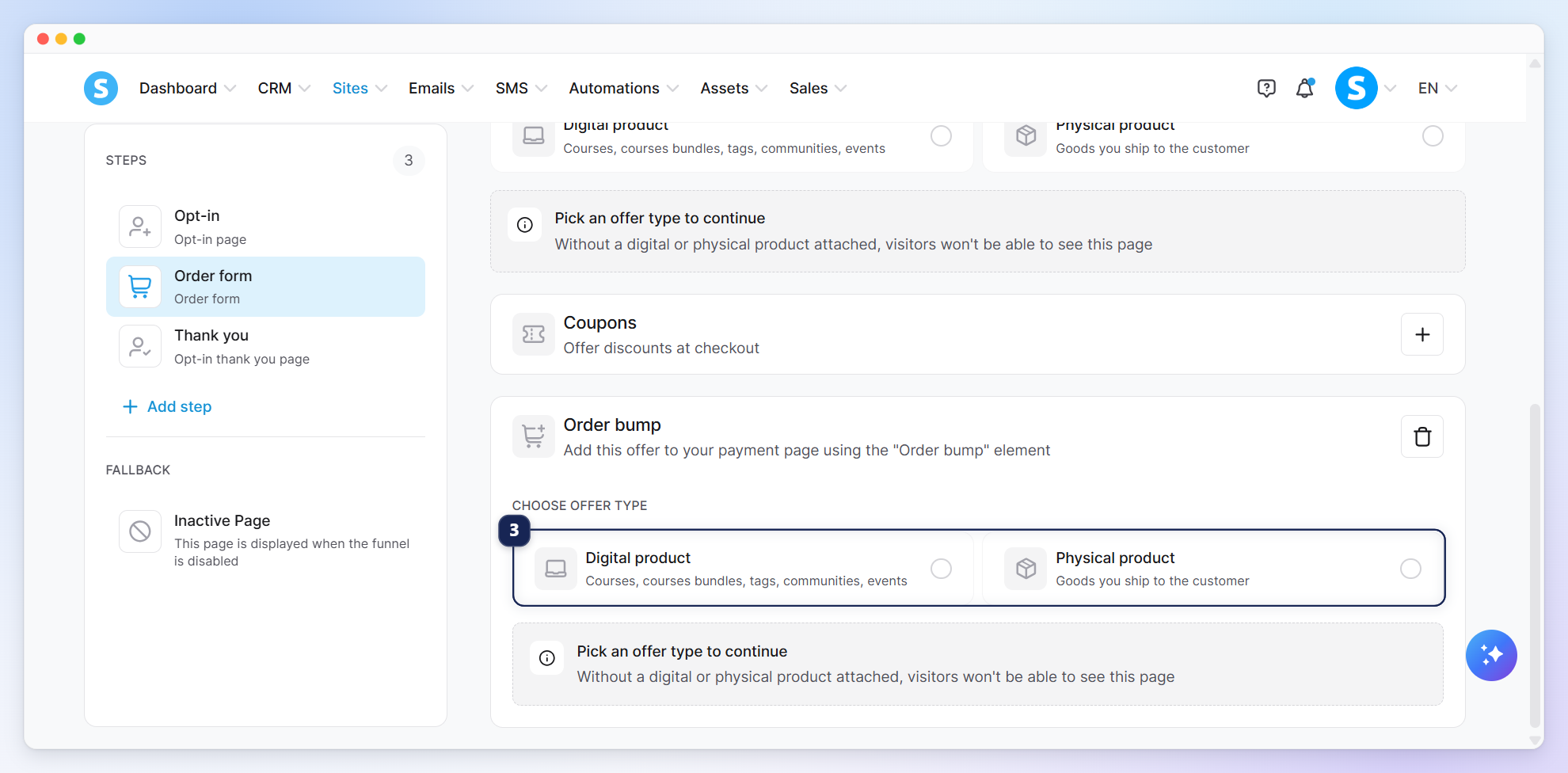
После выбора типа предложения для страницы заказа и после создания нового продукта или выбора существующего, вам нужно включить ресурс, к которому клиенты получат доступ после оплаты.
Для цифровых продуктов доступны следующие ресурсы:
Курсы: После подтверждения оплаты ваш клиент автоматически получит доступ к курсу.
Пакеты курсов: После подтверждения оплаты ваш клиент получит доступ к пакету курсов, который состоит из нескольких предварительно созданных курсов.
Тэги: После подтверждения оплаты тэг, который вы укажете, будет присвоен вашему клиенту.
Сообщества: После подтверждения оплаты клиент сможет подключиться к сообществу, где сможет взаимодействовать с другими, кто подписался на то же предложение.
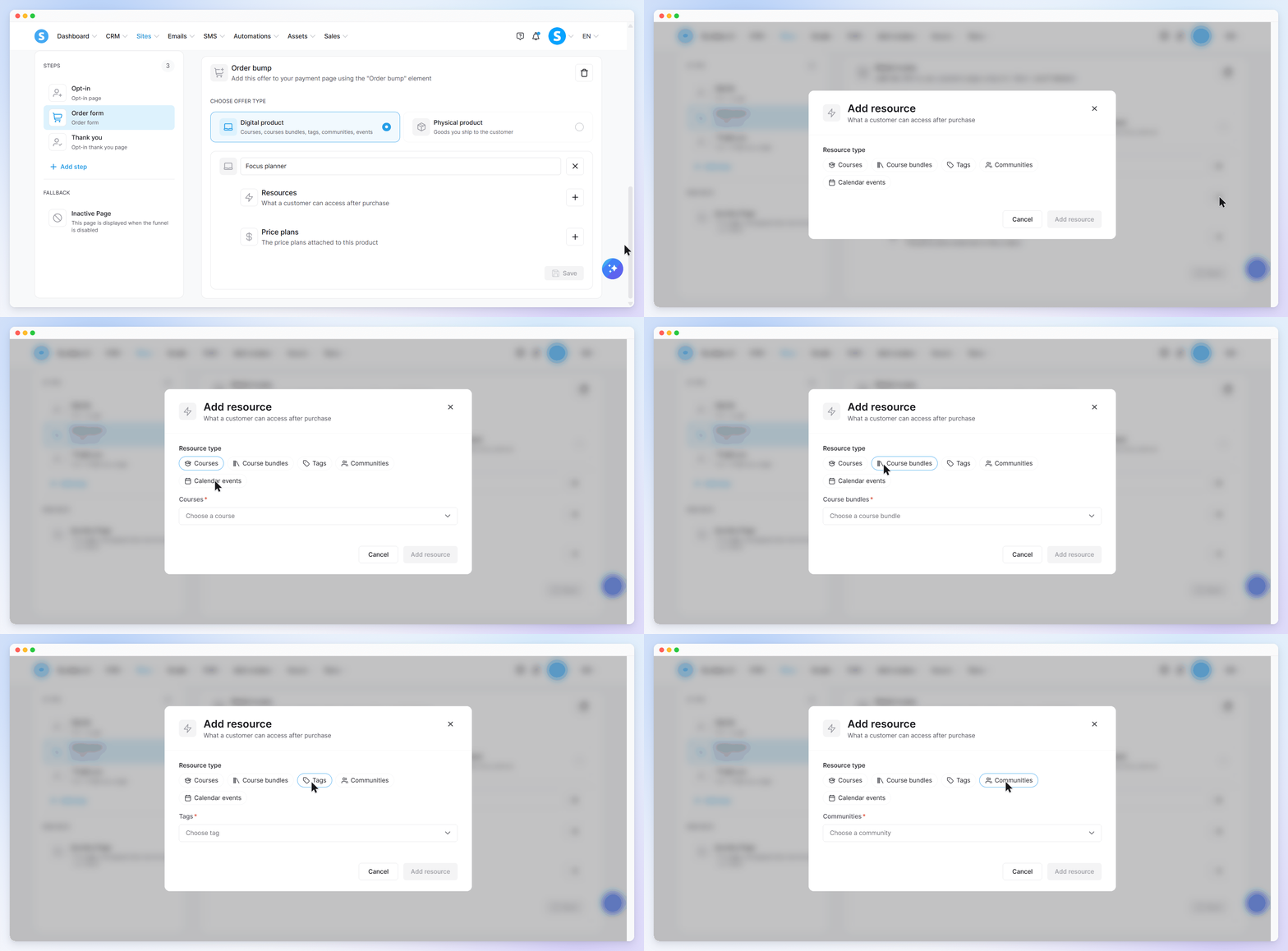
Примечание: В настоящее время невозможно добавить событие календаря в качестве ресурса для апсейла. Если вы попытаетесь это сделать, появится сообщение об ошибке.
Для физических продуктов вы можете только выбрать тот продукт, который намерены продать.
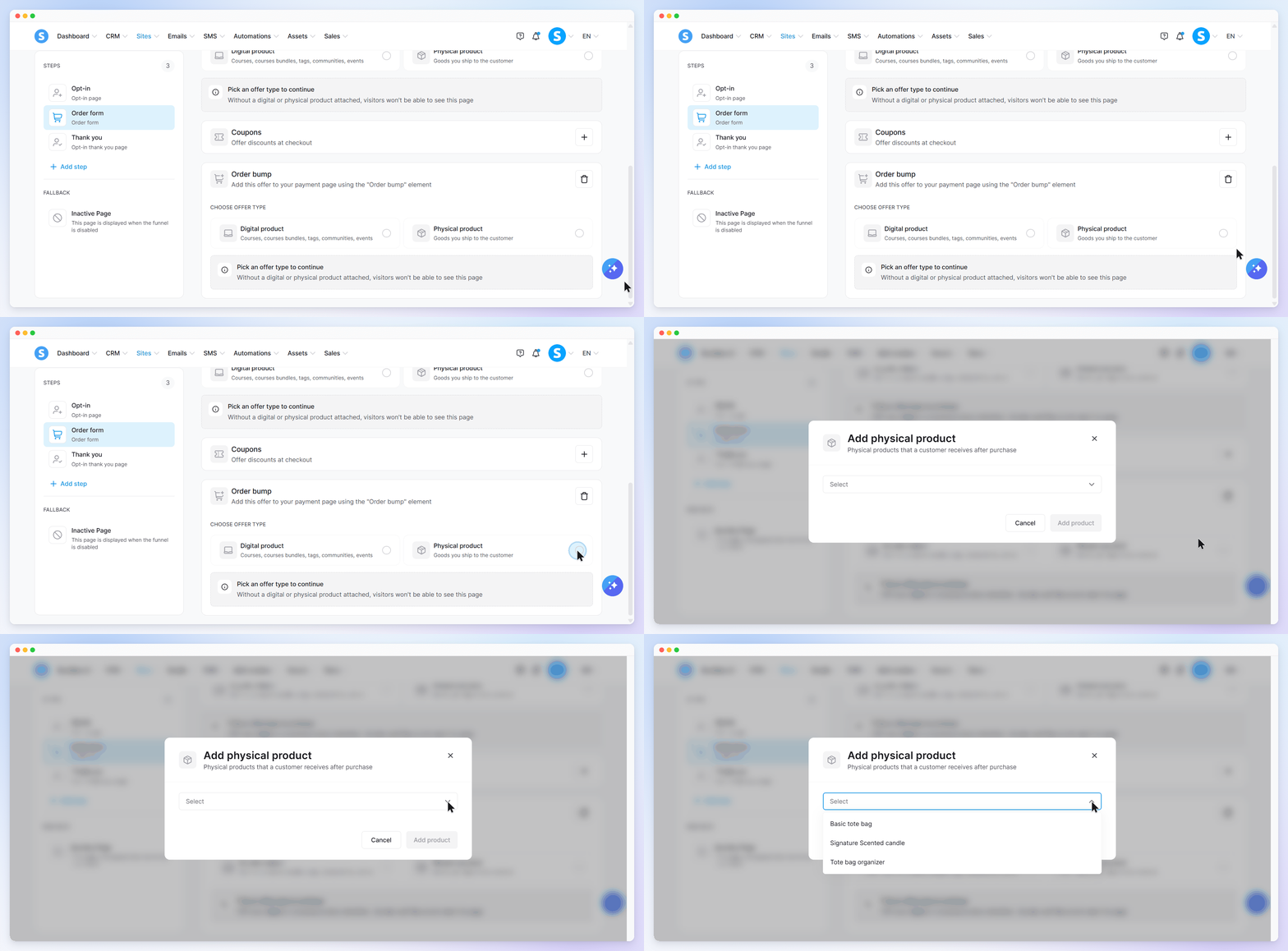
Примечание: Доставка физических продуктов должна осуществляться внешне, так как systeme.io не предоставляет этот процесс. Чтобы узнать больше о физических продуктах, ознакомьтесь с нашей специальной статьей в центре помощи: Как создать и продавать физический продукт в systeme.io.
ВАЖНО: Вам также необходимо добавить единую цену в ваш апсейл. Чтобы узнать больше о том, как создать ценовой план, ознакомьтесь с нашей специальной статьей: Как создать и настроить ценовой план.
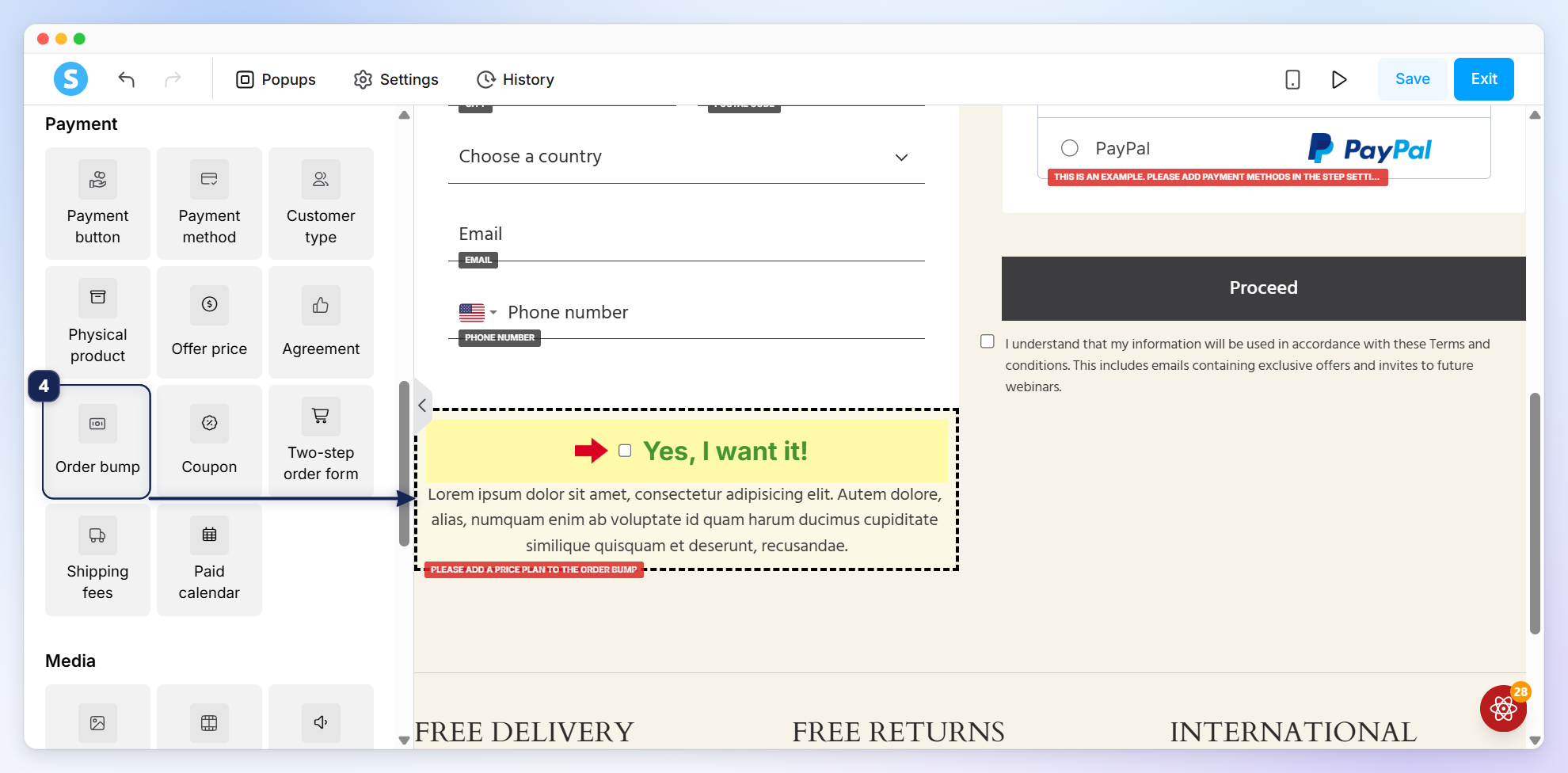
После настройки апсейла перейдите в редактор вашей страницы и перетащите элемент Апсейл (4) на страницу, чтобы он стал видимым.
Вы также можете установить автоматические правила для отправки письма или кампании после покупки клиентом апсейла.
Следуйте этим шагам, чтобы создать автоматические правила:
Создайте тэг, который будет присваиваться клиентам, приобретающим апсейл (например, Апсейл).
Перейдите на страницу оплаты, где расположен апсейл, и выберите Тэг как Ресурс, затем выберите тэг, который хотите присвоить после покупки (например, Апсейл).
С этой настройкой каждому, кто покупает ваш апсейл, будет присвоен определенный тэг.
Перейдите в Правила в разделе Автоматизации и создайте правила. Например:
Триггер: Выберите триггер Тэг назначен и выберите тэг, который будет автоматически присваиваться клиентам, покупающим апсейл.
Действие: Для действия выберите то, что подходит для вашего случая, например, Отправить письмо или Кампанию.
Чтобы узнать больше о управлении правилами автоматизации, ознакомьтесь с нашей специальной статьей в центре помощи: Как запускать правила автоматизации, когда клиент покупает ваш апсейл.
Примечание о том, как обрабатываются платежи: Когда клиент добавляет апсейл к своей покупке, платежная система (например, PayPal) может показывать только цену основного предложения в окне оплаты. Это нормальное явление. И основное предложение, и апсейл будут взиматься, но они обрабатываются как две отдельные транзакции.