Как создать веб-сайт
В этой статье вы узнаете, как создать веб-сайт и блог, используя конструктор сайтов.
Функция Веб-сайты в systeme.io позволяет создавать и управлять многостраничными веб-сайтами и блогами из единого интерфейса.
I. Создание нового веб-сайта
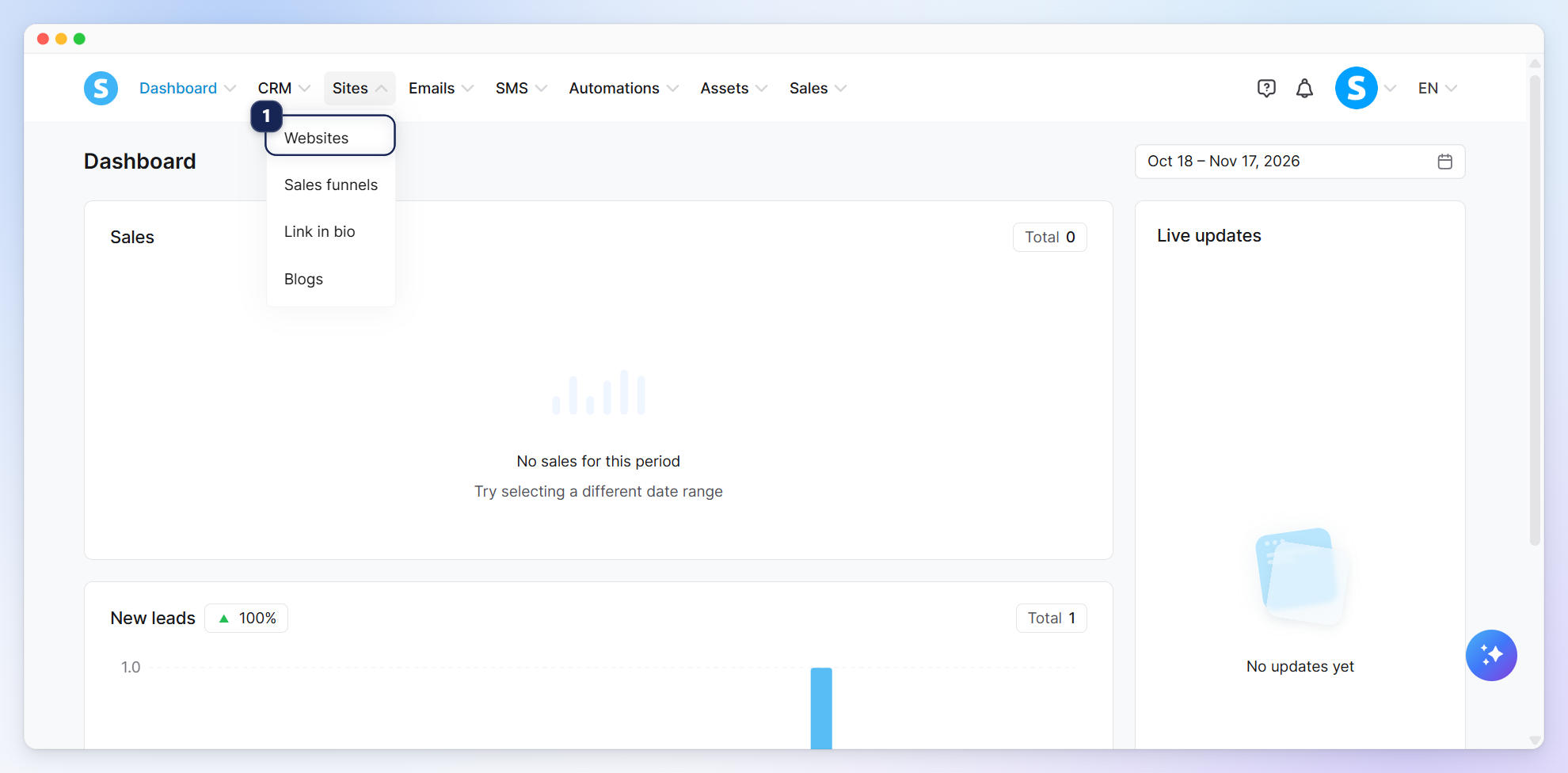
Нажмите Веб-сайты (1) на вкладке Сайты.
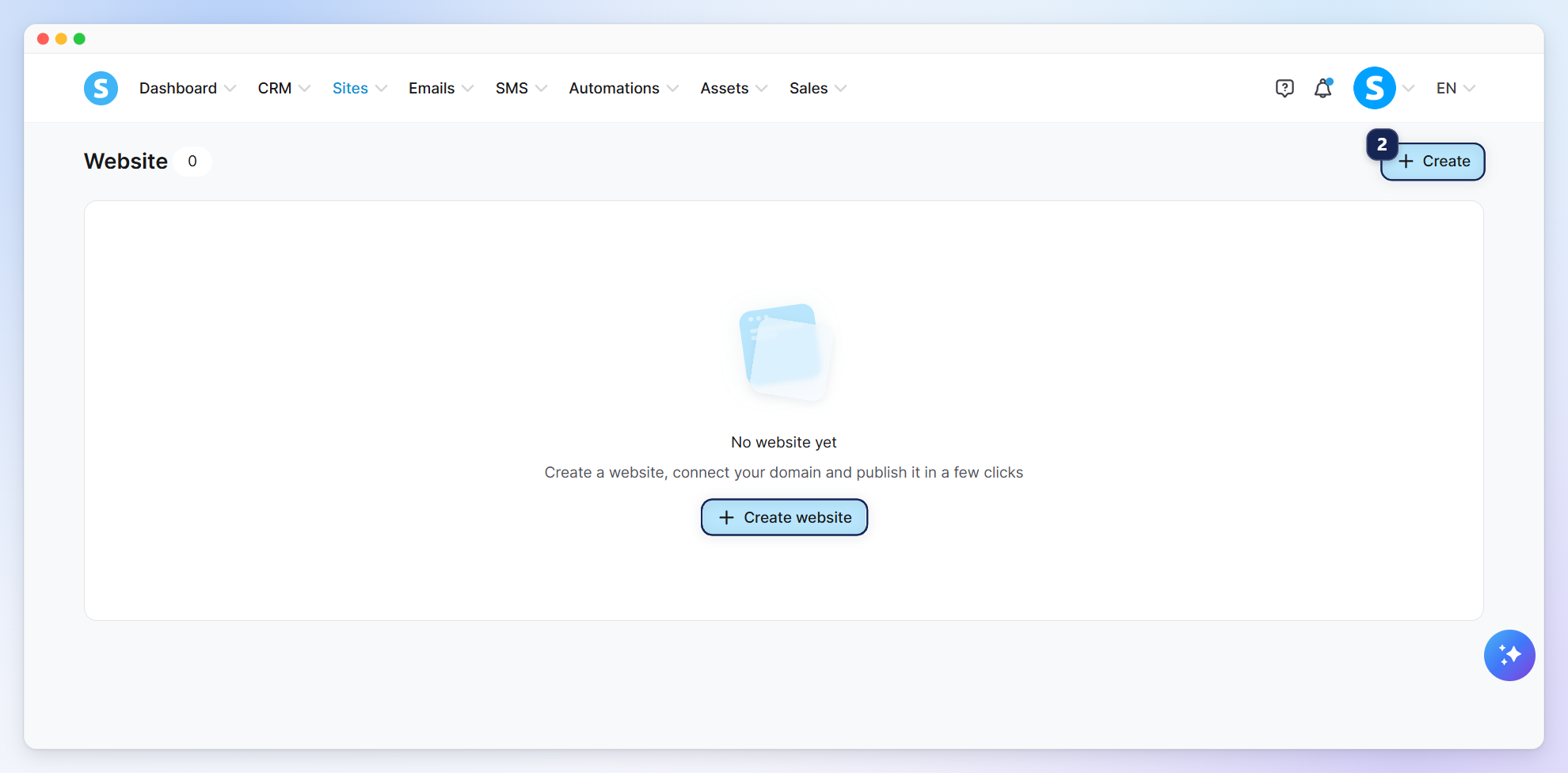
Нажмите Создать (2).
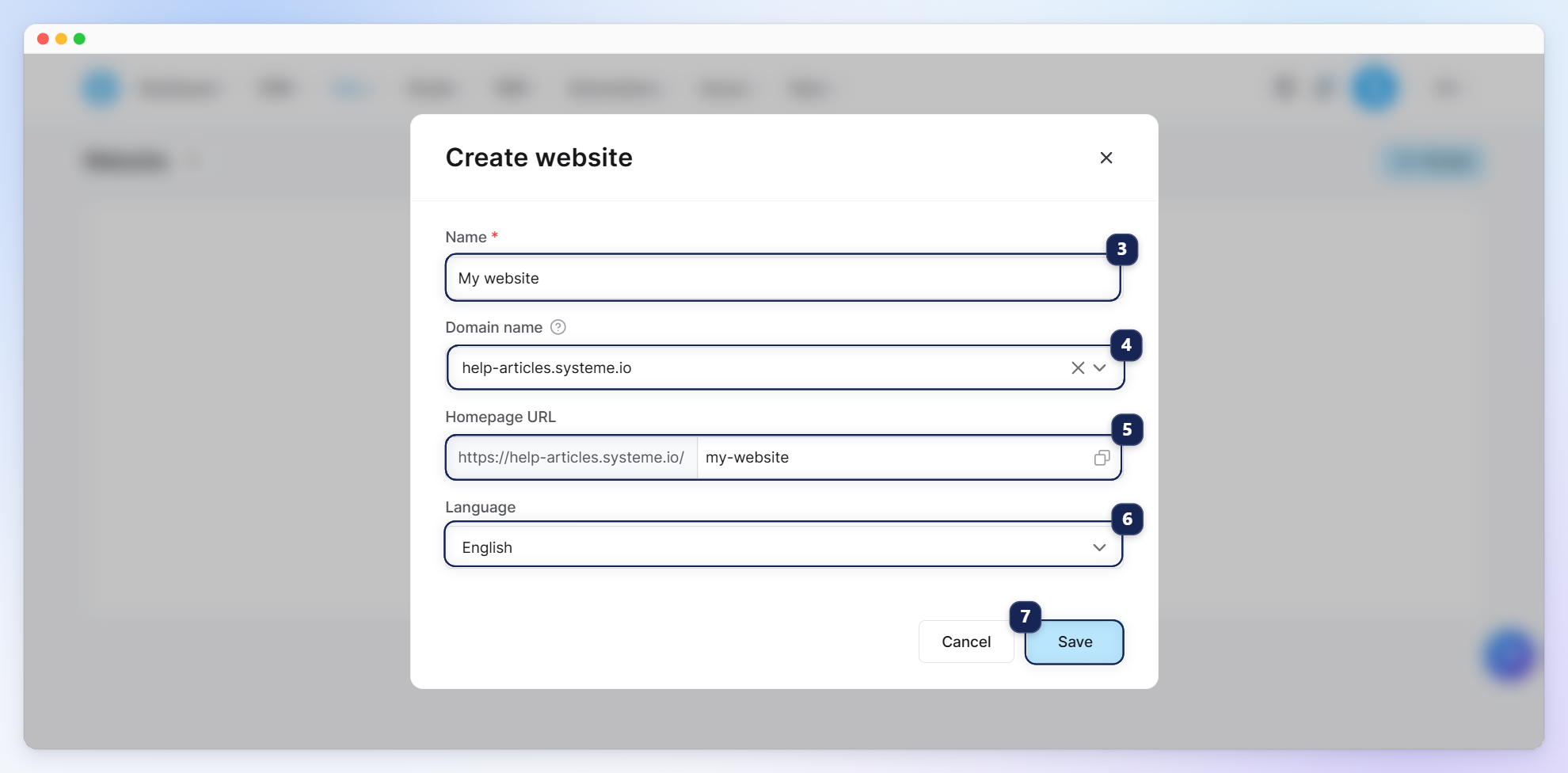
В появившемся всплывающем окне укажите следующие данные о вашем сайте:
Имя (3): Введите имя вашего сайта.
Имя домена (4): Выберите домен, который вы хотите использовать.
URL главной страницы (5): После выбора домена это поле появится автоматически. Используйте его для определения пути URL для вашей главной страницы.
Язык (6): Выберите основной язык для вашего сайта.
После заполнения всех необходимых полей нажмите Сохранить (7), чтобы создать ваш сайт.
Важно:
Домен может быть назначен только одному сайту одновременно.
Если домен, который вы хотите использовать, уже связан с другим сайтом, вы должны сначала удалить его с того сайта, прежде чем назначать здесь.
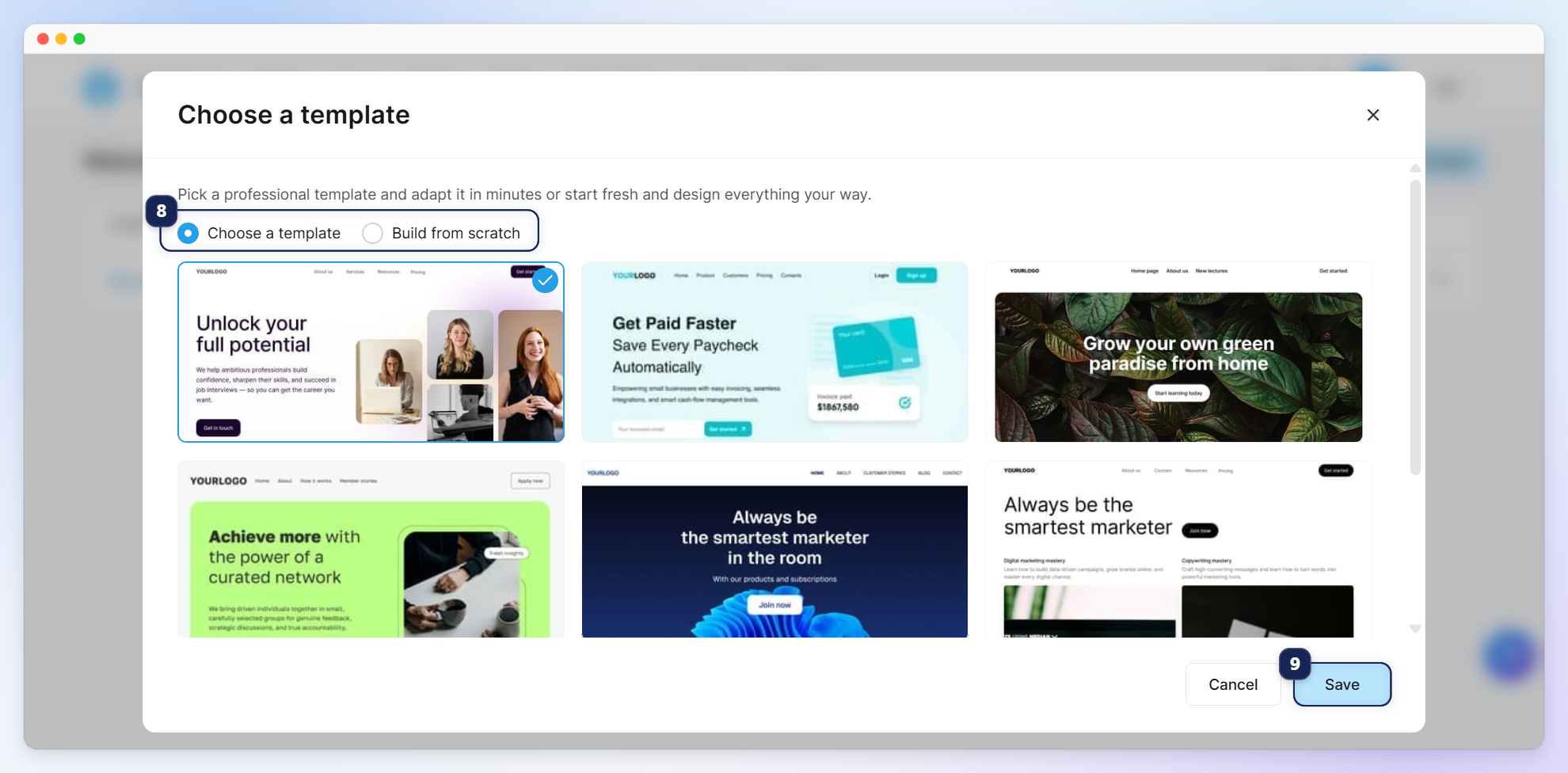
После сохранения данных вашего сайта откроется окно, предлагающее выбрать шаблон для вашей главной страницы.
Вы можете выбрать один из следующих вариантов (8):
Выбрать шаблон: Выберите один из готовых дизайнов и настроить его.
Создать с нуля: Начните с пустого листа и создайте дизайн вручную.
После выбора варианта нажмите Сохранить (9), чтобы продолжить.
После сохранения выбранного шаблона для вашего сайта, вы будете перенаправлены в редактор сайта.
II. Обзор редактора
1. Всплывающие окна
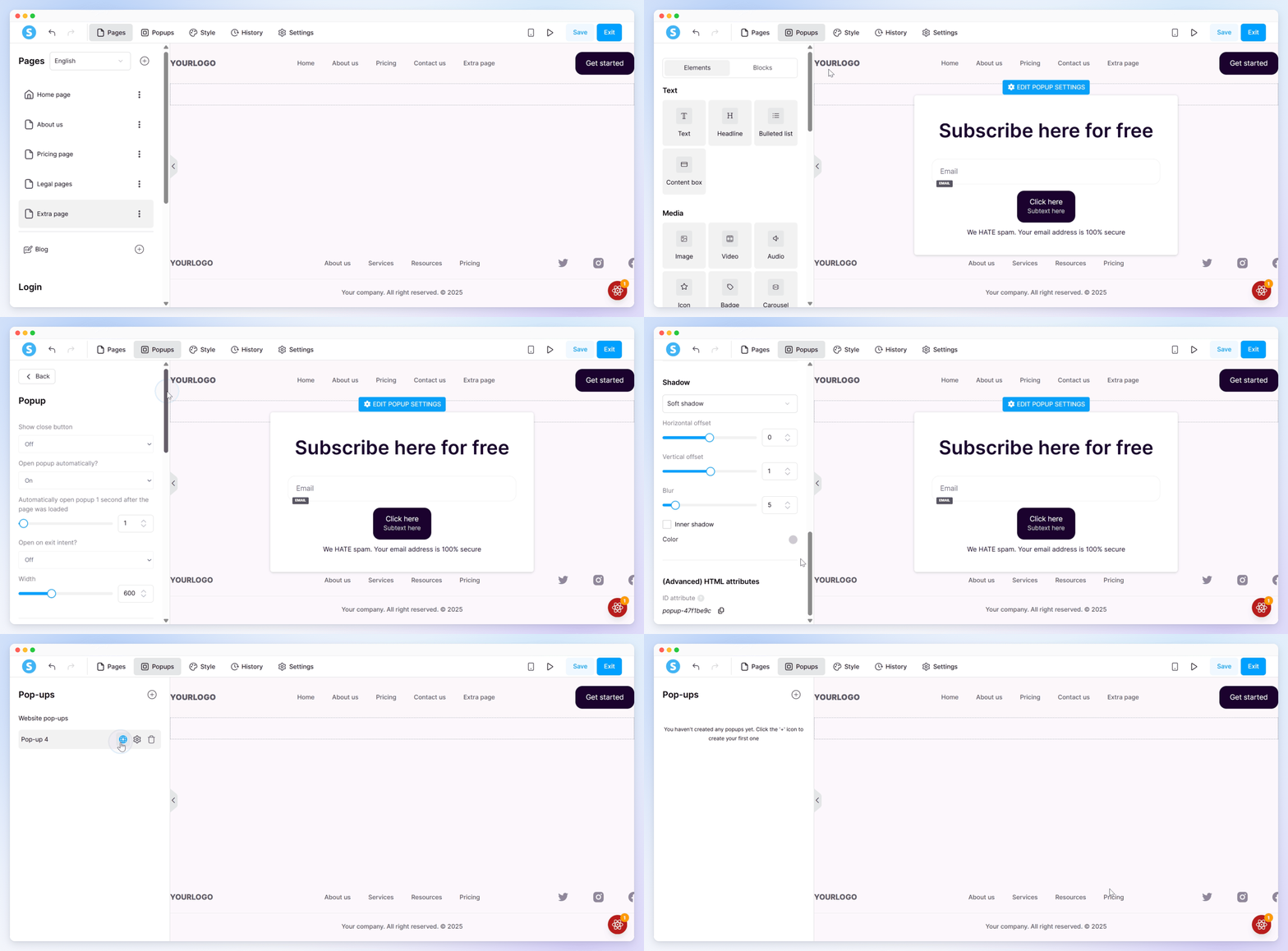
Нажмите + Создать во вкладке Всплывающие окна, чтобы создать новое всплывающее окно. Как только всплывающее окно появится в области редактора, нажмите на него, чтобы открыть панель редактирования слева, где вы можете настроить его параметры.
Существует два типа всплывающих окон:
Всплывающее окно страницы: Появляется только на редактируемой странице.
Всплывающее окно сайта: Появляется на всех страницах вашего сайта.
Чтобы переключаться между типами, нажмите на значок глобуса:
Синий: Всплывающее окно сайта.
Серый: Всплывающее окно страницы.
Метка над списком всплывающих окон автоматически обновляется, чтобы показать выбранный тип.
Чтобы удалить всплывающее окно, нажмите значок корзины.
2. Стили
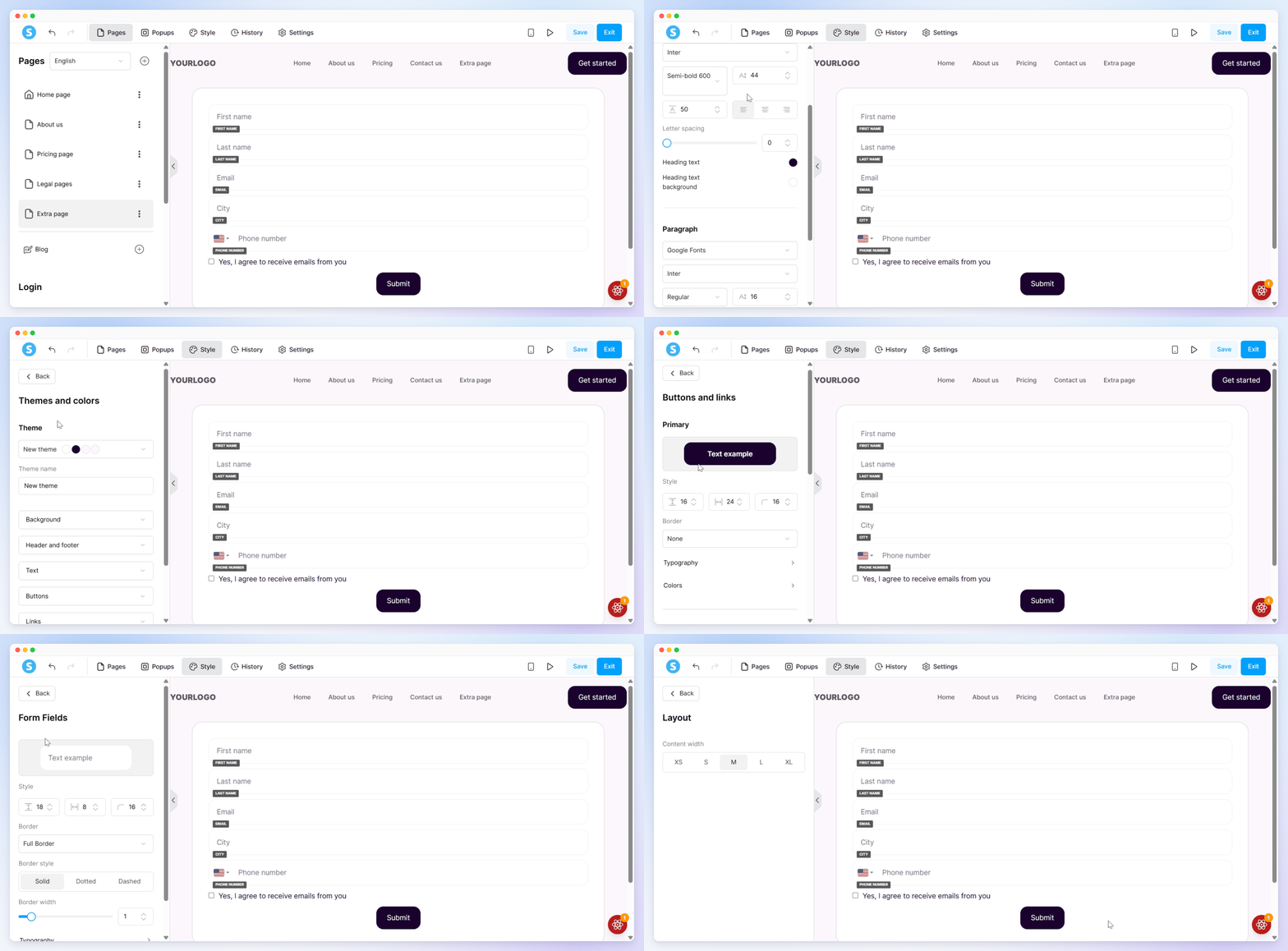
Вкладка Стили управляет глобальными настройками внешнего вида, применяемыми ко всем страницам веб-сайта.
Вы можете настроить:
Типографика (заголовки и абзацы)
Цвета (фон, кнопки, ссылки)
Кнопки
Поля форм (отступы, радиус, границы, цвета)
Макет
Изменения здесь применяются глобально ко всему сайту.
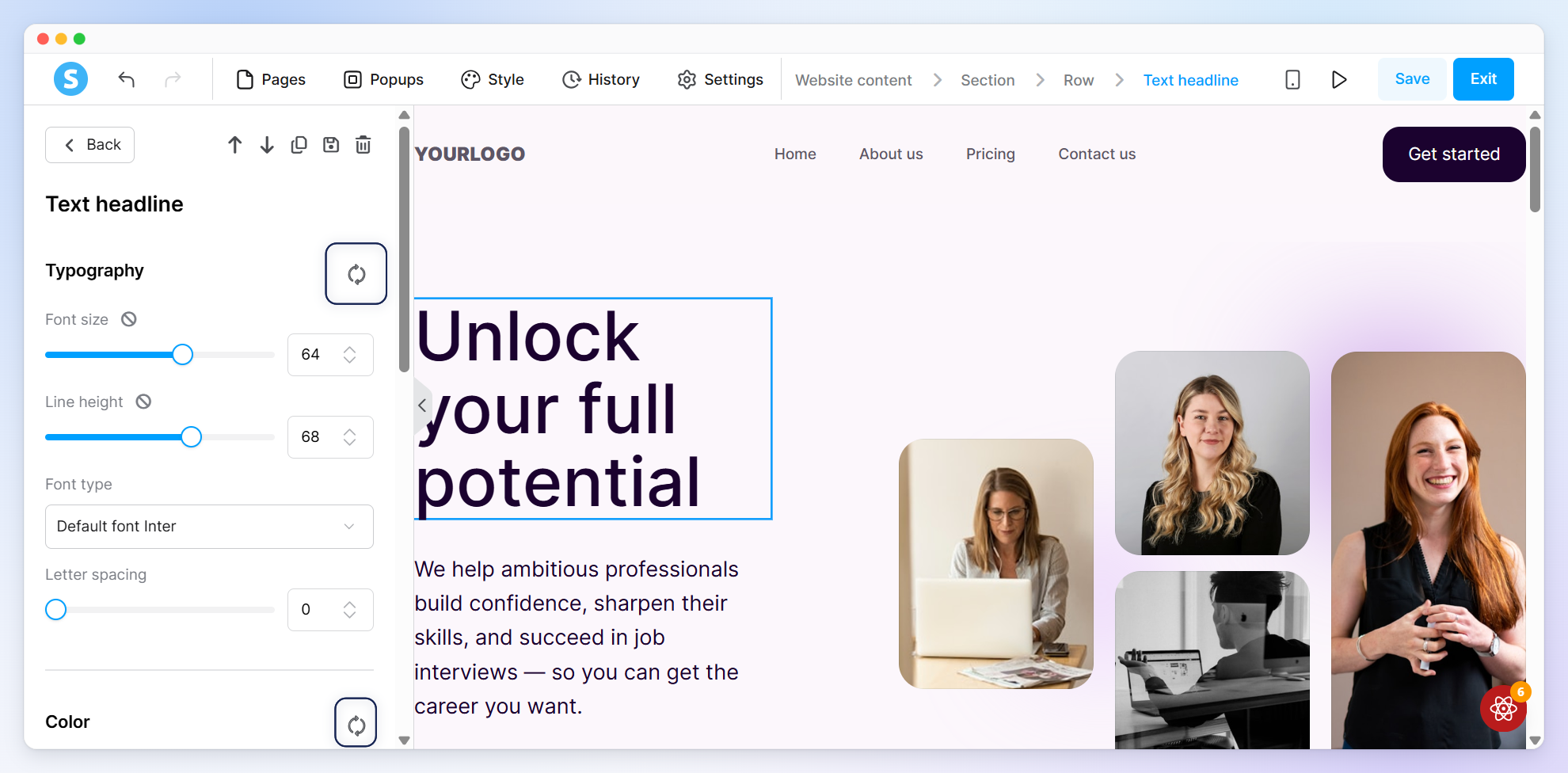
После добавления таких элементов, как текст, изображения или другие блоки на страницу вашего сайта, вы можете быстро отменить изменения стиля, нажав значок Сброс рядом с настройками, такими как типографика, цвета, размер или положение.
3. История
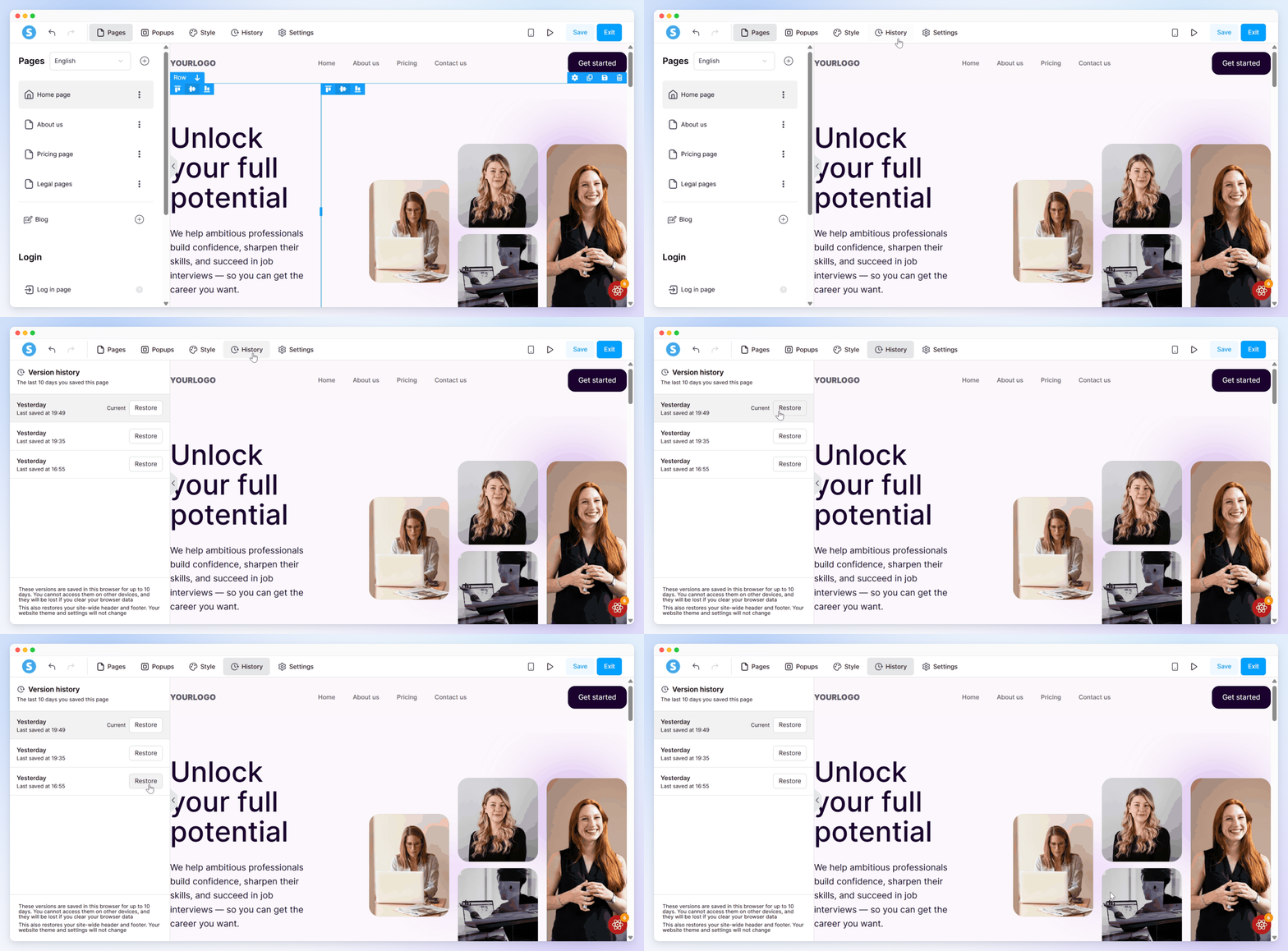
Вкладка История позволяет просматривать предыдущие версии вашей страницы и восстанавливать более раннюю версию, если необходимо.
4. Настройки
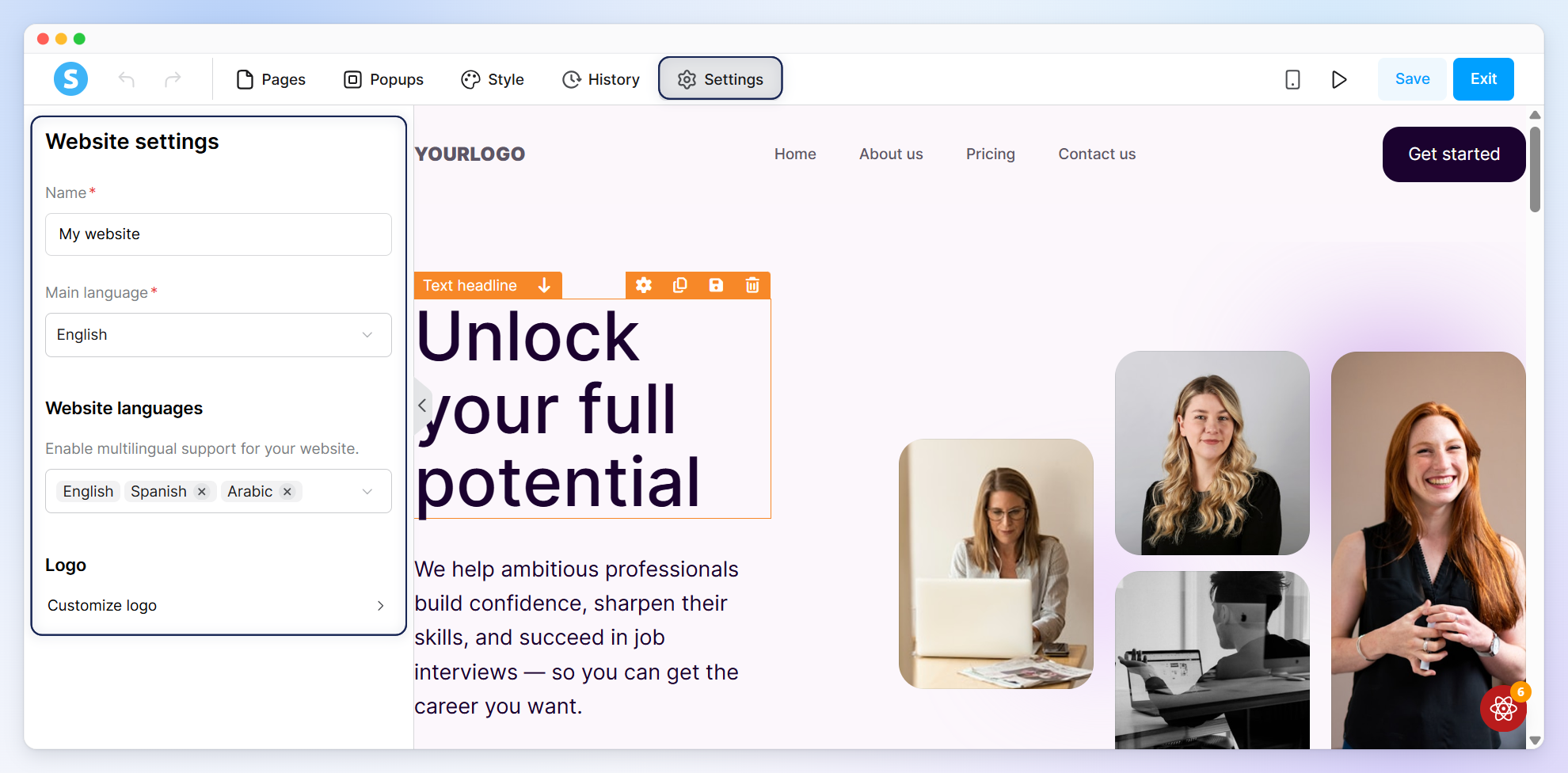
Вкладка Настройки управляет общими опциями сайта, включая название сайта, языки и логотип (1).
III. Управление страницами
1. Вкладка Страницы
a. Основные страницы
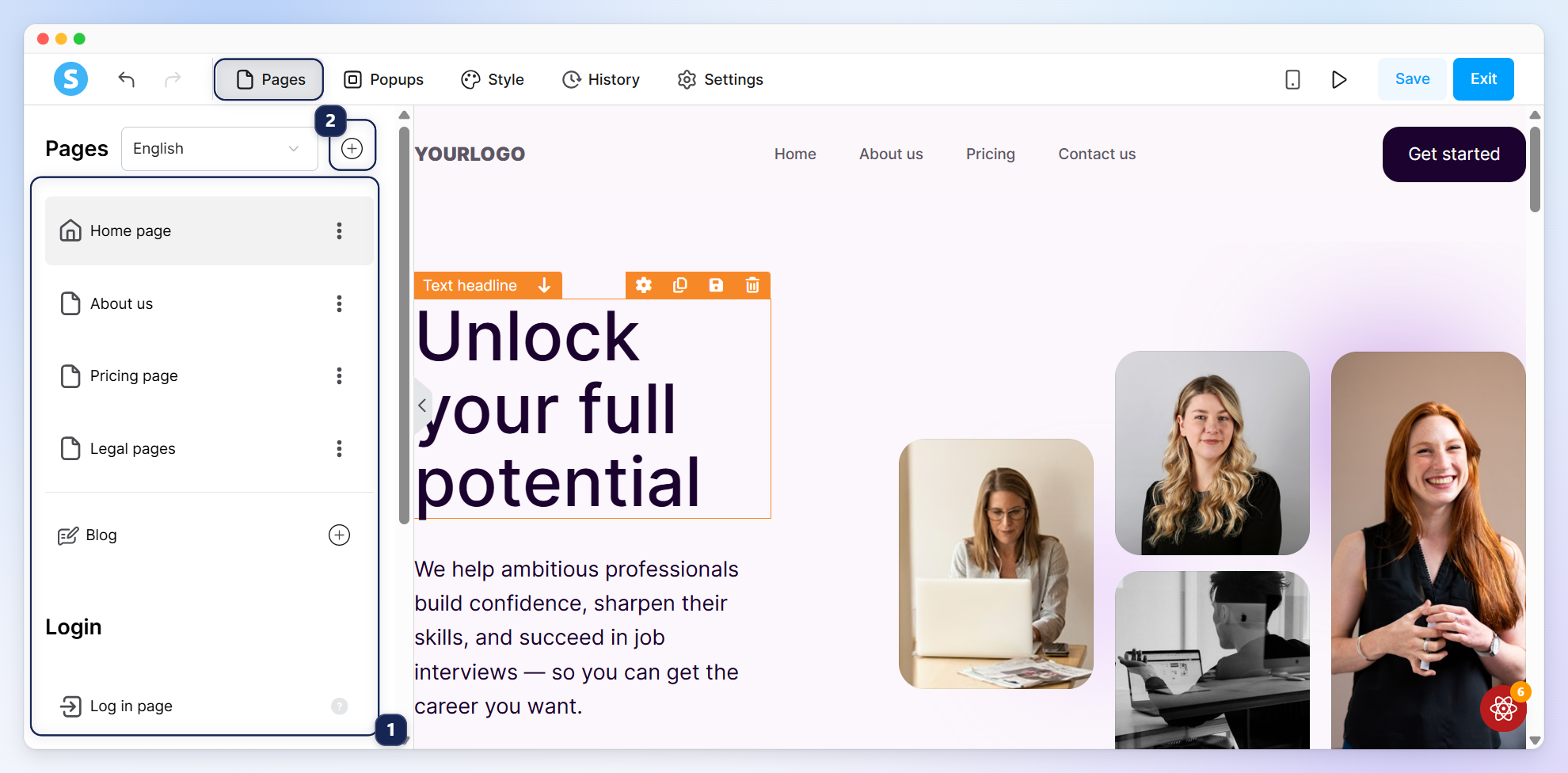
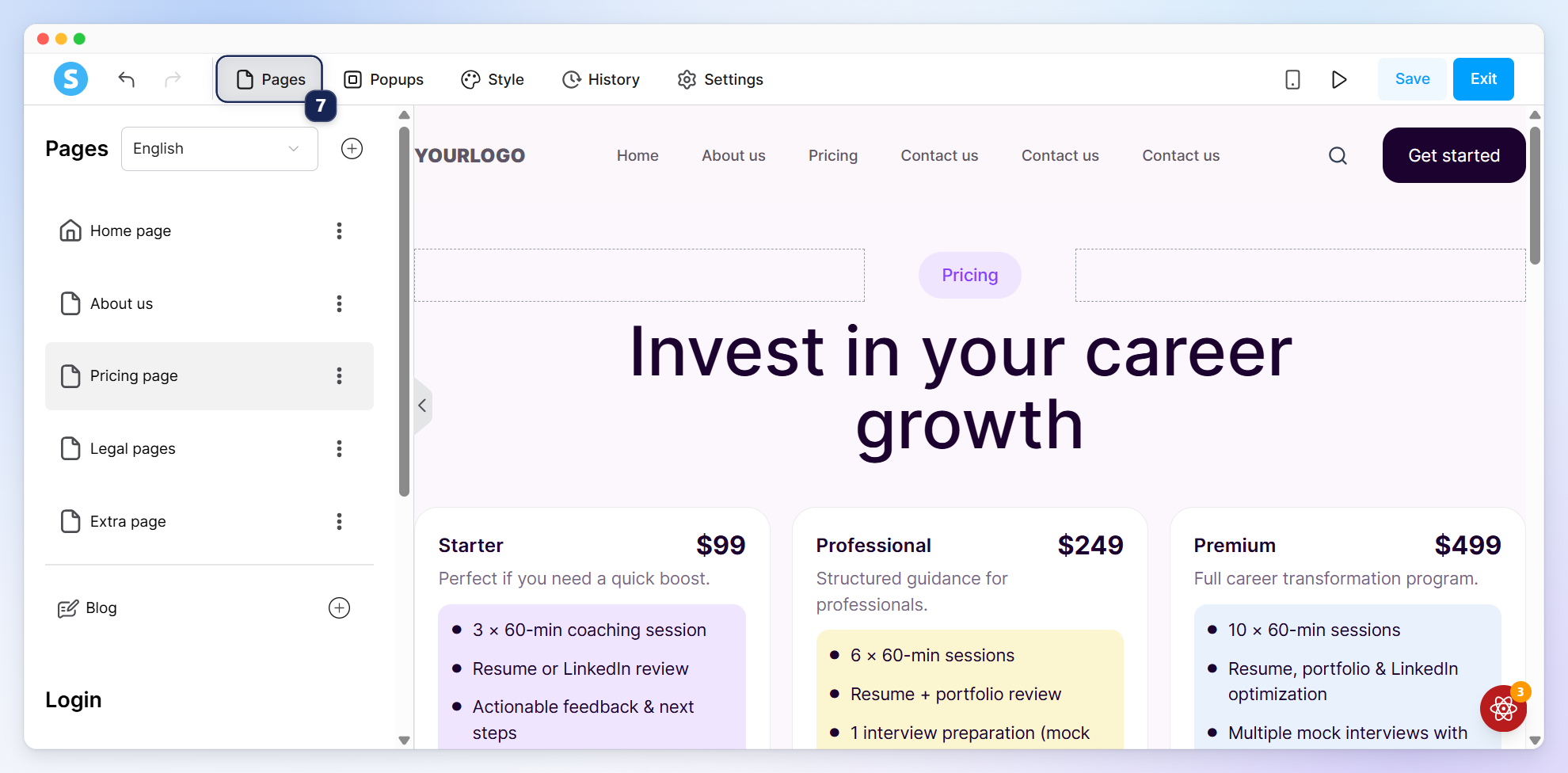
Вкладка Страницы — это место, где вы управляете структурой вашего сайта. Отсюда вы можете просматривать все страницы (1), переключаться между ними и создавать новые, нажав (+) (2).
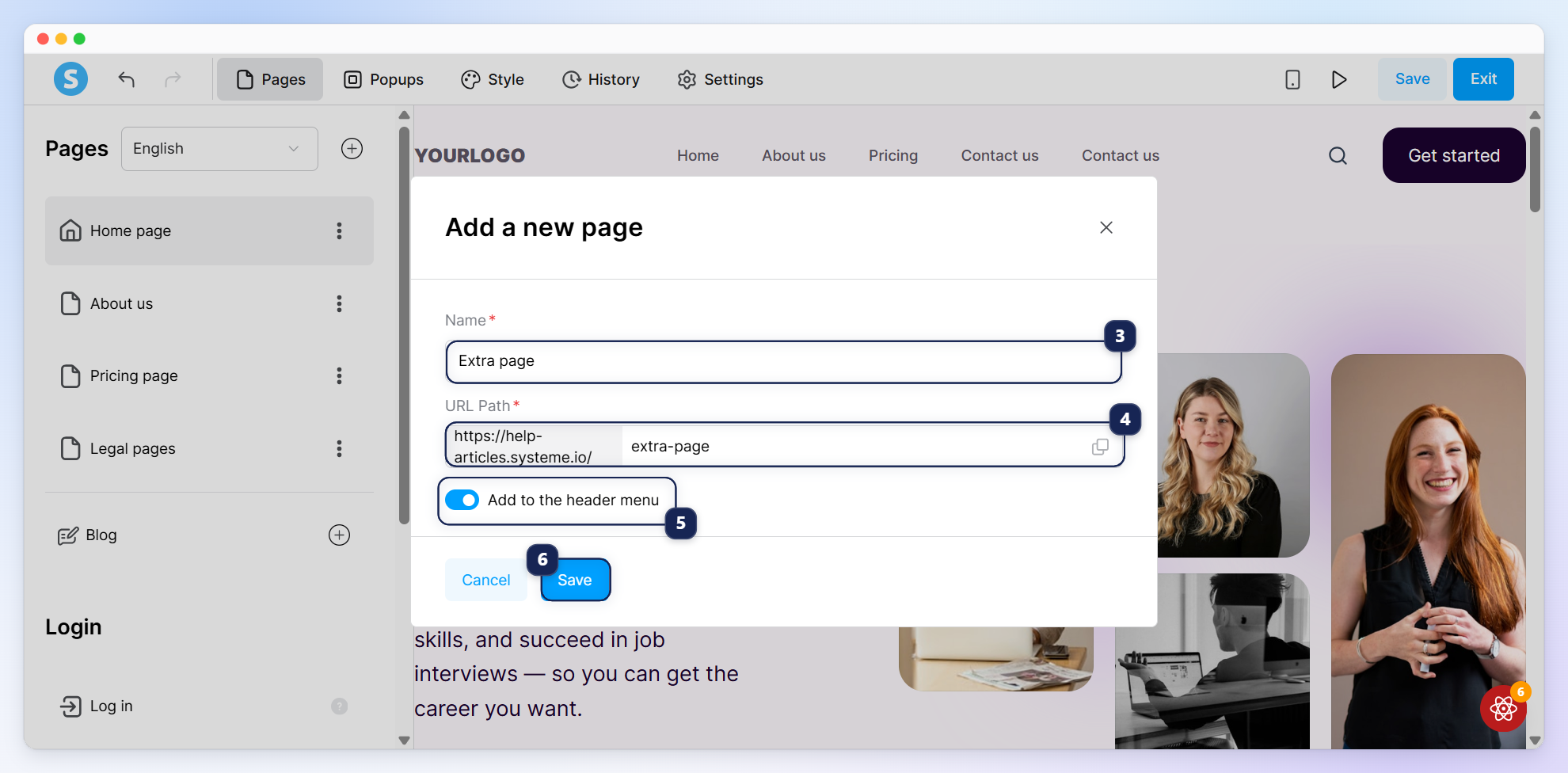
При создании новой страницы введите её имя (3) и URL (4). Вы можете использовать переключатель (5), чтобы добавить страницу в меню вашего сайта. Это включено по умолчанию и автоматически добавит ссылку на новую страницу в меню навигации вашего сайта.
Нажмите Сохранить (6).
Примечание: Если страница деактивирована, она все равно будет отображаться в вашем меню в режимах редактора и предварительного просмотра, но не будет видна посетителям на вашем сайте в прямом эфире.
Нажмите любую страницу в списке, чтобы отобразить ее в области редактора справа. Чтобы начать редактирование этой страницы, щелкните непосредственно в области редактора.
Это откроет панель редактора страниц, где вы найдете все элементы, доступные для настройки вашей страницы:
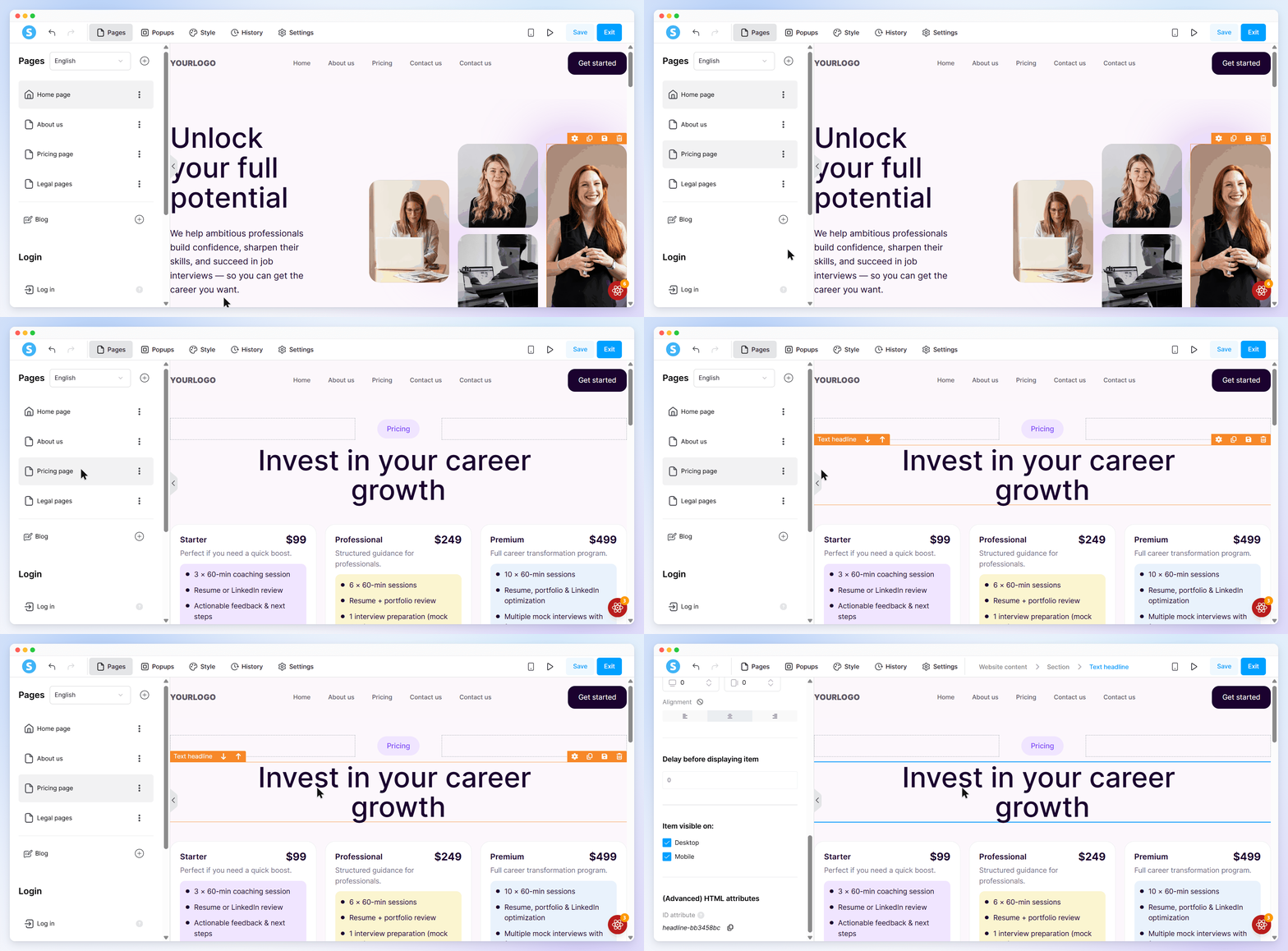
Вы можете вернуться к списку страниц в любое время, нажав Страницы (7) в верхнем левом углу редактора.
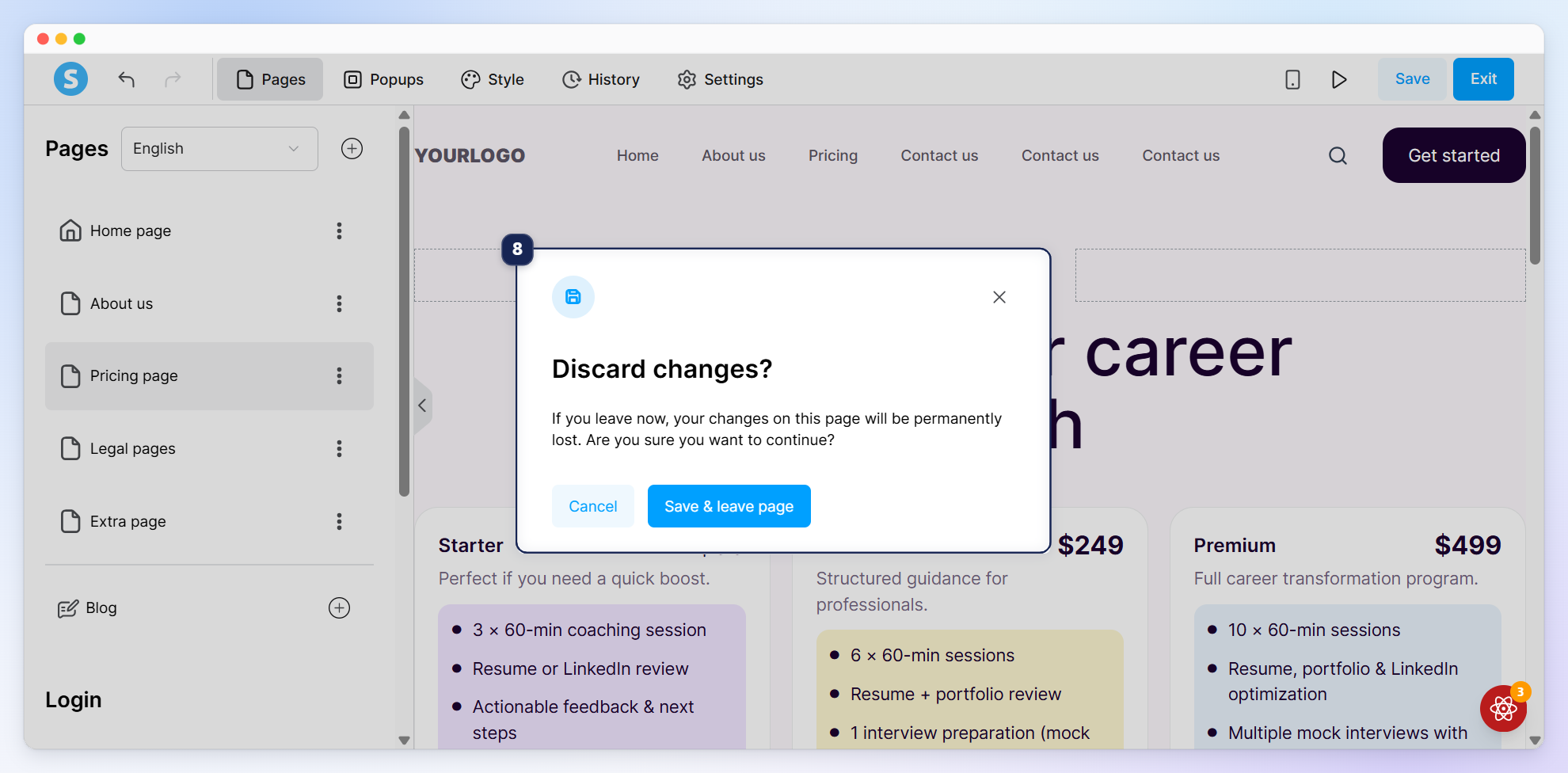
Если вы попытаетесь переключить страницу или покинуть редактор с несохраненными изменениями, появится всплывающее окно подтверждения (8).
Примечание: Редактор веб-сайтов использует тот же конструктор страниц, доступный в функции воронки продаж, так что все инструменты редактирования работают аналогичным образом.
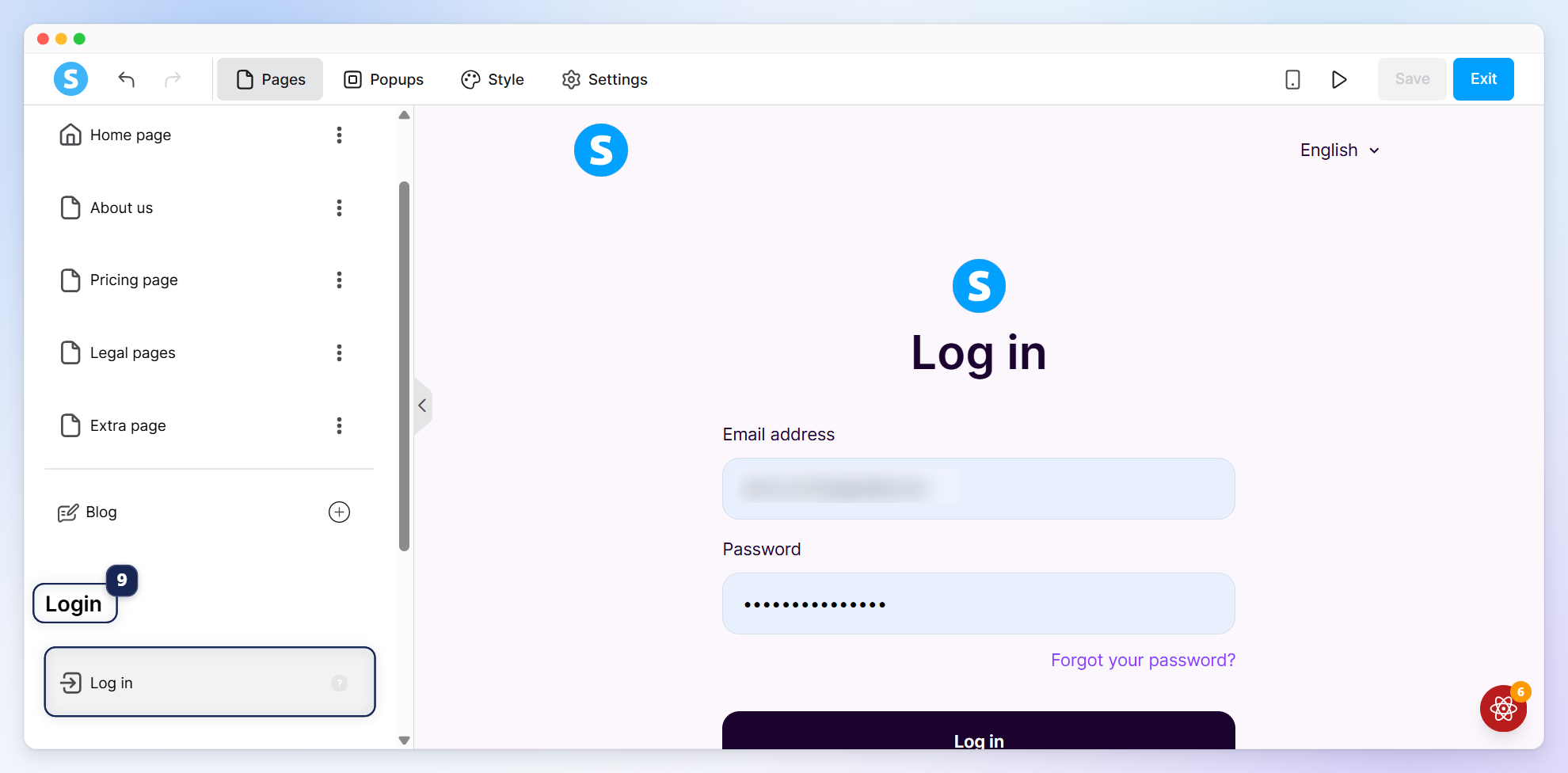
b. Страница входа
Стандартная страница входа на ваш домен. Она автоматически наследует логотип вашего сайта, текст и стили кнопок, чтобы идеально соответствовать вашему бренду (9).
c. Утилитные страницы
Каждый веб-сайт автоматически включает предустановленные утилитные страницы, расположенные в левой панели в разделе Утилиты (10). Эти страницы помогают улучшить опыт ваших посетителей и автоматически наследуют глобальные стили вашего сайта для консистентного дизайна:
404 страница (11): Стандартная страница, отображаемая при попытке посетителя попасть на несуществующую на вашем сайте страницу. Вы можете ее отредактировать в настройках вашего домена.
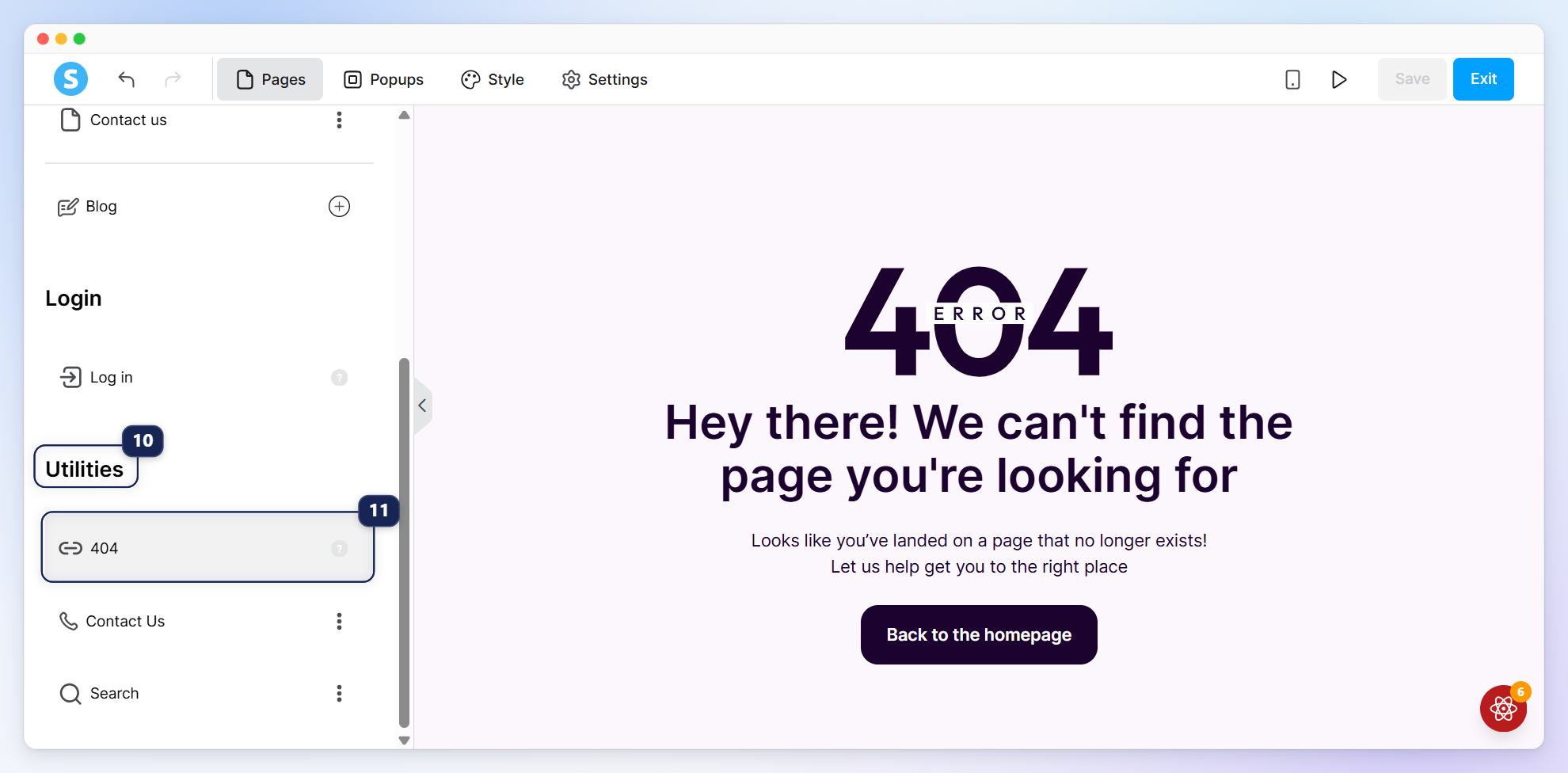
Свяжитесь с нами (12): Посвященная страница с современной контактной формой. Форма использует унифицированную логику элемента формы, что упрощает настройку полей и параметров. Если вам не нужна контактная страница, вы можете легко деактивировать ее, используя меню с тремя точками рядом с названием страницы.
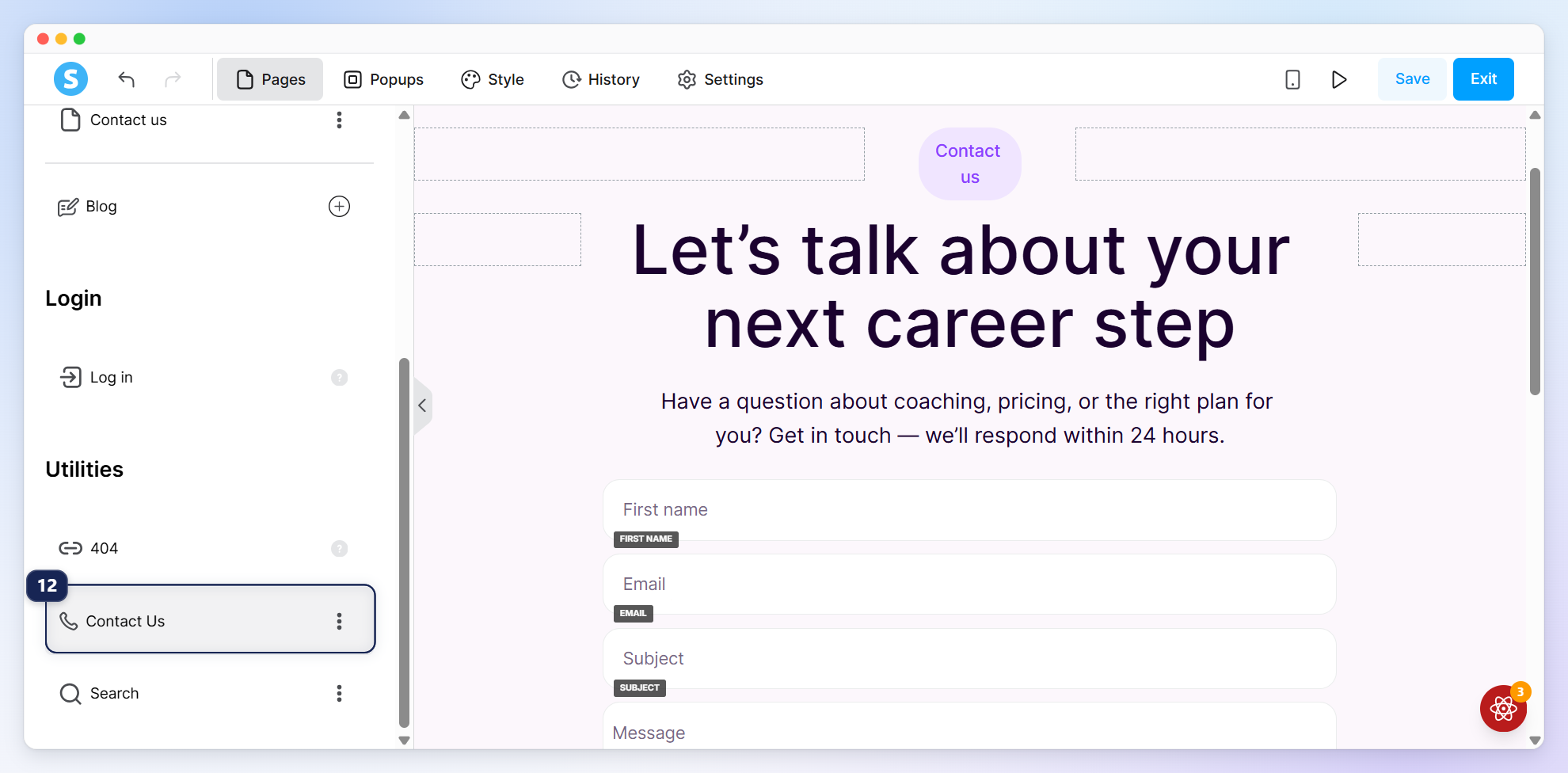
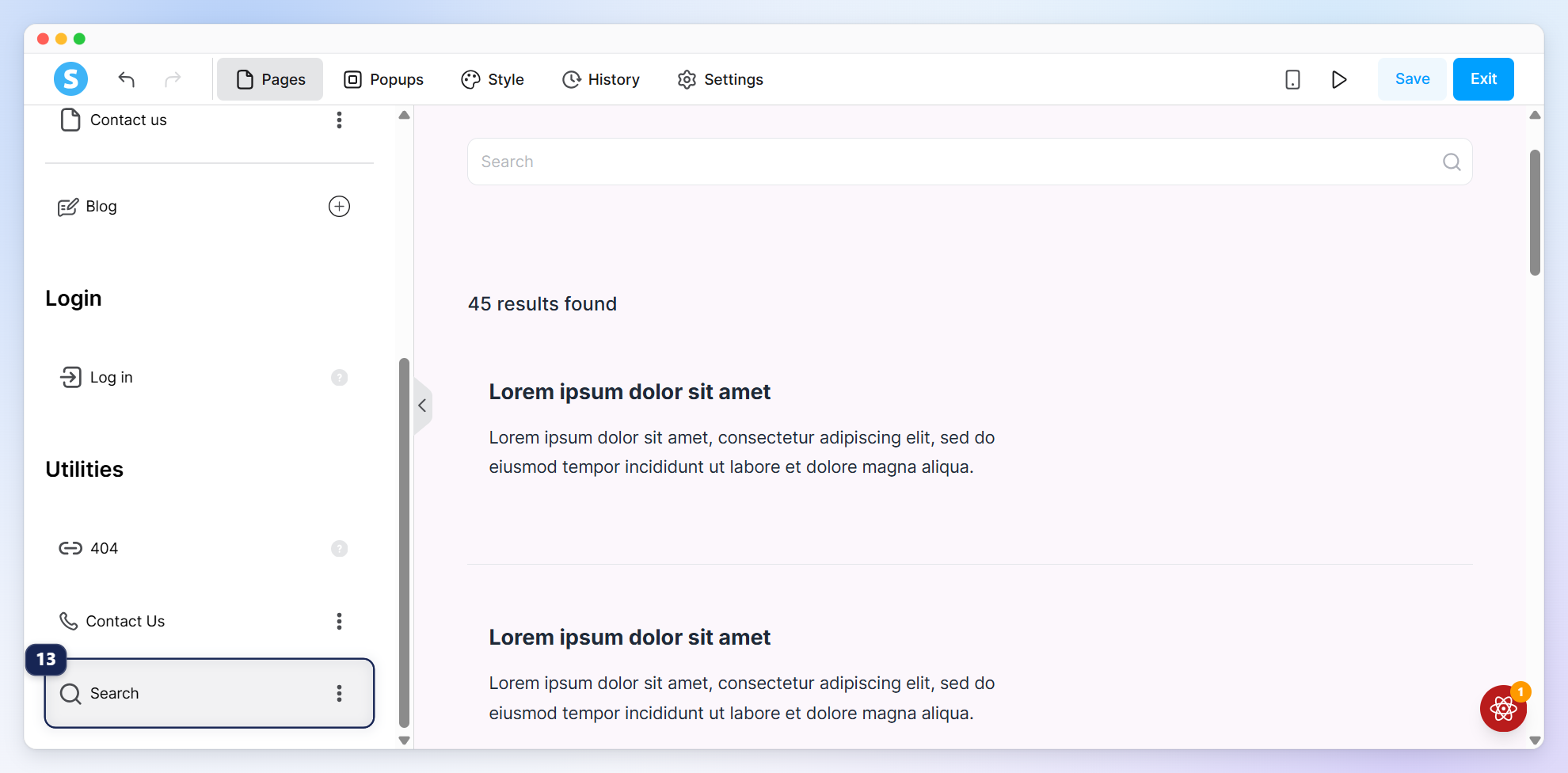
Поиск (13): Готовая страница результатов, отображающая совпадающие результаты, когда посетитель ищет контент на вашем сайте.
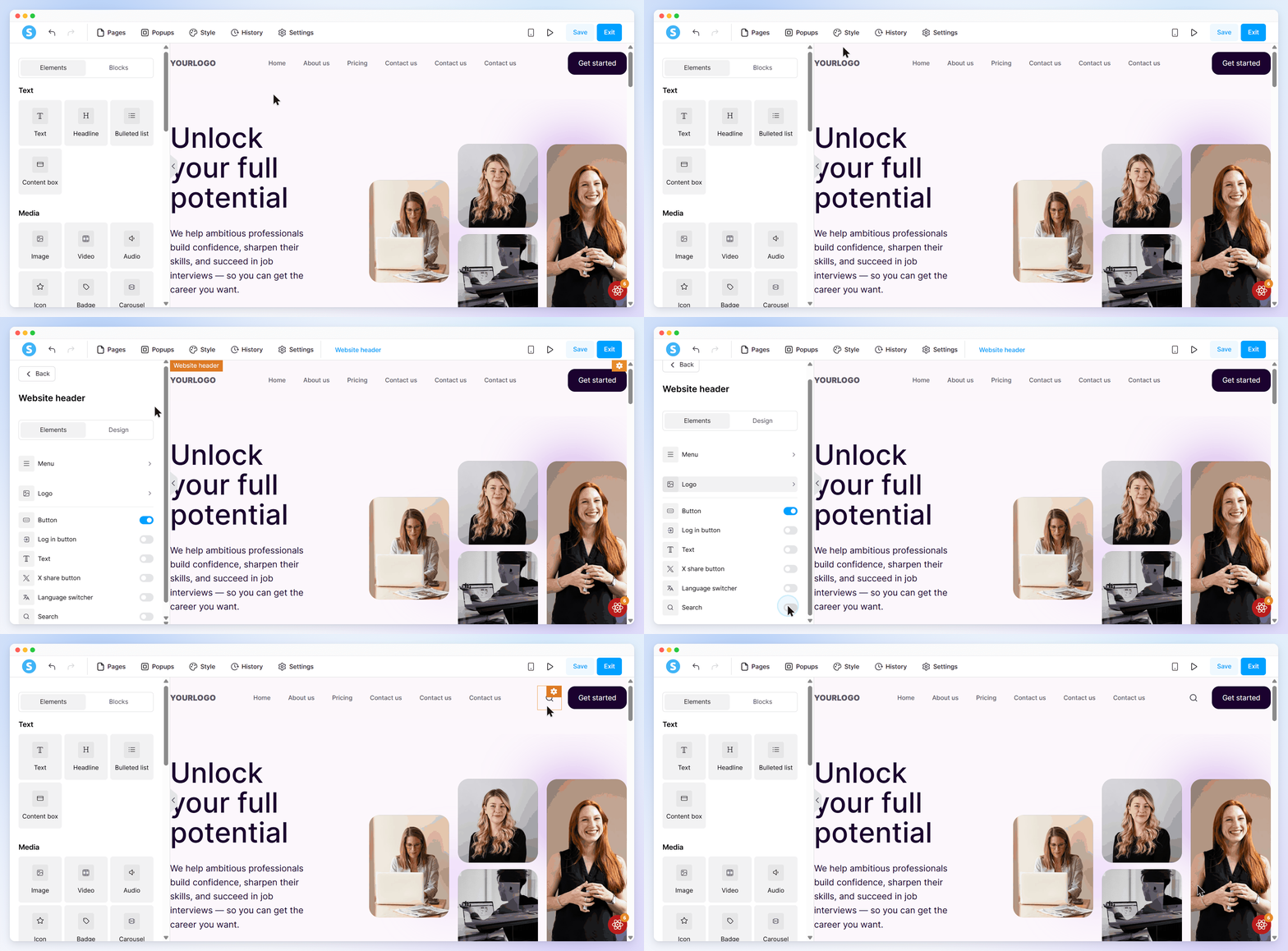
Чтобы позволить посетителям искать по всем страницам вашего сайта, нажмите на Заголовок вашего сайта в редакторе, чтобы открыть его настройки. В списке элементов слева включите Переключатель поиска, чтобы добавить иконку поиска в вашу панель навигации.
При нажатии эта иконка открывает чистую панель поиска поверх заголовка, не сдвигая ваш макет. Все поисковые запросы автоматически перенаправляют посетителя на встроенную утилиту поиска.
2. Настройки страницы
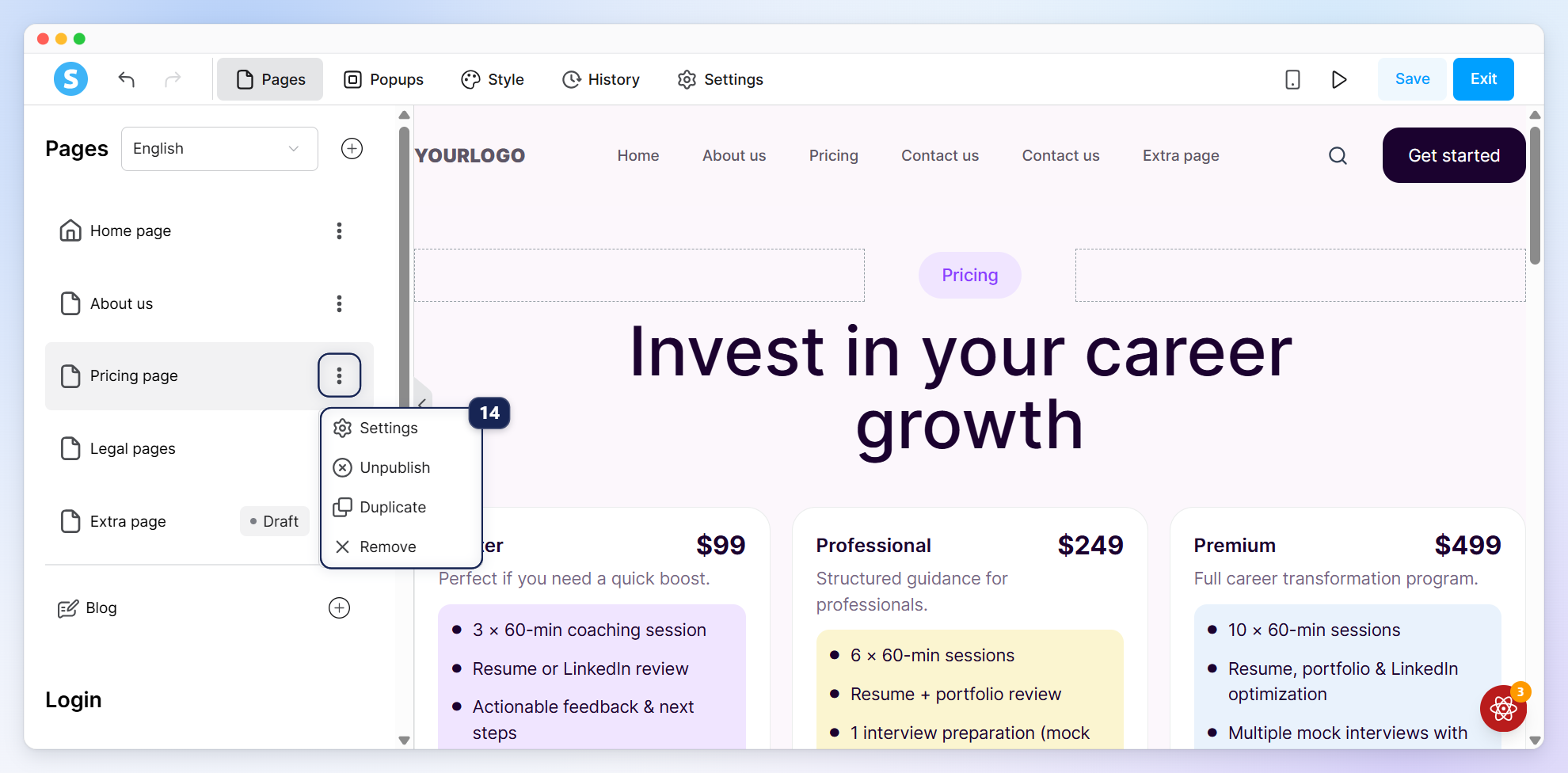
Чтобы получить доступ к настройкам определенной страницы, нажмите меню с тремя точками рядом с названием страницы.
Это меню отображает следующие опции (14):
Настройки: Доступ к настройкам страницы и редактирование.
Снять с публикации/Опубликовать: Снять страницу с публикации, чтобы сделать её недоступной для посетителей, или опубликовать её, чтобы сделать доступной.
Дублировать: Создать копию страницы, включая её содержимое, дизайн, всплывающие окна, параметры SEO и социальных сетей. Копия сохраняется как черновик с собственным URL и открывается в редакторе.
Удалить: Удалить страницу с вашего сайта.
Примечание: Главная страница не может быть удалена. Только второстепенные страницы включают опцию Удаление.
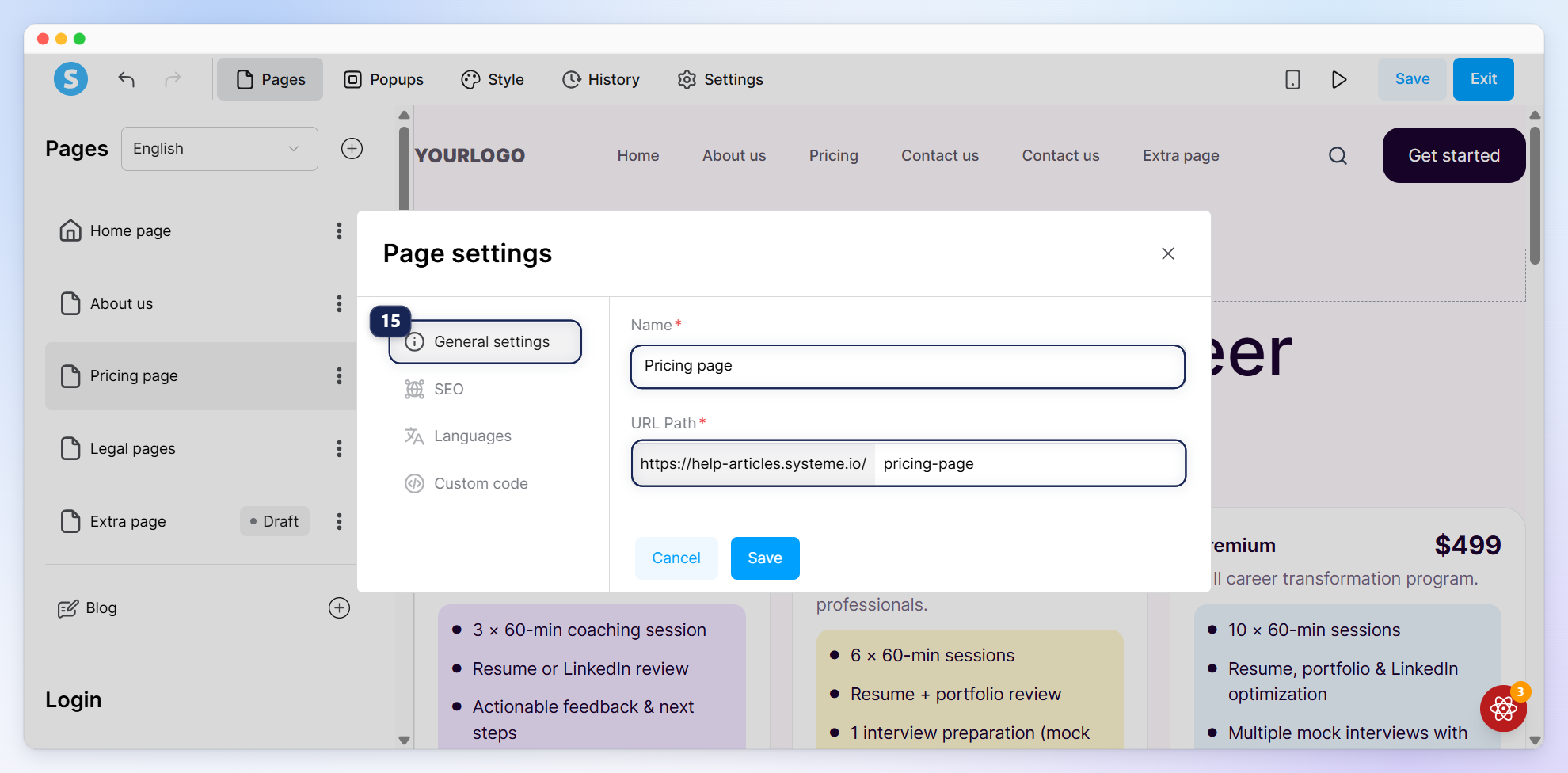
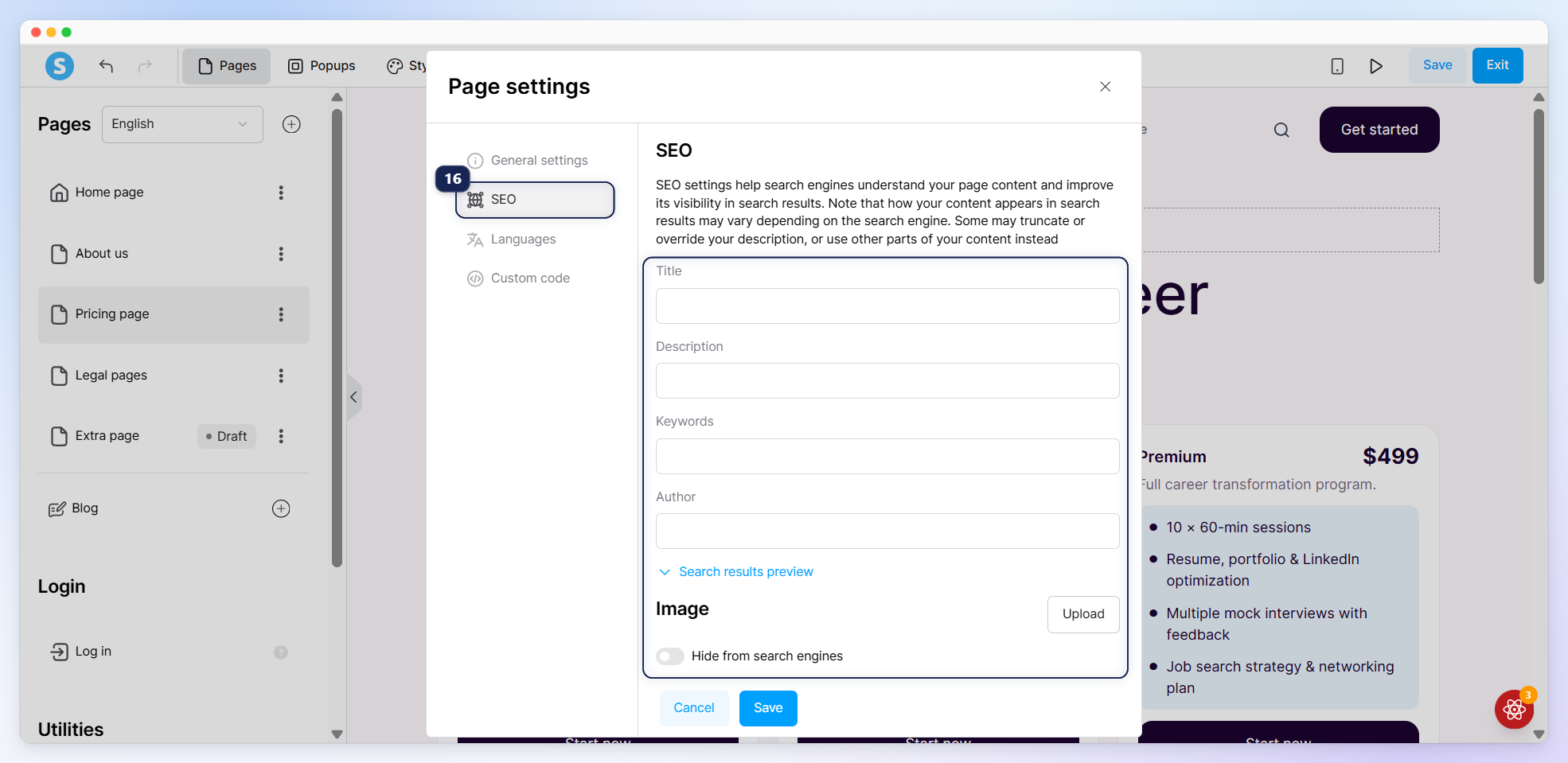
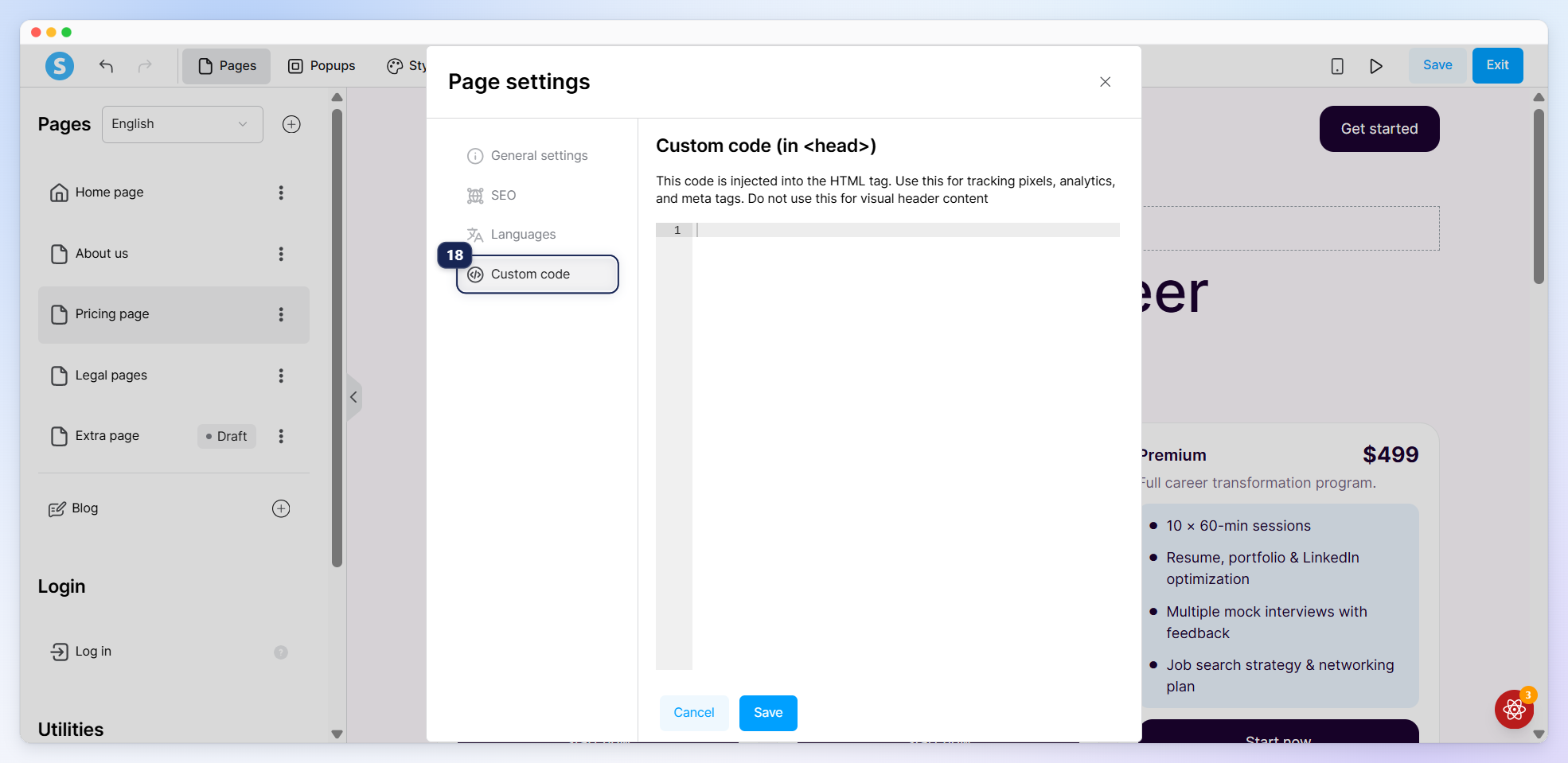
Когда вы нажимаете Настройки, откроется всплывающее окно Настройки страницы с следующими разделами:
Общие настройки (15): Здесь вы можете редактировать имя страницы и путь URL.
SEO (16): Используйте этот раздел для настройки того, как ваша страница будет отображаться в поисковых системах. Вы можете установить заголовок, описание, ключевые слова, автора и изображение для социальных сетей, а также выбрать, скрыть ли страницу от поисковых систем.
Языки (17): Эта вкладка позволяет создать версии страницы на разных языках, которые затем можно переводить вручную.
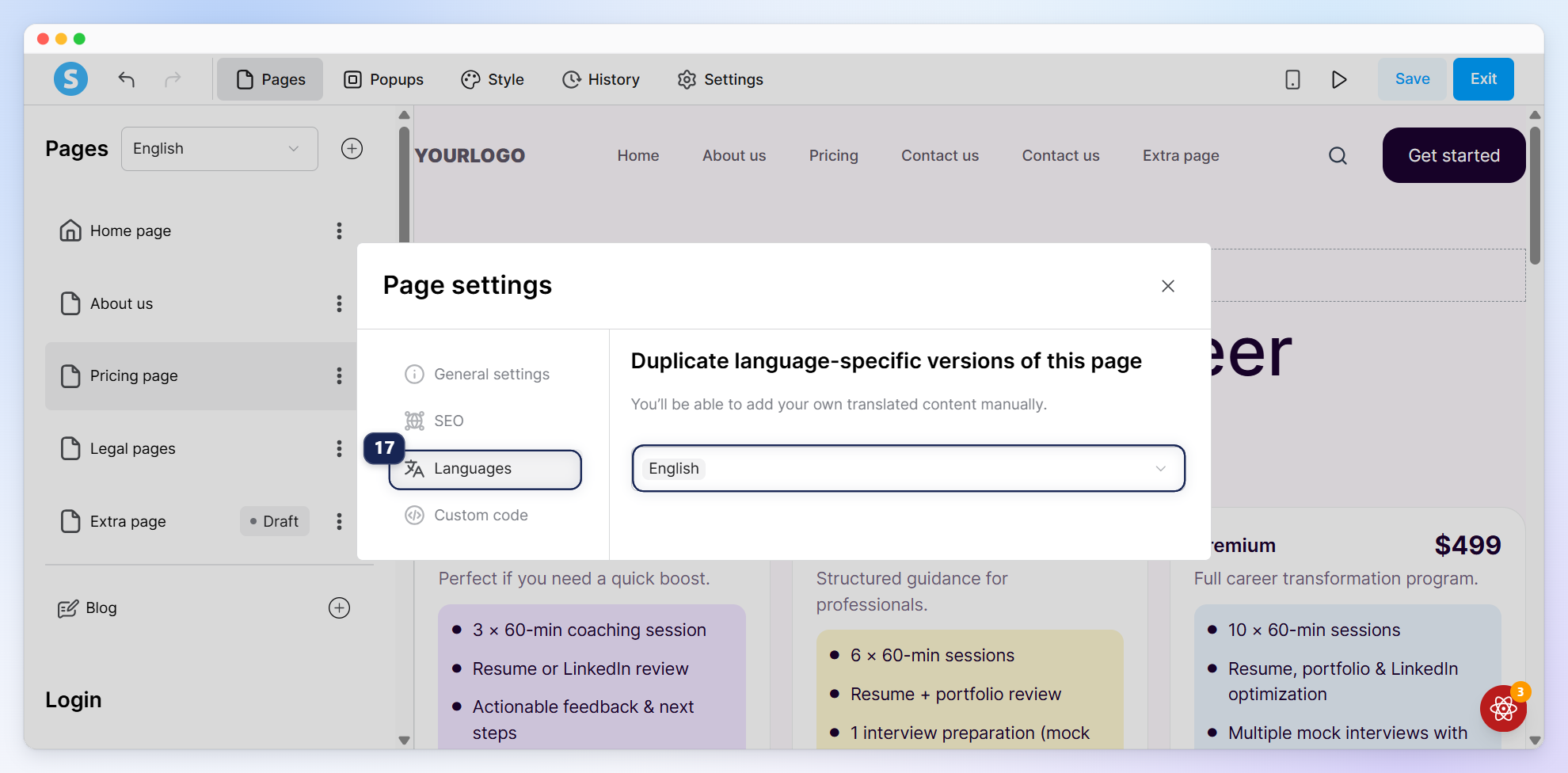
Важно: Сначала необходимо добавить языки, которые вы хотите поддерживать, в Настройки → Языки, чтобы они могли появиться здесь.
Пользовательский код (18): Используйте эту вкладку для добавления пользовательских кодов отслеживания на страницу. Используйте только проверенные скрипты, так как неподдерживаемый код может повлиять на производительность или поведение страницы.
3. Публикация страниц
Новые страницы создаются в режиме Черновик по умолчанию. Чтобы опубликовать страницу, нажмите меню с тремя точками и выберите Опубликовать (1).
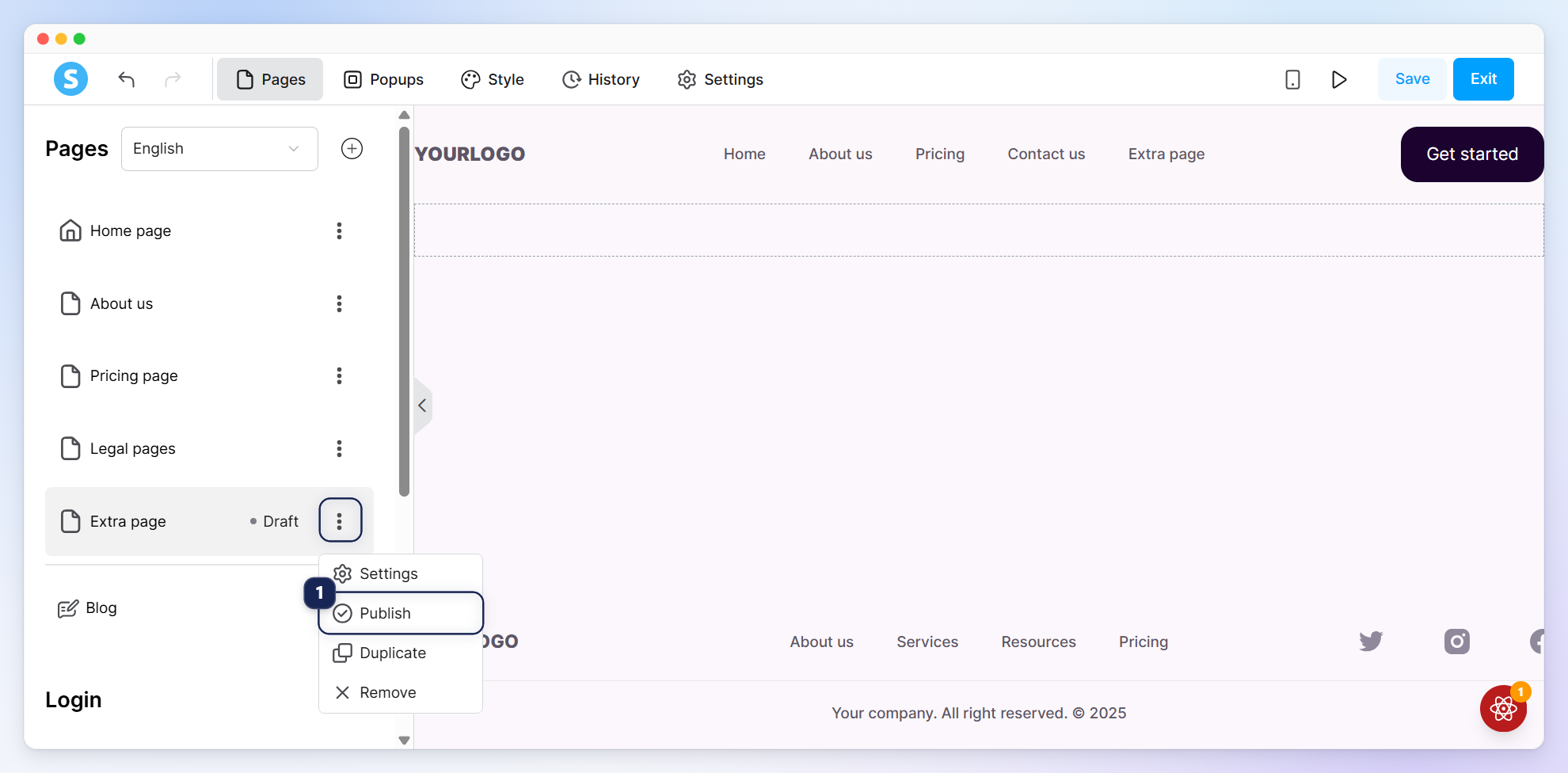
Вы можете снять страницу с публикации таким же образом.
IV. Добавление элемента формы на ваш сайт
Чтобы привлекать лидов на ваш сайт, используйте унифицированный элемент Формы. Вместо добавления отдельных полей ввода и кнопок элемент Форма работает как единый контейнер, который группирует ваши поля ввода, флажки и кнопку отправки вместе. Это позволяет создавать несколько независимых форм на одной странице.
Чтобы сделать это, перетащите элемент Форма (1) на вашу страницу.
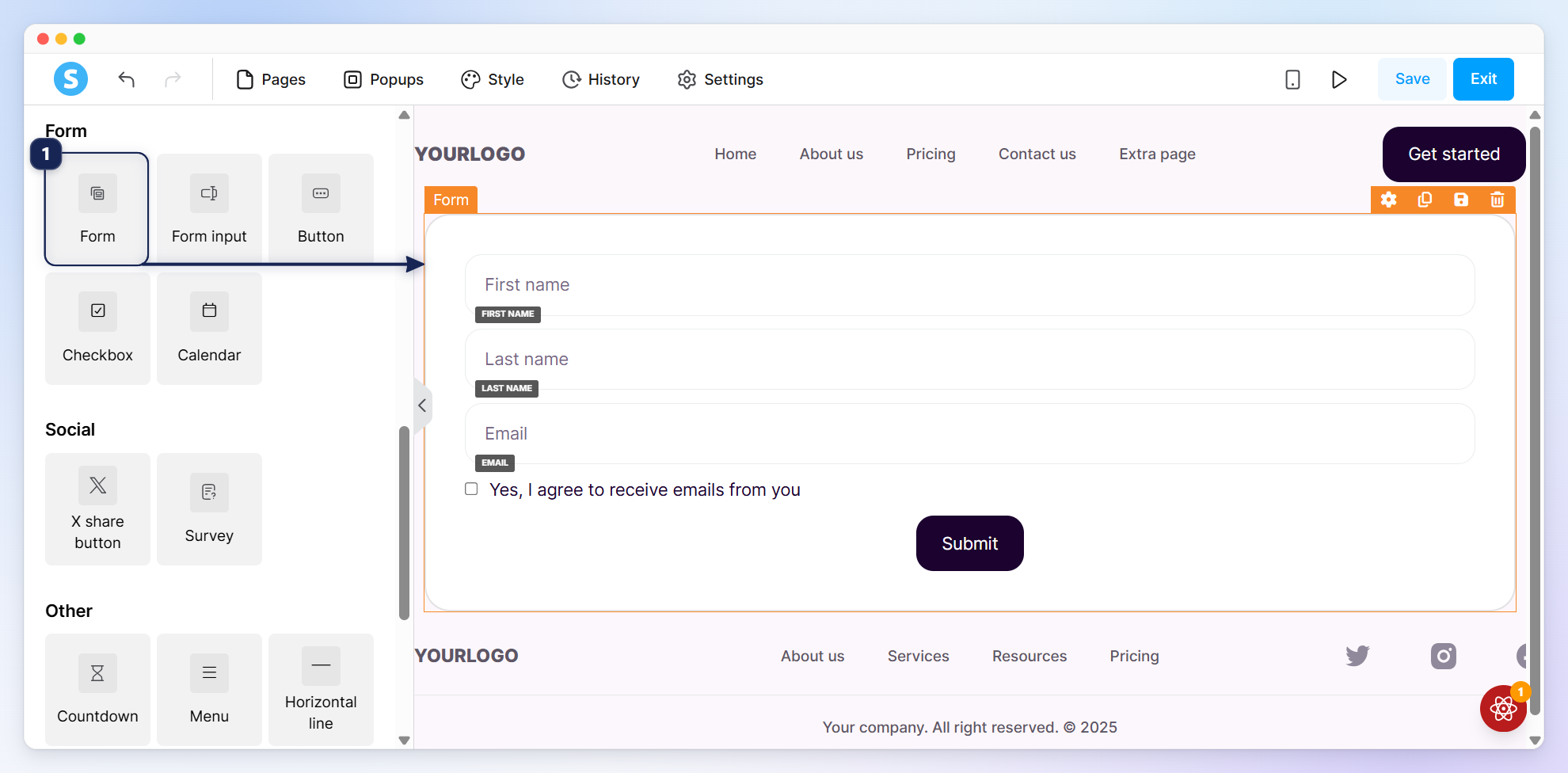
Нажмите на элемент Формы, чтобы получить доступ к его настройкам в панели слева от редактора:
1. Вкладка элементов
a. Управление стандартными полями: Легко удаляйте стандартные поля ввода (например, Имя или Номер телефона), наведя курсор мыши на поле, которое вы хотите удалить, и нажав значок корзины (2), который появится.
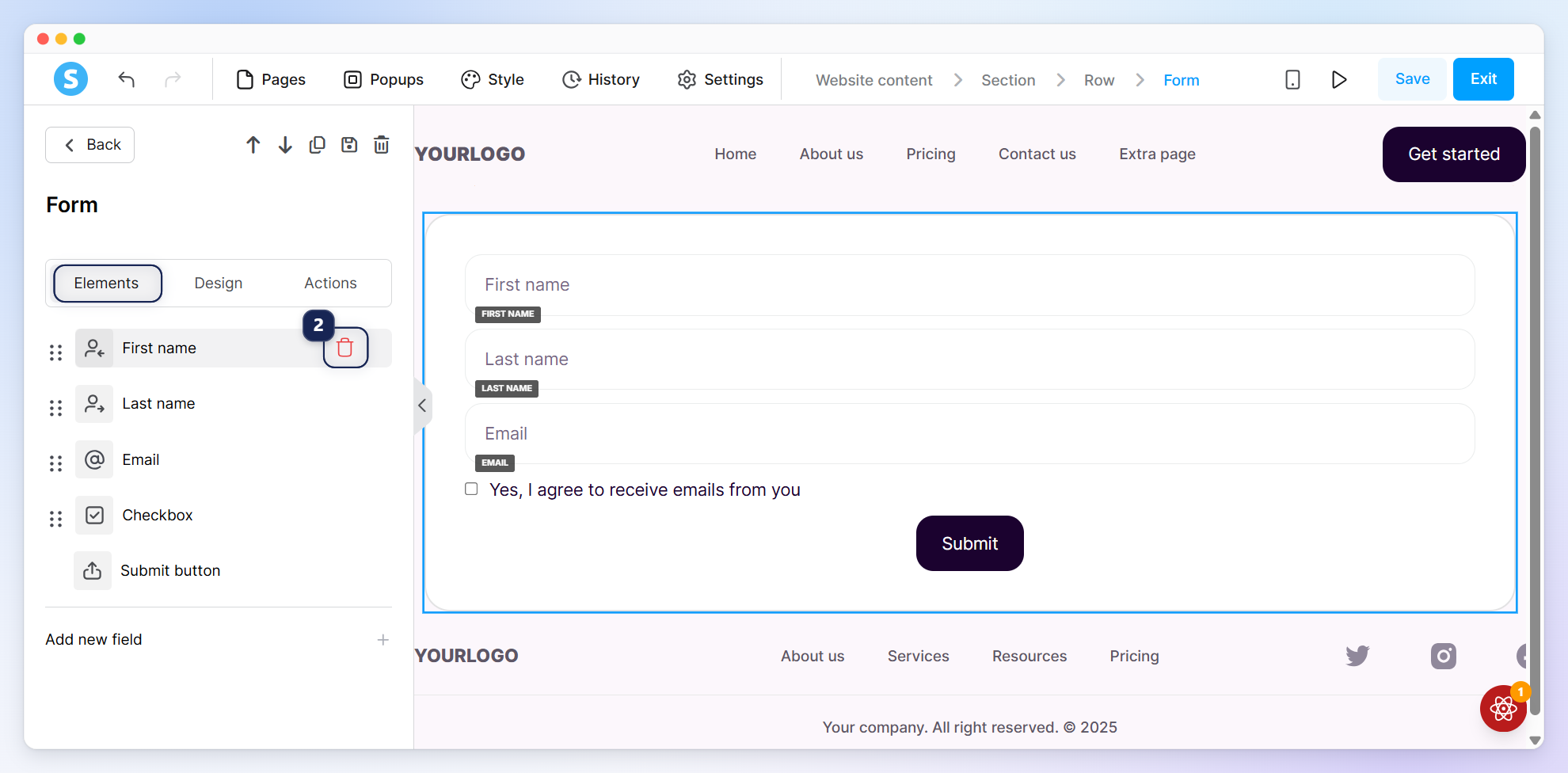
Вы также можете редактировать стандартные поля, просто нажав на них. Вы можете изменить Заполнитель, добавить Метка, сделать поле необязательным, поставив галочку в поле Необязательно, добавить Значок и настроить Дизайн.
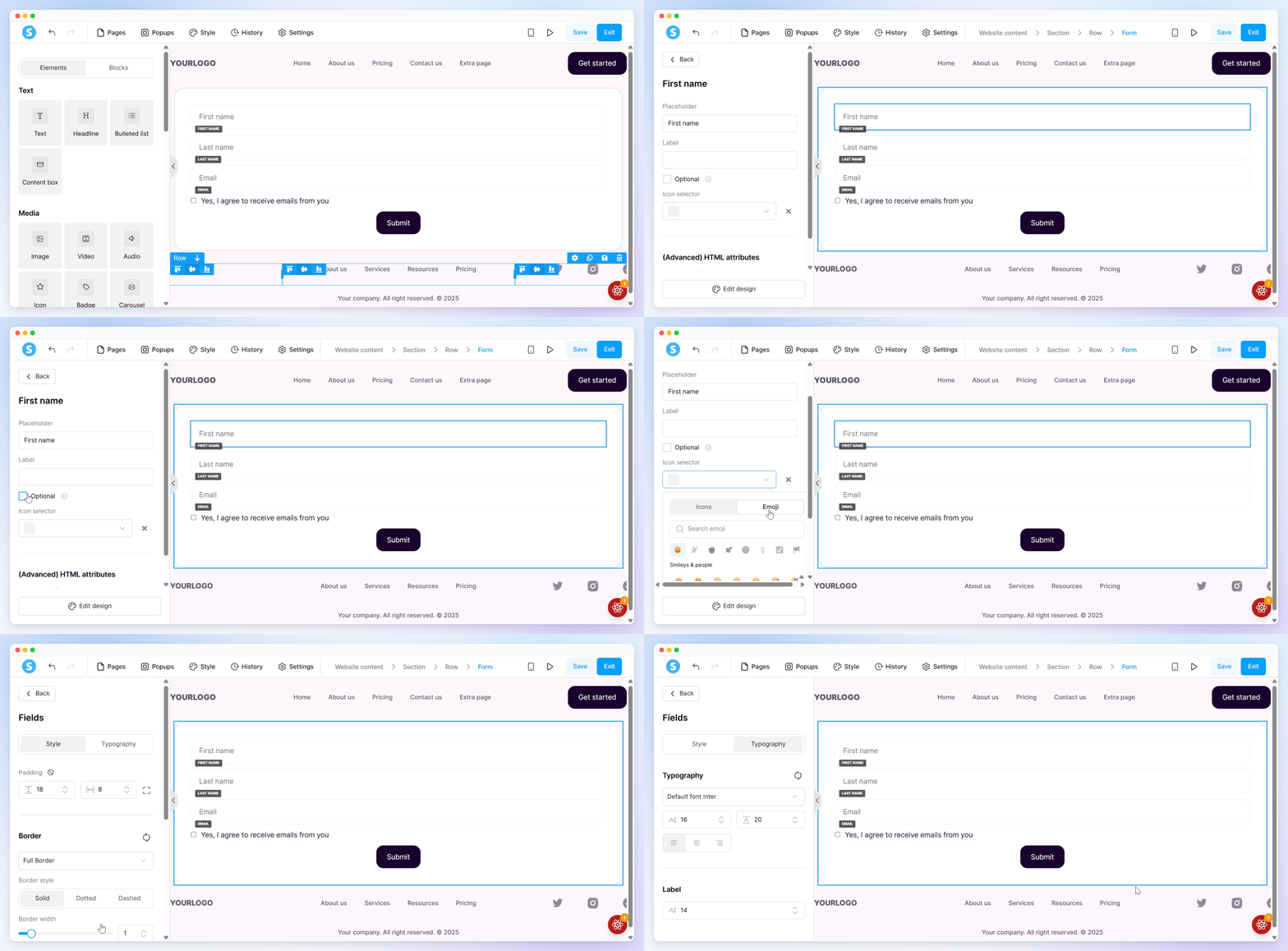
b. Добавить новое поле: Легко добавляйте новые поля, нажав Добавить новое поле (3).
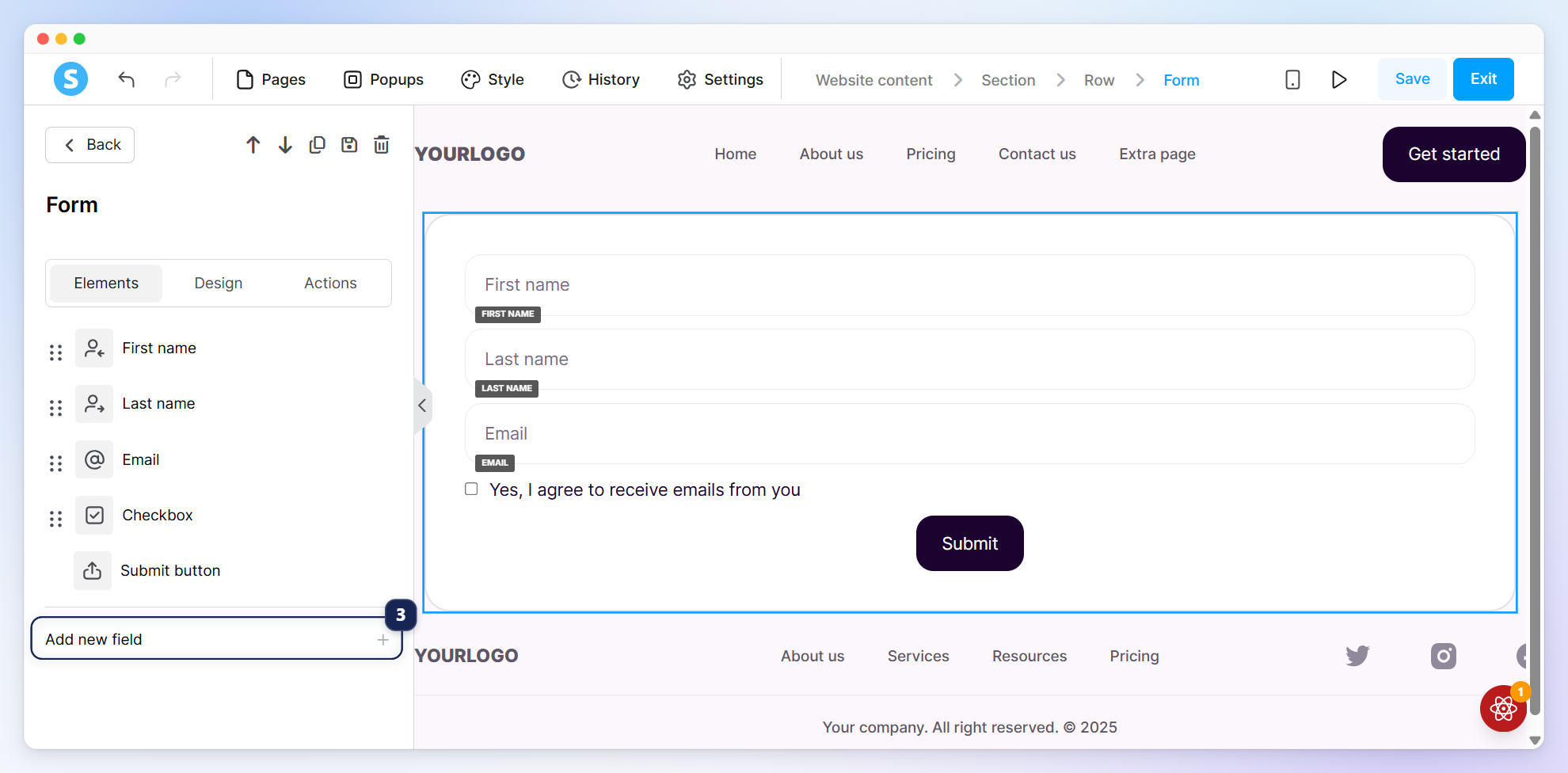
Выберите из доступных полей по умолчанию, таких как Почтовый индекс и Название компании (4), добавьте Флажок (5) или создайте Пользовательское поле (6).
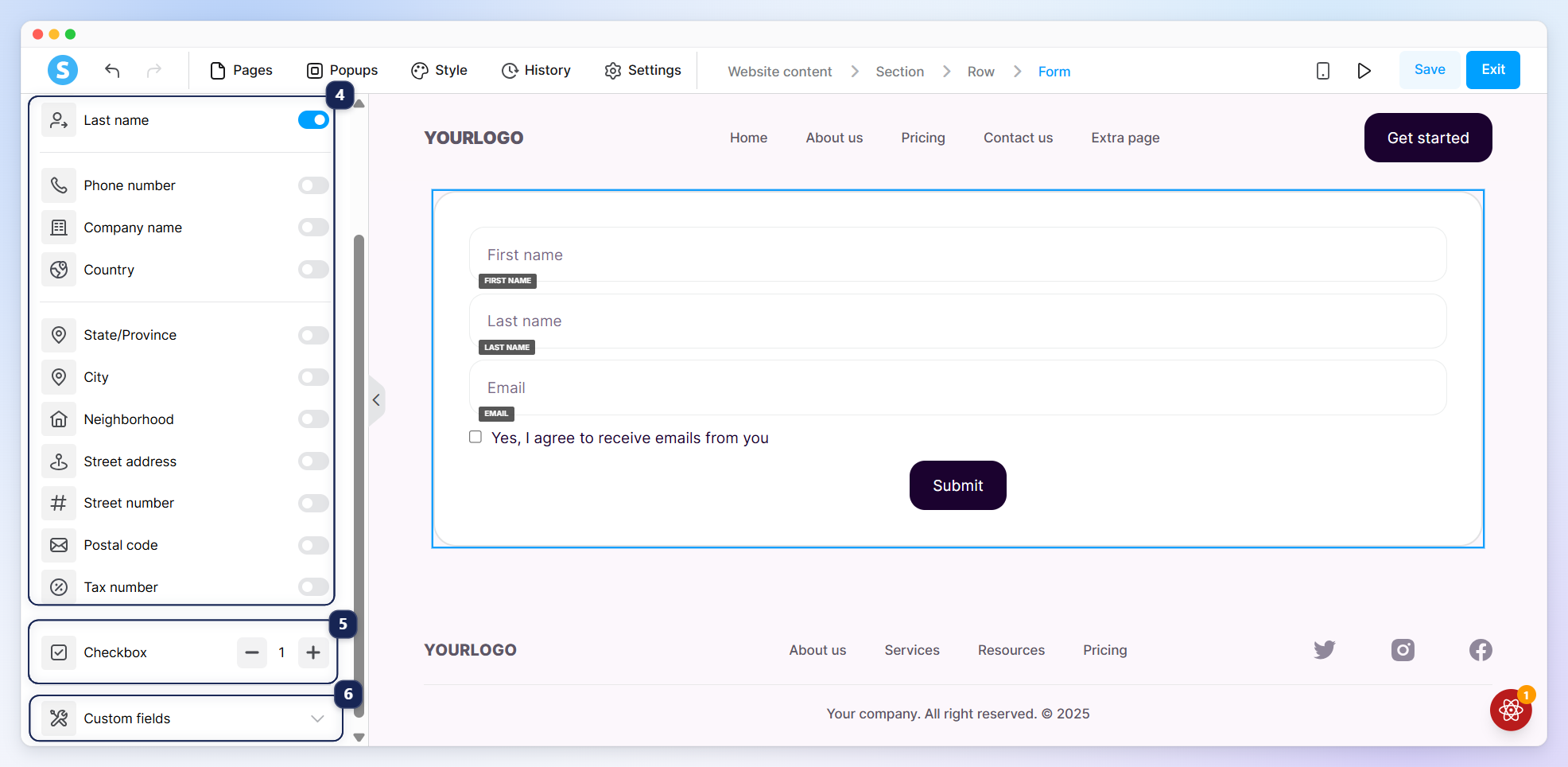
Примечание: Пользовательские поля создаются на странице контактов в вашей панели. Как только они созданы, они автоматически появляются в настройках формы в разделе "Пользовательские поля".
Чтобы узнать больше, ознакомьтесь с нашей специальной статьей в центре помощи: Как добавить пользовательское поле формы.
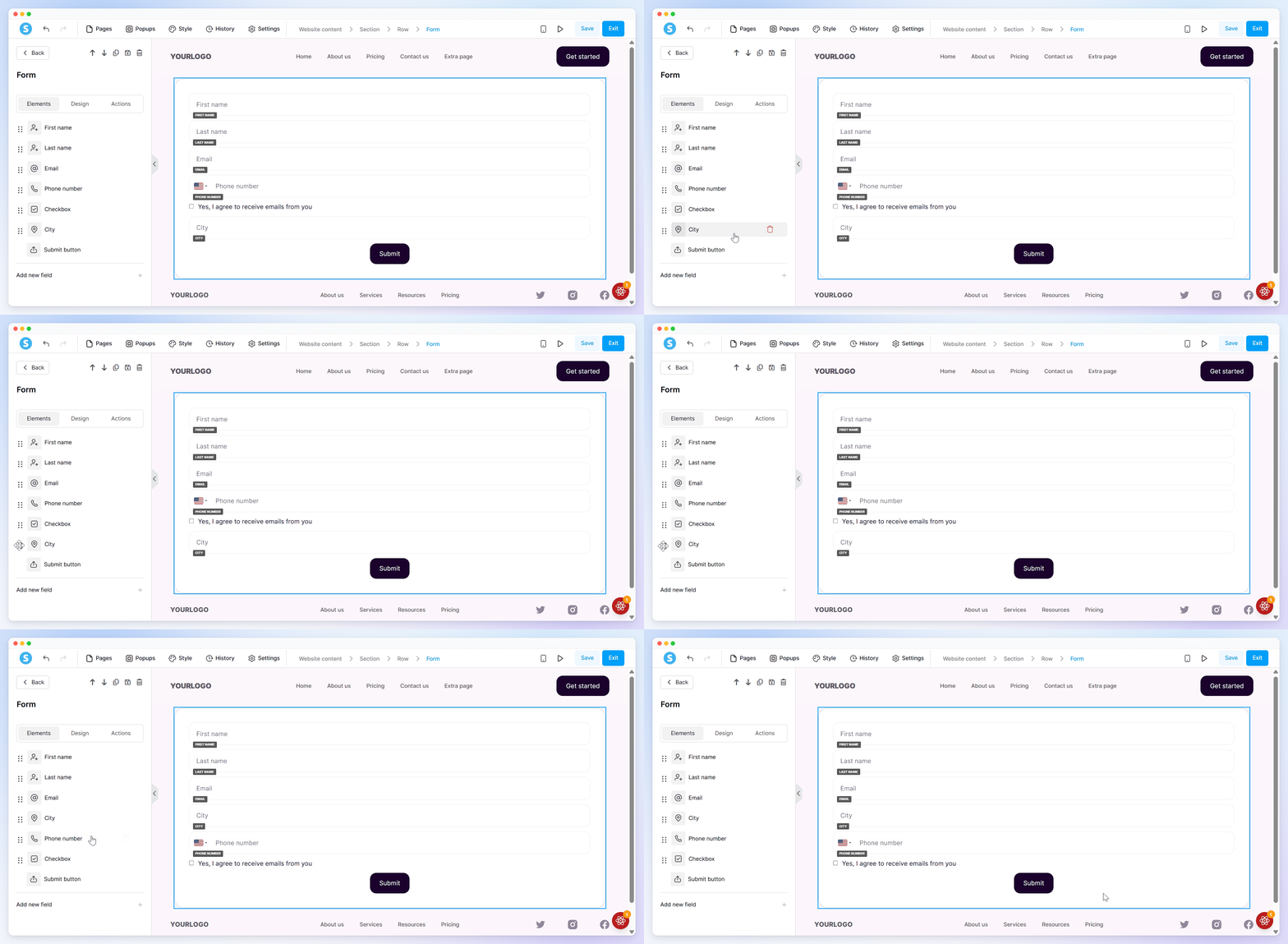
После добавления ваших полей вы можете организовать их, перетаскивая в нужном порядке.
2. Вкладка дизайна
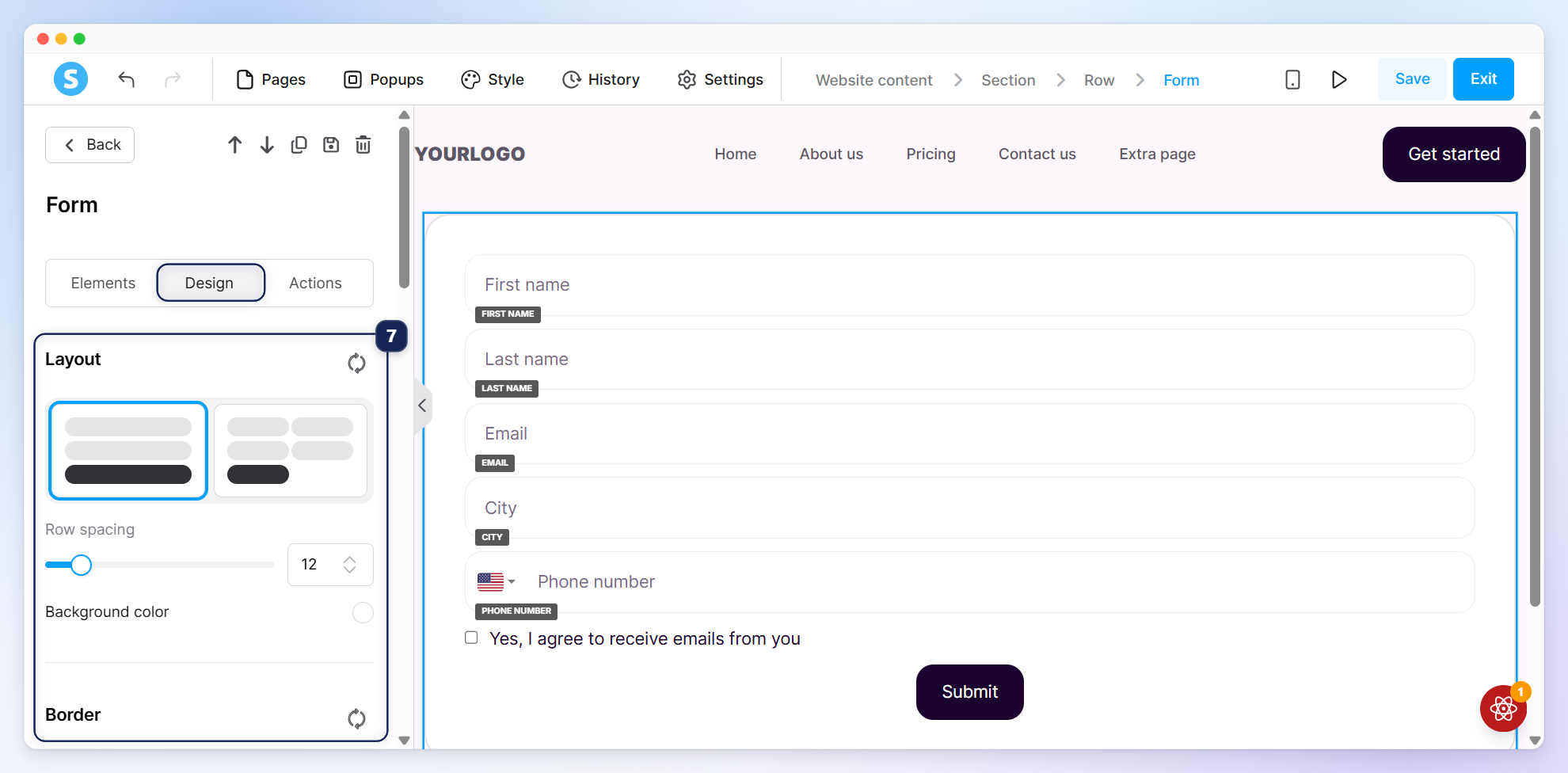
a. Настройка внешнего вида: По умолчанию элемент формы автоматически наследует глобальные настройки стиля вашего сайта. Однако вы можете использовать вкладку дизайна, чтобы изменить эти настройки и полностью настроить границы, интервалы, положение и цвета, чтобы они соответствовали специфическому макету страницы (7).
3. Вкладка действий
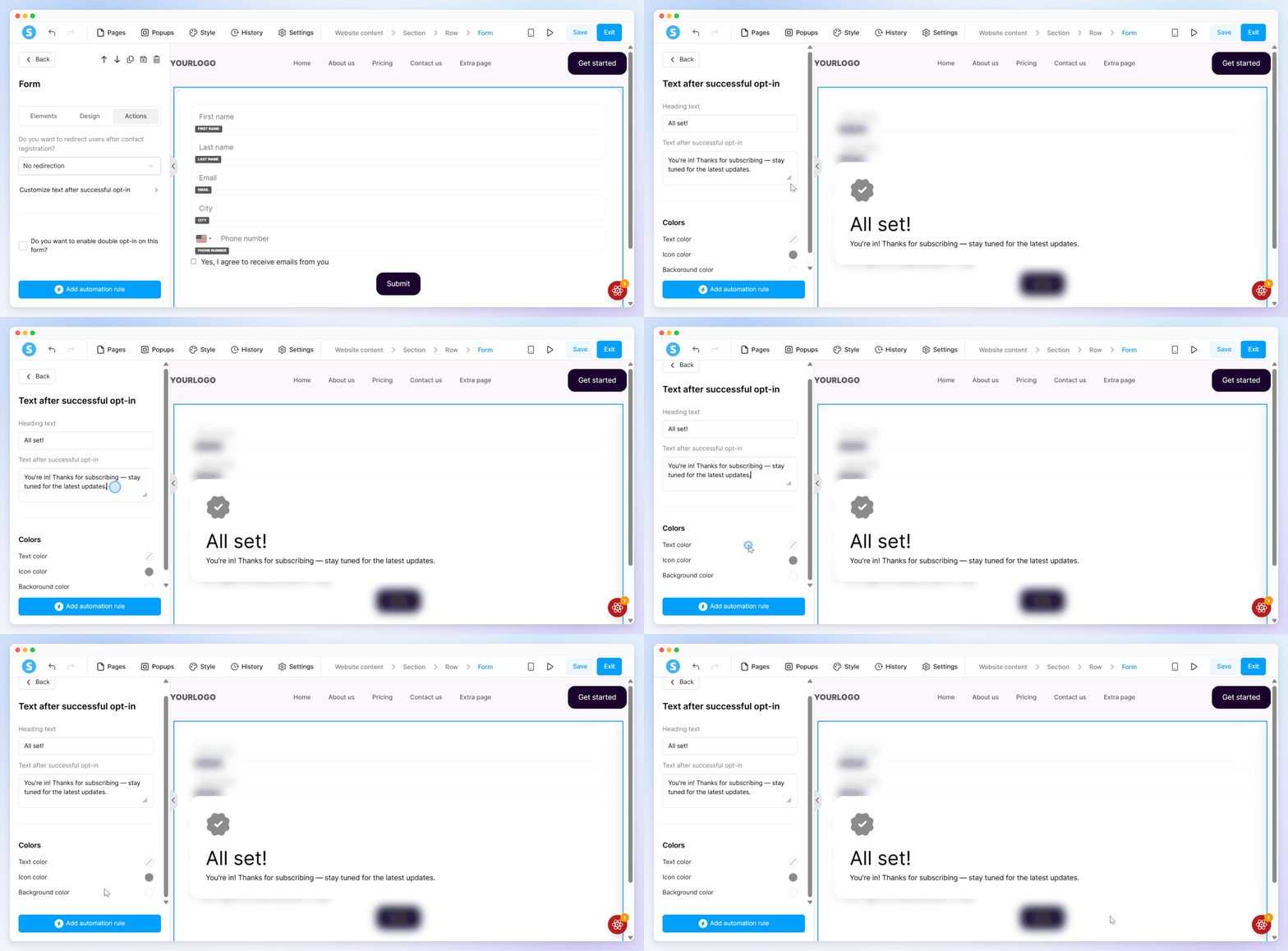
a. Правила перенаправления (после отправки): Выберите, что произойдет после отправки формы.
Без перенаправления: Вы можете оставить посетителей на той же странице и показать чистое сообщение об успехе.
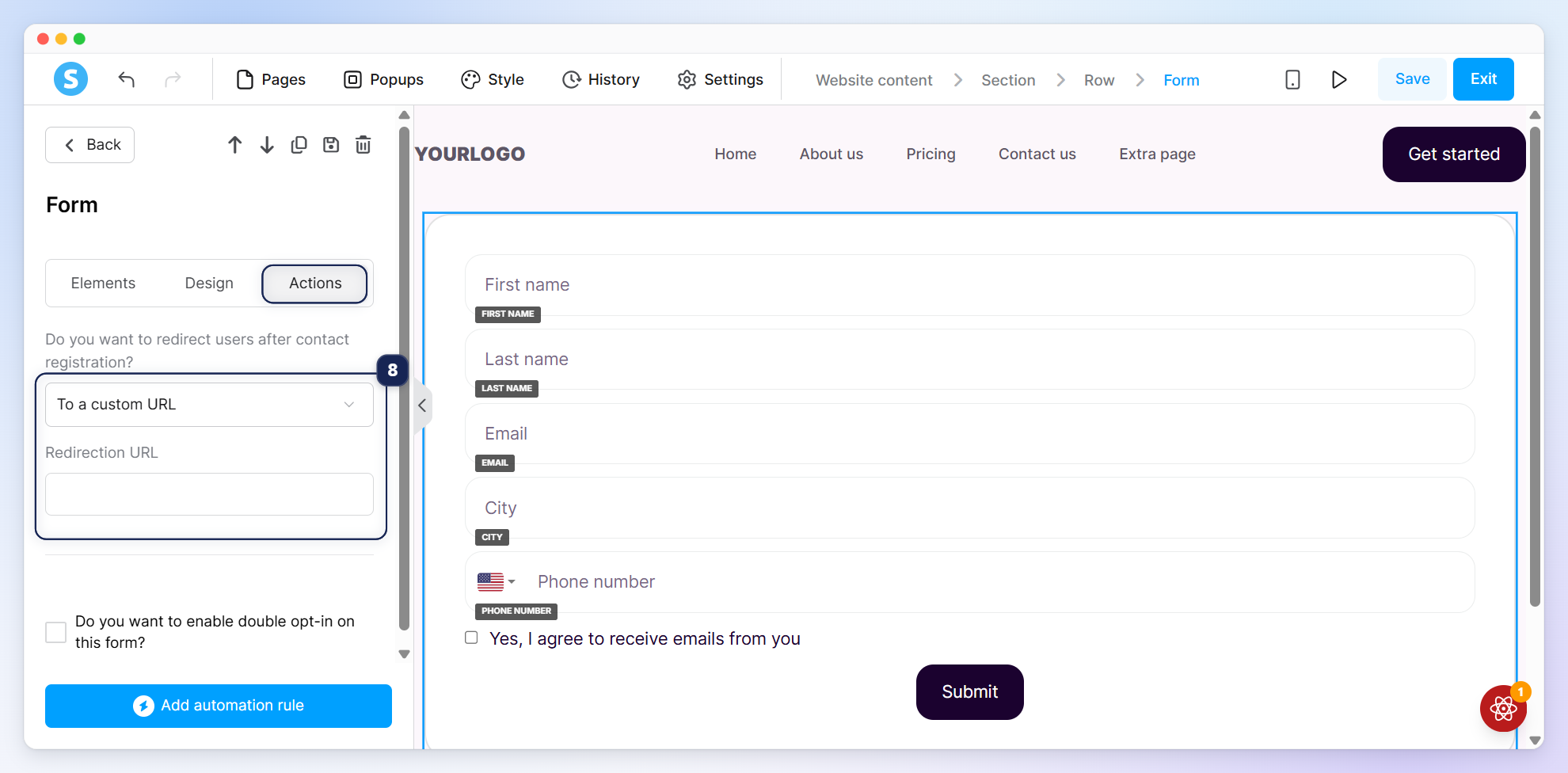
Пользовательский URL (8): Вы можете выбрать перенаправление посетителей на другую страницу.
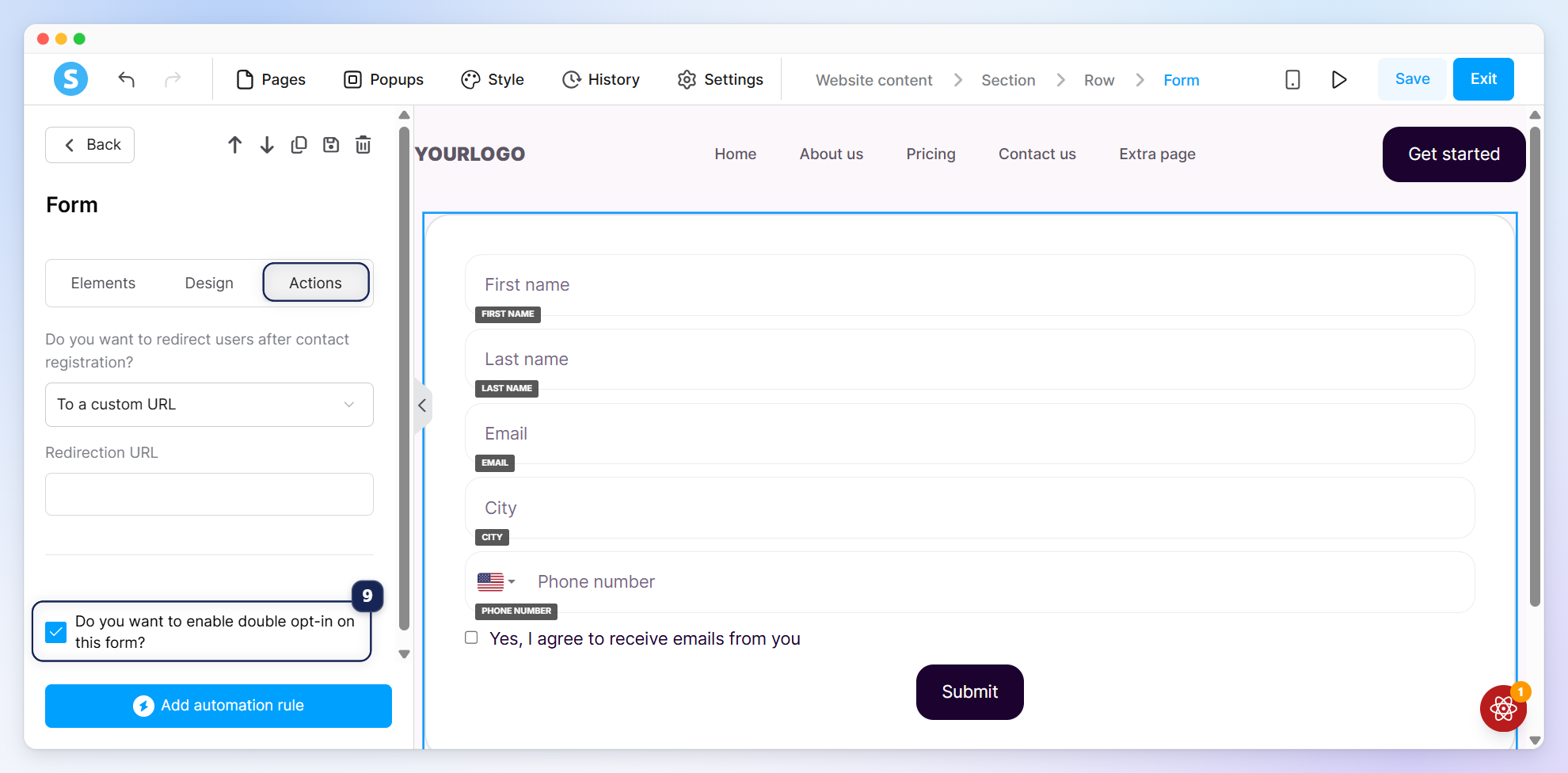
b. Двойное подтверждение (9): Просто отметьте это поле, чтобы включить двойное подтверждение для ваших новых подписчиков.
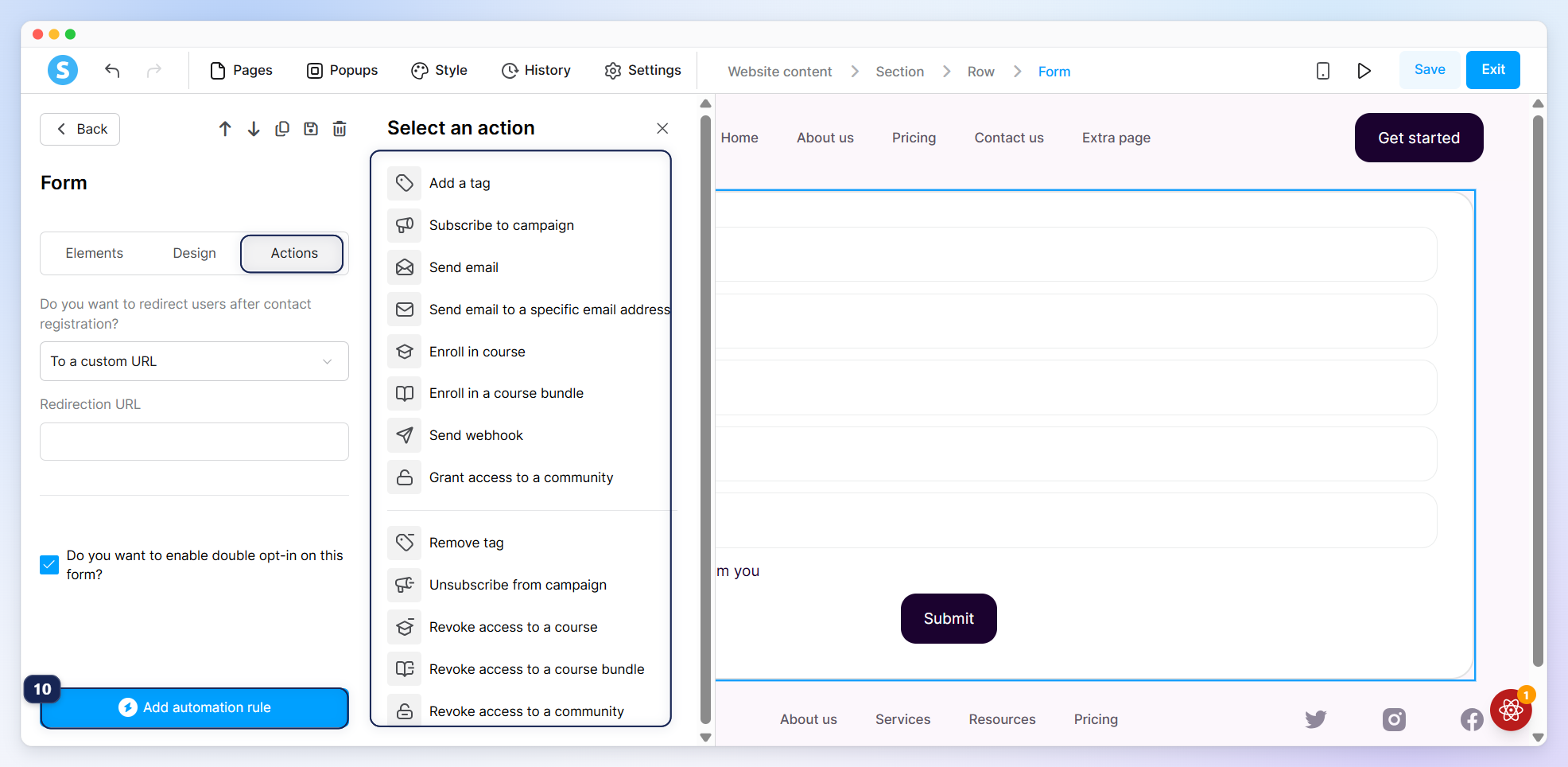
c. Автоматизация в редакторе (10): Добавьте правила автоматизации непосредственно в редактор страницы. Вы можете легко инициировать определенные действия (например, добавление тега, подписка на кампанию или отправка электронного письма) в момент отправки формы.
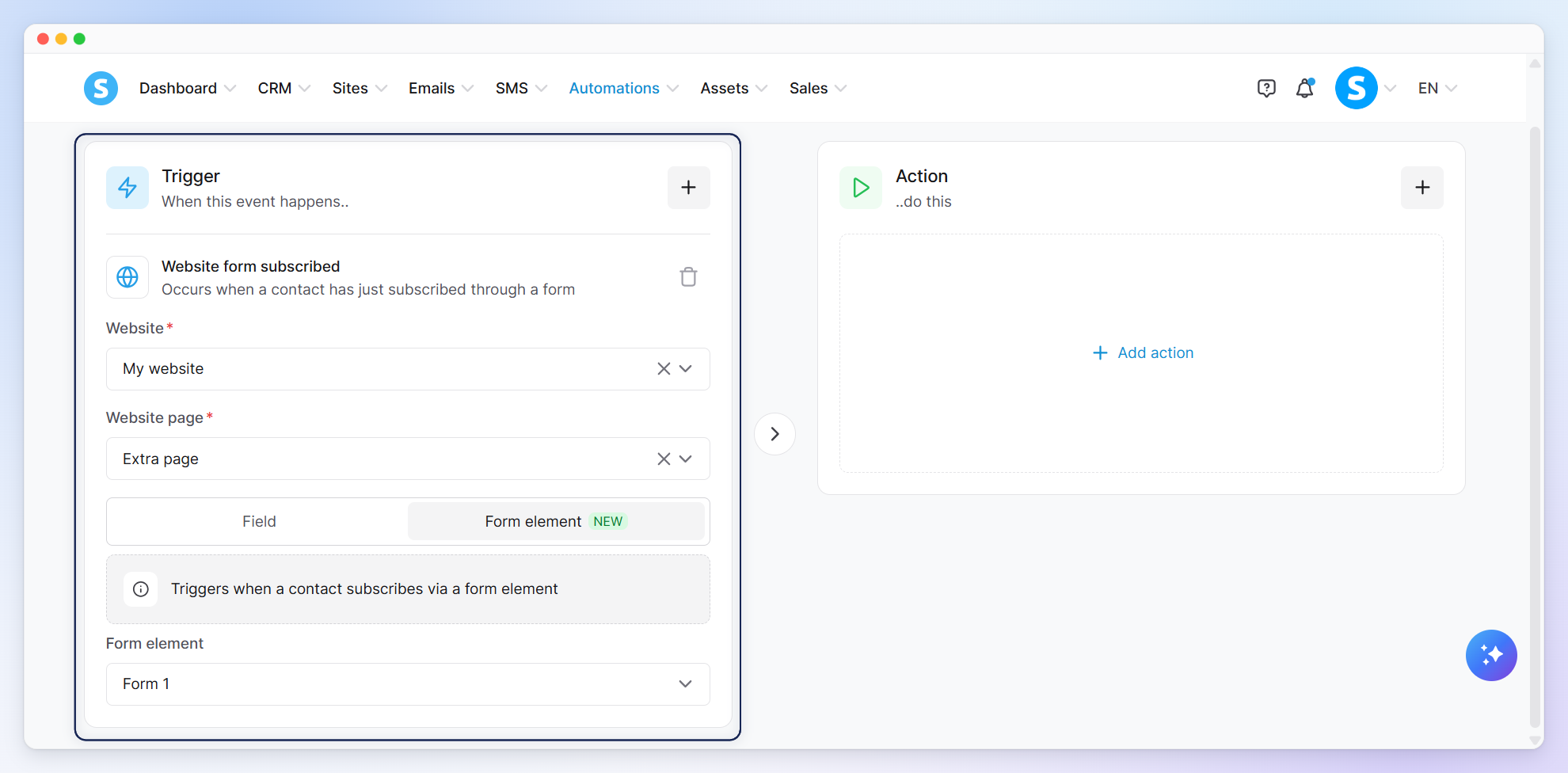
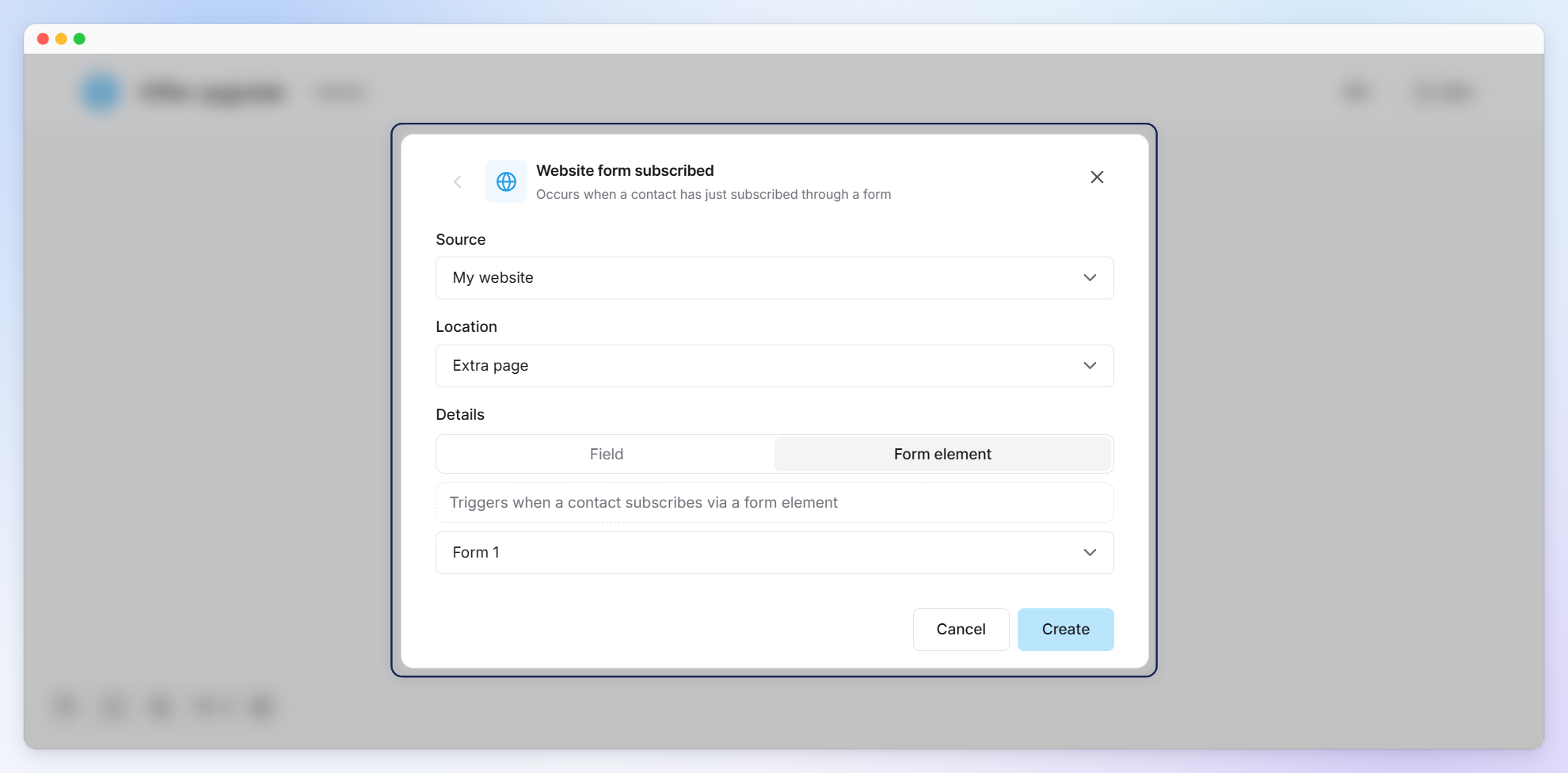
За пределами редактора страниц вы также можете выбрать ваш конкретный элемент формы при настройке триггера "Подписка на форму сайта" в вашем аккаунте:
Правила автоматизации:
И рабочие процессы:
V. Переключение языков на сайте
В верхней части вкладки Страницы используйте выпадающий список языков, чтобы переключаться между версиями сайта на разных языках. Список страниц обновится, чтобы показать страницы, доступные на выбранном языке (1).
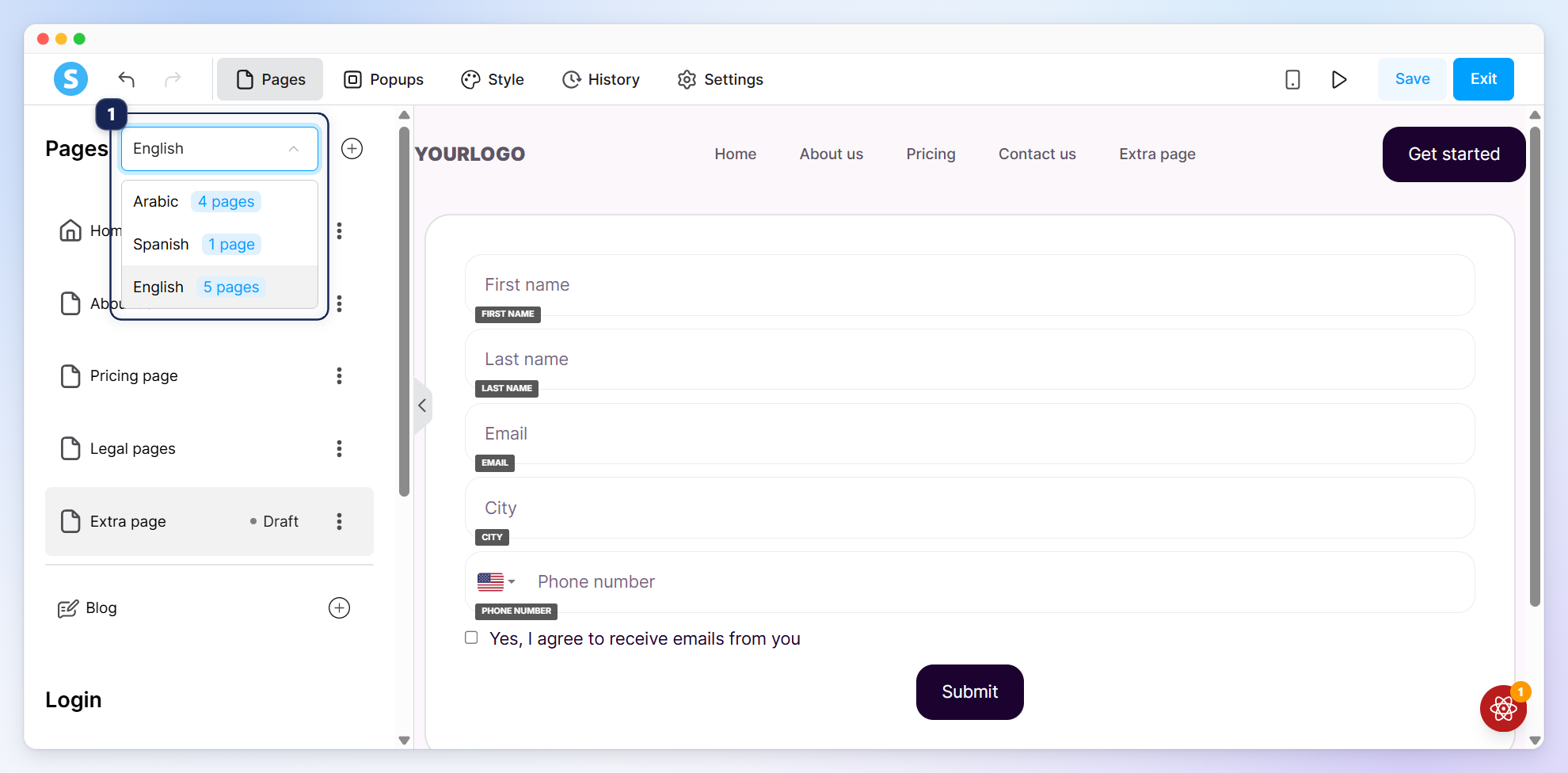
Важно: Переключение выпадающего списка не переводит контент автоматически. Каждая версия страницы должна быть отредактирована вручную.
VI. Создание многоязычного веб-сайта
Конструктор сайтов поддерживает создание многоязычных веб-сайтов. Для создания многоязычного веб-сайта:
Создайте основной сайт на предпочтительном языке.
Откройте меню с тремя точками рядом с каждой страницей и выберите Языки.
Создайте версию страницы для каждого языка, который вы хотите добавить.
Переключитесь между языками, используя выпадающий список на вкладке Страницы.
Переведите содержимое каждой страницы вручную.
Это позволяет управлять контентом каждой языковой версии отдельно.
VII. Создание и управление блогом
Функция Блог встроена прямо в редактор вашего сайта, расположена в левой панели под списком основных страниц. Она позволяет вашему блогу существовать на том же домене и автоматически наследовать заголовок, футер и дизайн вашего сайта без необходимости в отдельной настройке дизайна.
1. Создание блога
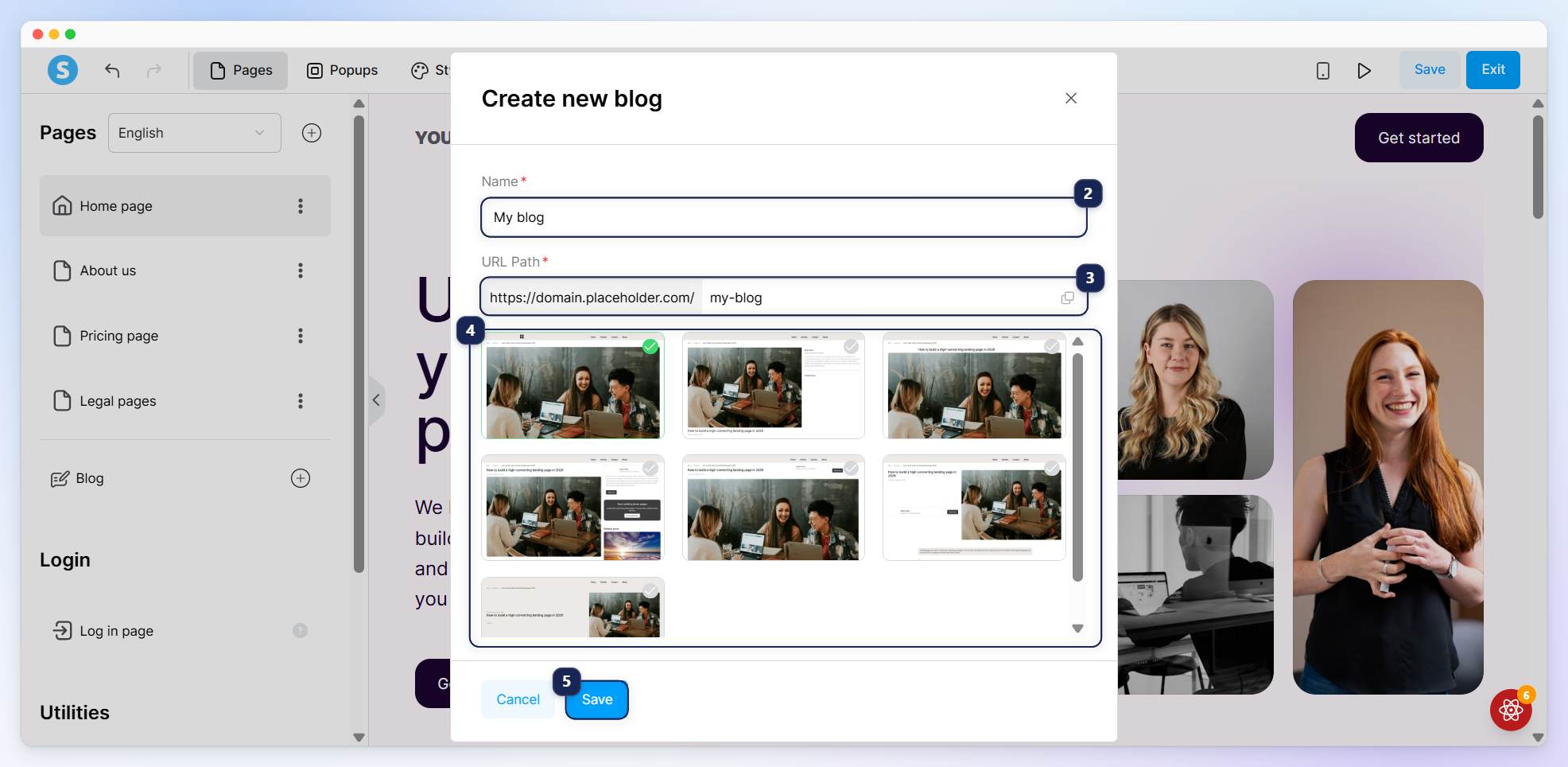
В редакторе сайта перейдите на вкладку Страницы в верхнем меню, чтобы перейти в левую панель. Найдите секцию Блог под списком основных страниц и нажмите Блог (+) (1).
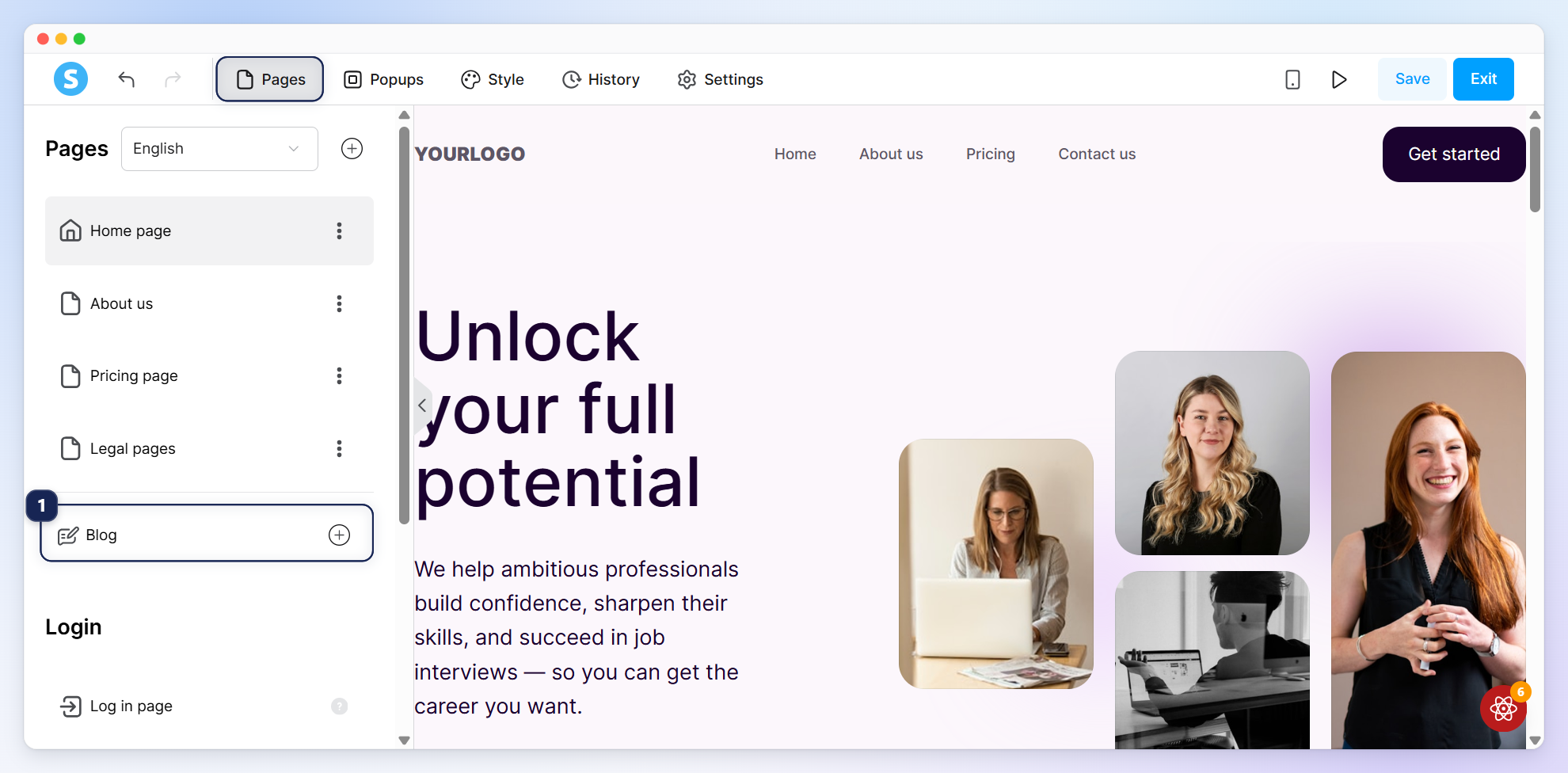
В всплывающем окне создания нового блога заполните следующие поля:
Имя (2): Введите название для вашего блога.
URL (3): Определите префикс пути URL для вашего блога (например, my-blog).
Шаблоны (4): Выберите макет поста из доступных дизайнов.
Нажмите Сохранить (5), чтобы создать ваш блог.
2. Настройка страницы списка постов
Нажмите на ваш блог (6) в левой панели, чтобы открыть специальную панель управления блогом.
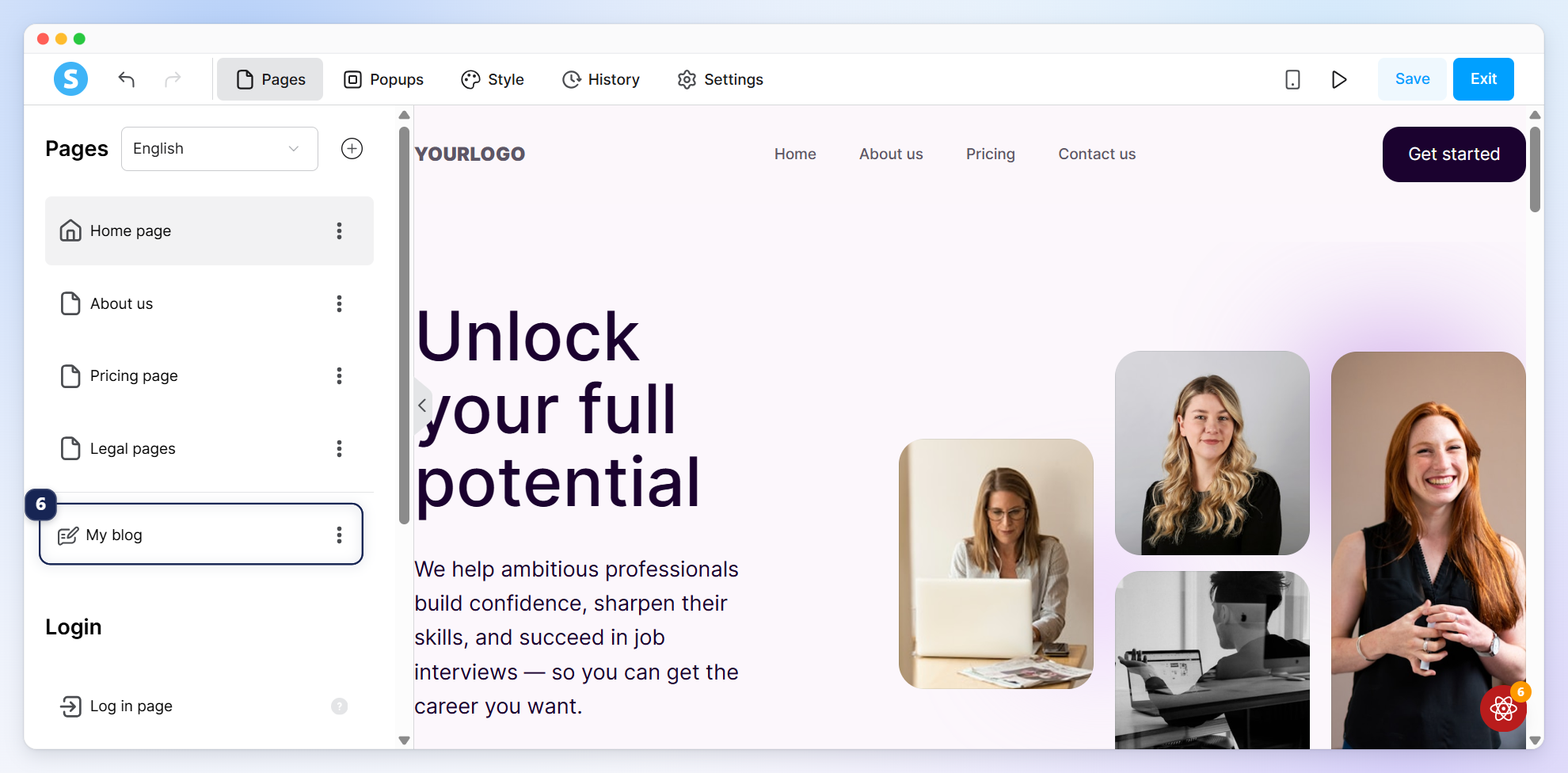
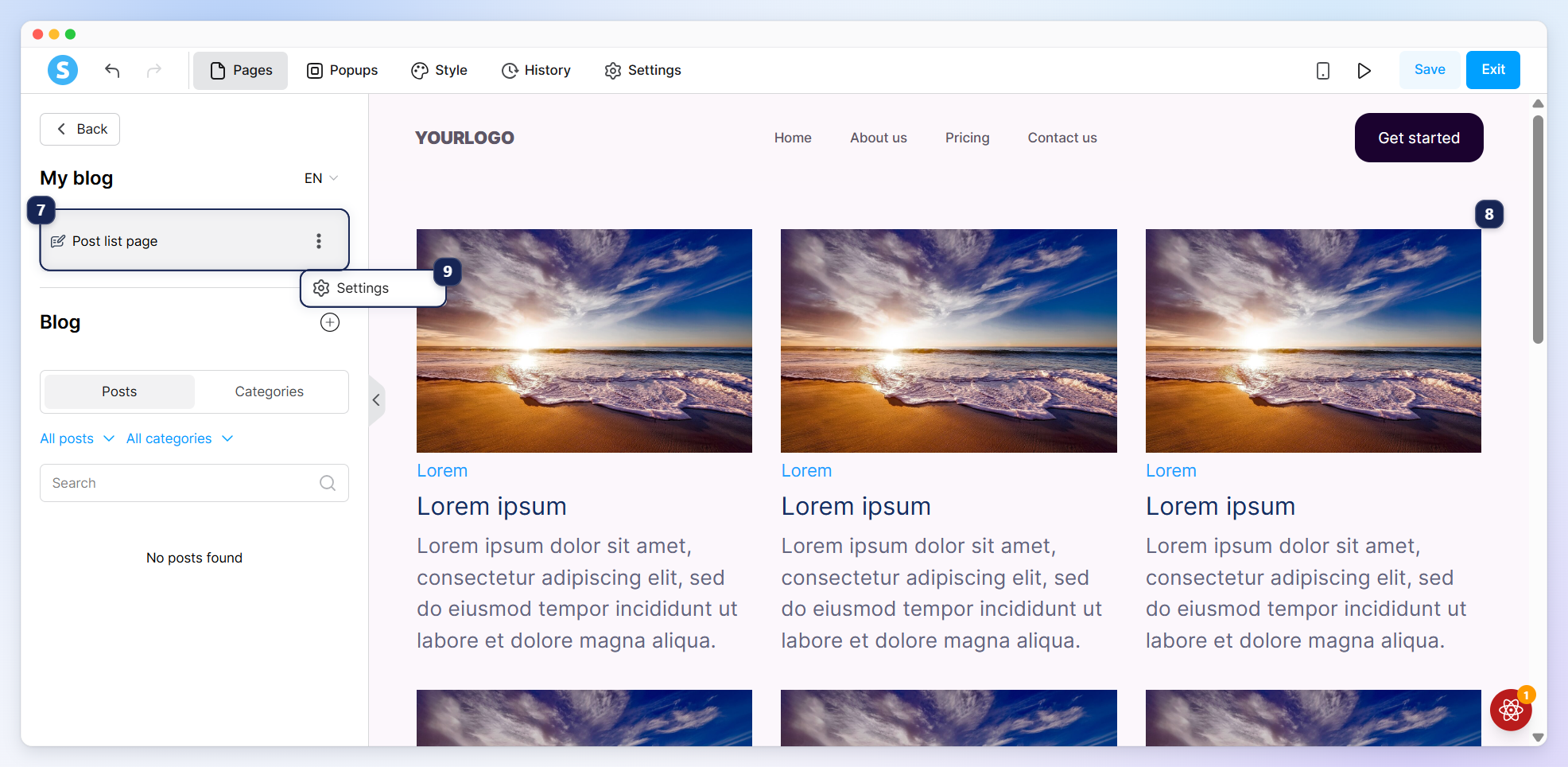
В верхней части этой панели вы увидите Страница списка постов (7). Это главная страница архива блога, где отображаются все ваши опубликованные статьи.
Редактирование страницы: Нажмите непосредственно на страницу списка постов, чтобы загрузить архив в основном редакторе. Здесь вы можете настроить окружающий макет и сконфигурировать элемент списка постов блога, который отображает ваши статьи (8).
Настройки страницы: Нажмите меню с тремя точками (...) рядом со страницей списка постов и выберите Настройки (9), чтобы просмотреть настройки страницы.
3. Посты в блоге
a. Создание поста в блоге
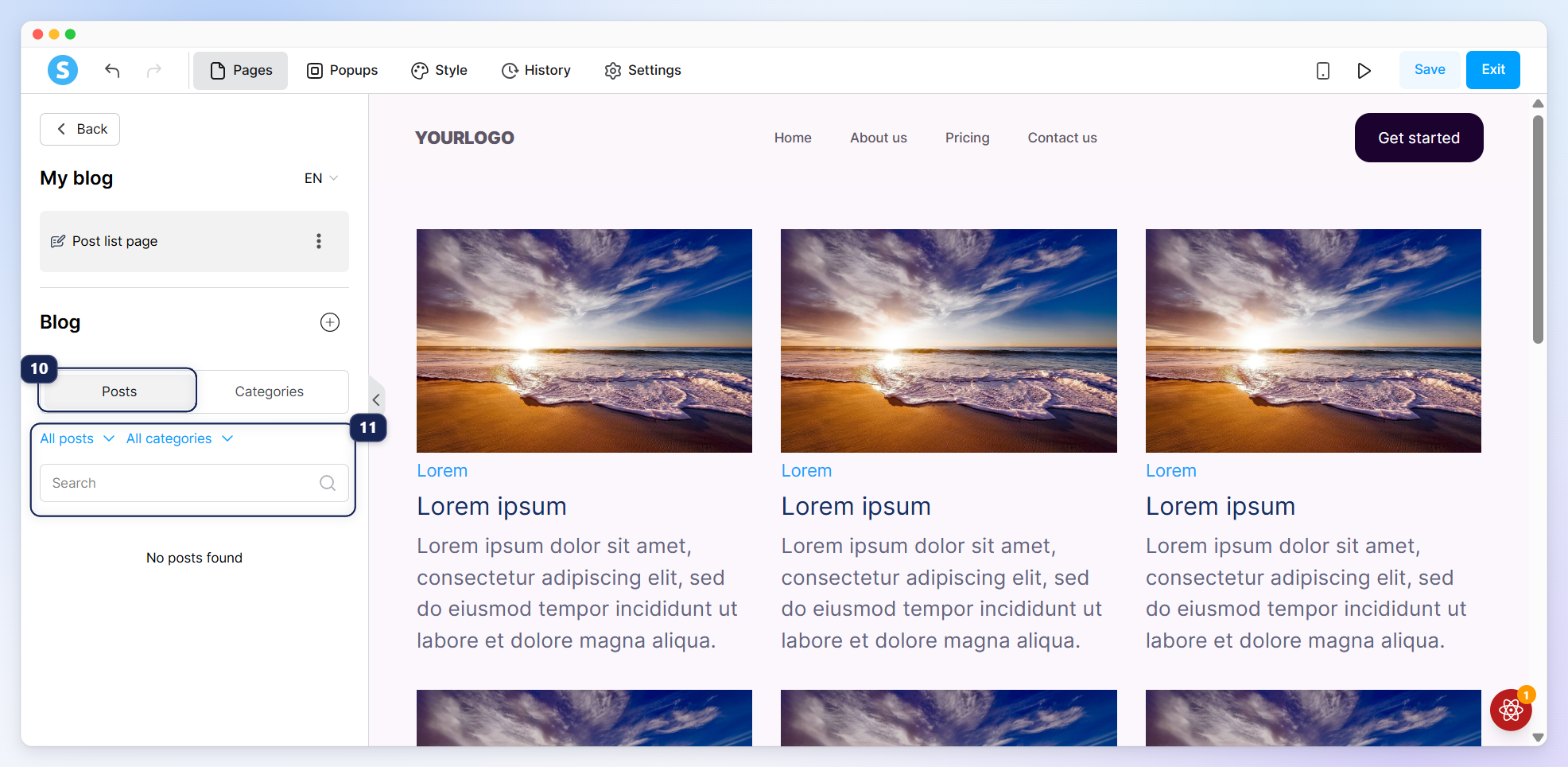
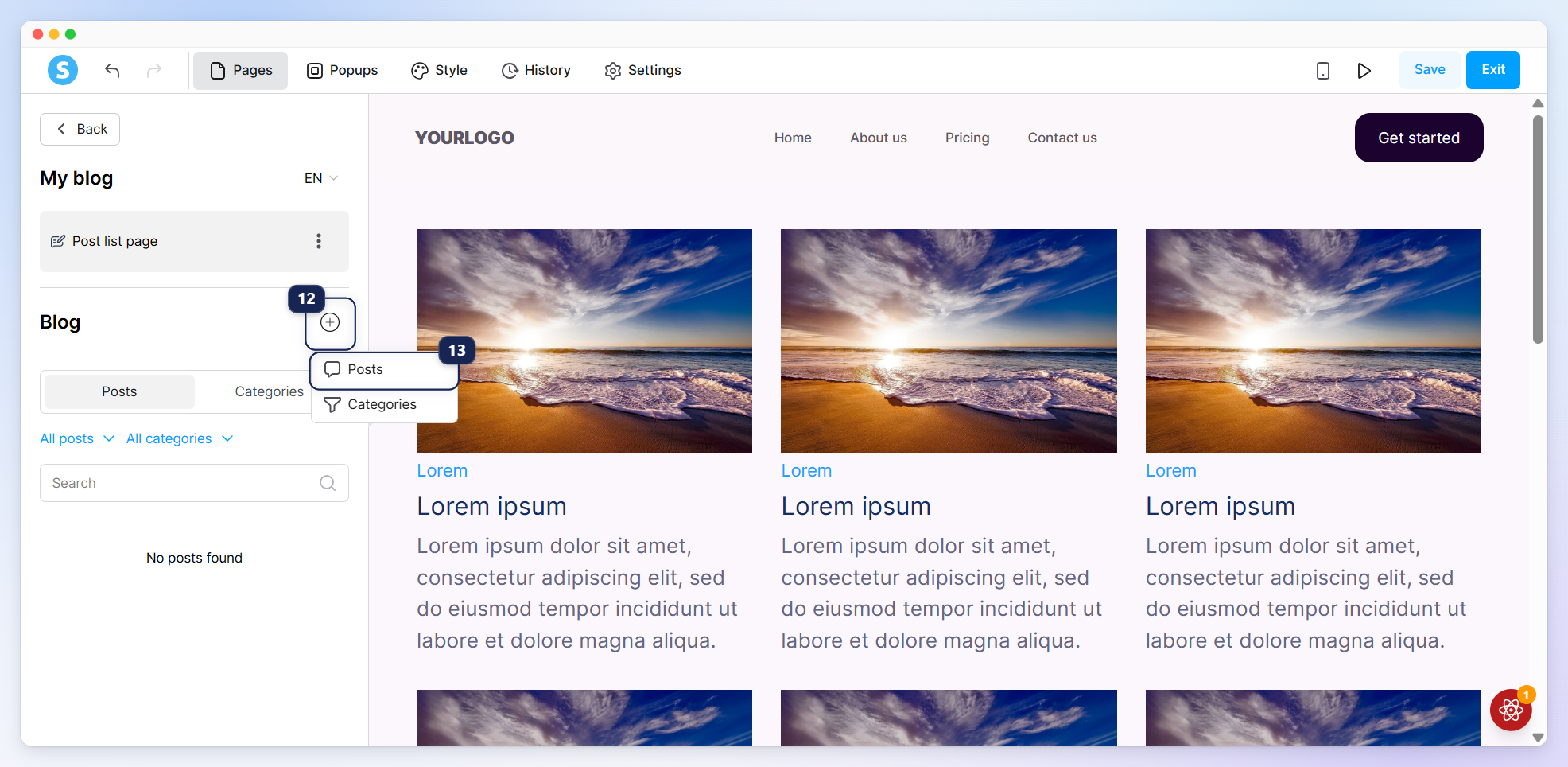
На вкладке Посты (10) вы можете искать и фильтровать ваши существующие посты (11):
Фильтр по статусу: Отфильтровать посты по "Все посты", "Черновик", "Запланировано" или "Опубликовано".
Фильтр по категориям: Отфильтровать посты по определенным категориям.
Строка поиска: Найти конкретные посты по названию.
Чтобы написать новый пост, нажмите на значок (+) (12) и выберите Посты (13).
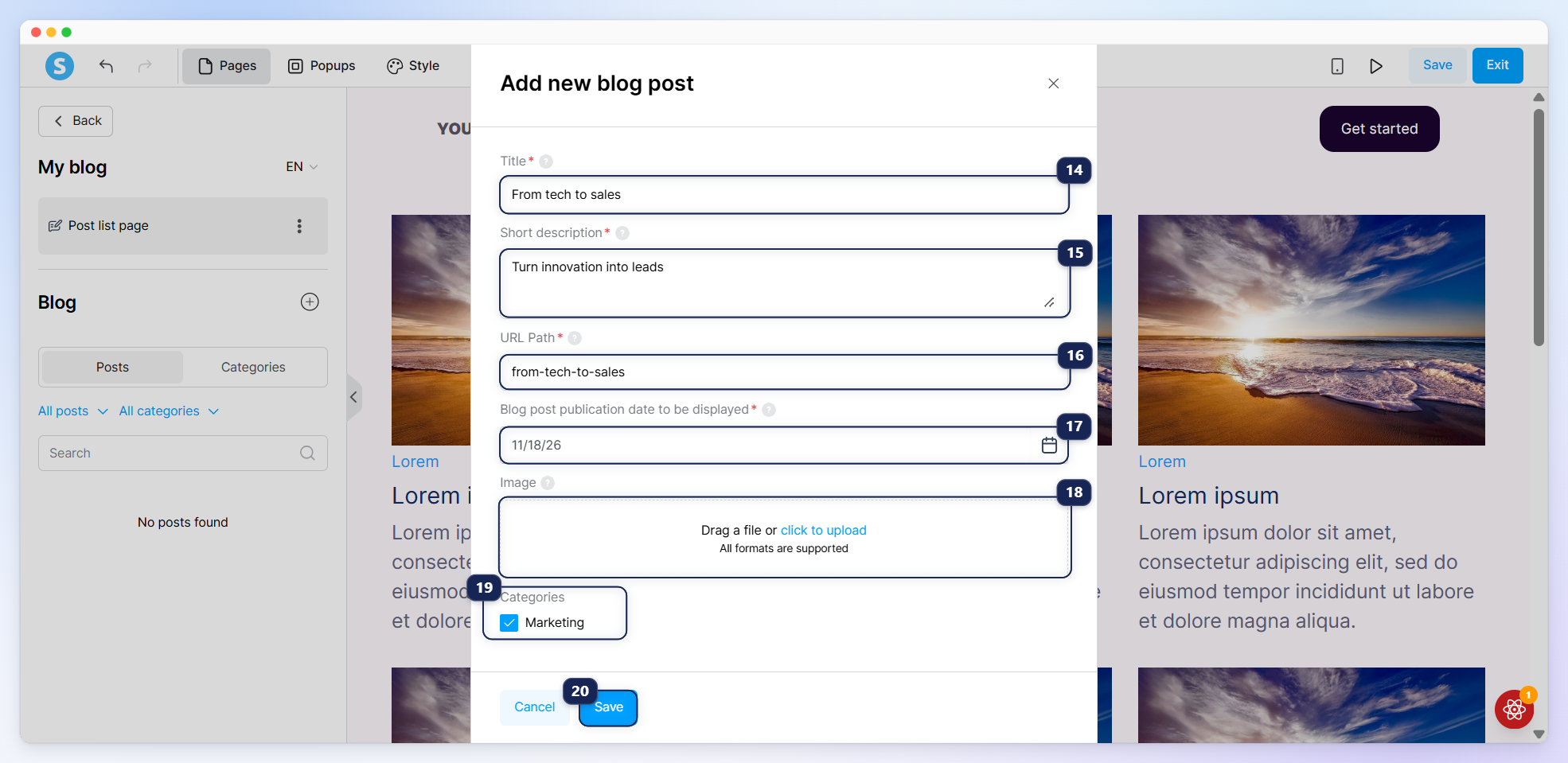
В всплывающем окне добавления нового поста в блог введите следующие данные:
Заголовок (14): Введите заголовок вашего поста.
Краткое описание (15): Предоставьте краткое содержание поста.
URL (16): Определите путь URL для этого поста.
Дата публикации поста в блоге (17): Выберите дату отображения с помощью календаря.
Изображение (18): Перетащите или загрузите изображение для вашего поста.
Категория (19): Выберите одну или несколько категорий для организации вашего поста в блоге.
Нажмите Сохранить (20), чтобы создать пост.
b. Управление постом в блоге
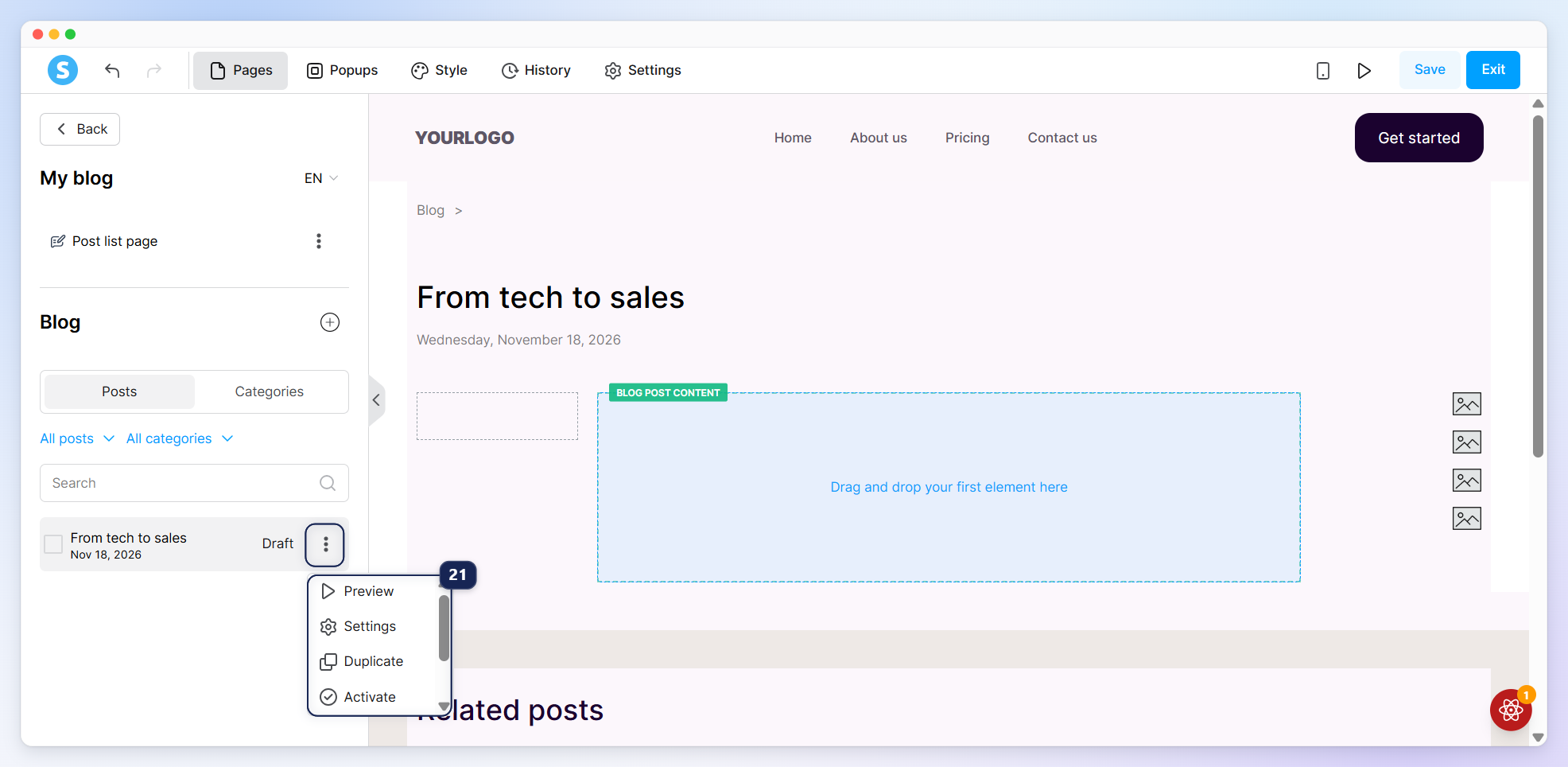
Нажмите меню с тремя точками (...) рядом с любым постом в списке, чтобы получить доступ к следующим опциям (21):
Предпросмотр: Просмотреть пост в новой вкладке браузера.
Настройки: Редактировать заголовок, описание, URL, дату публикации или изображение.
Дублировать: Создать точную копию поста.
Активировать/Деактивировать: Опубликовать пост или вернуть его в черновик.
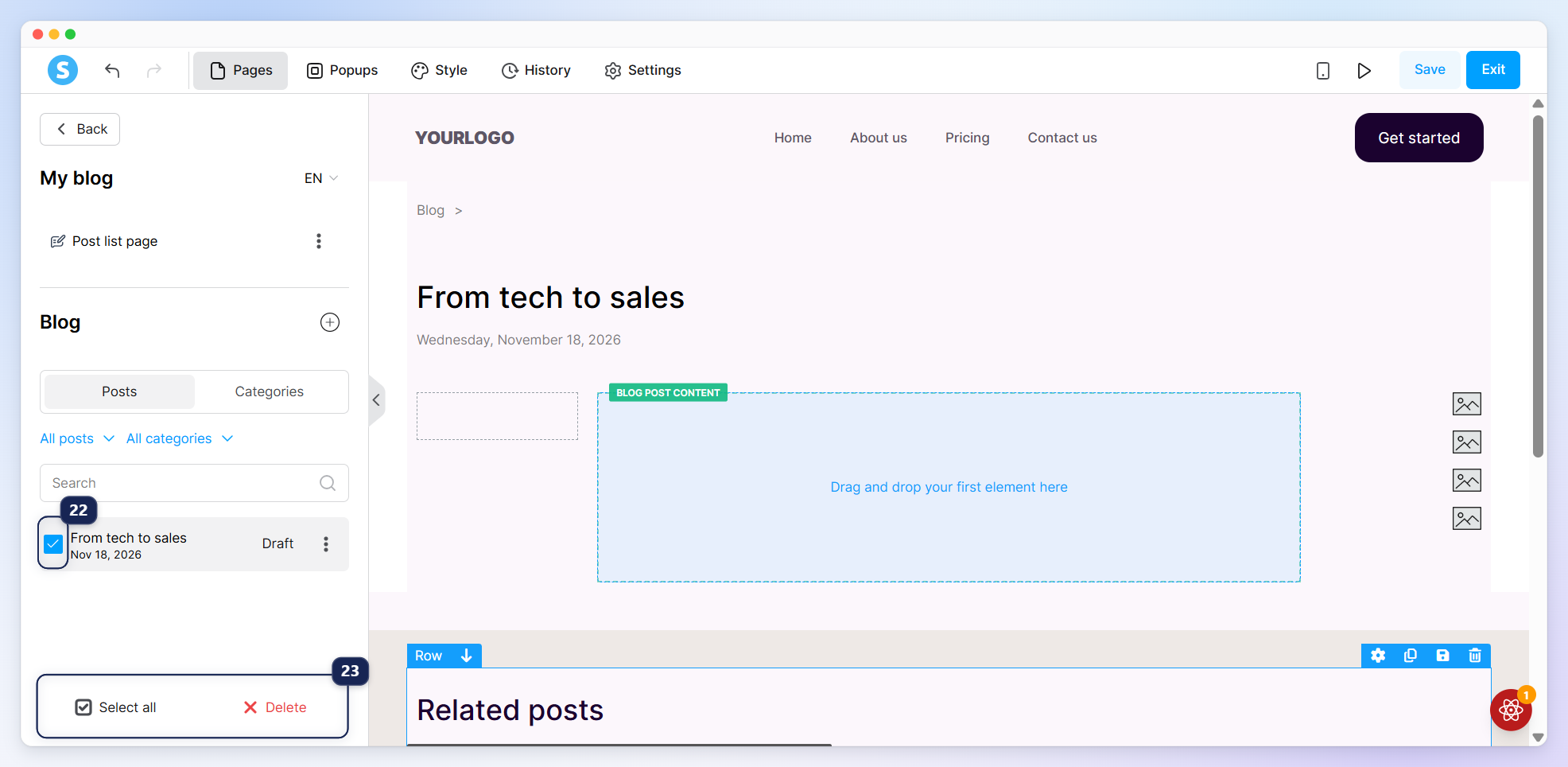
Чтобы удалить один или несколько постов в блоге, отметьте флажком каждый пост (22), чтобы отображать панель действий внизу. Затем вы можете выбрать все посты или нажать Удалить (значок корзины), чтобы удалить выбранные посты (23).
c. Редактирование поста в блоге
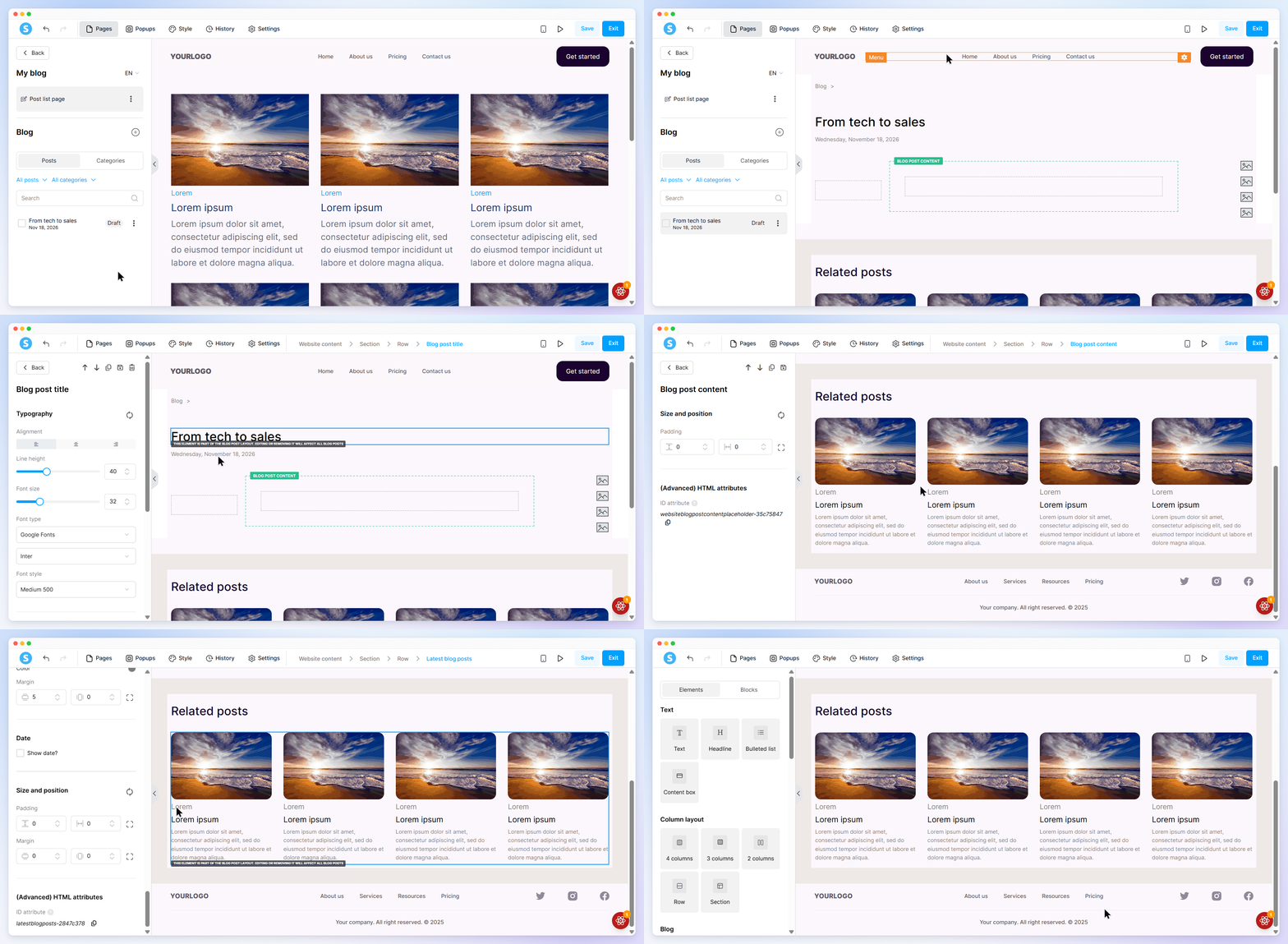
Нажатие на любой пост из вашего списка открывает его непосредственно в редакторе сайта.
С этого единого экрана вы можете настраивать как вашу статью, так и общий шаблон поста:
Редактировать содержимое поста: Перетащите текст, изображения, видео и другие элементы в область содержимого поста, чтобы создать вашу статью.
Настроить общий макет: Щелкните на любой окружающий элемент (например, заголовок поста, раздел с похожими постами, меню), чтобы настроить его стиль и параметры в левой панели. Изменения, сделанные в этих элементах макета, автоматически применяются ко всем постам вашего блога.
4. Категории блога
a. Создание категории
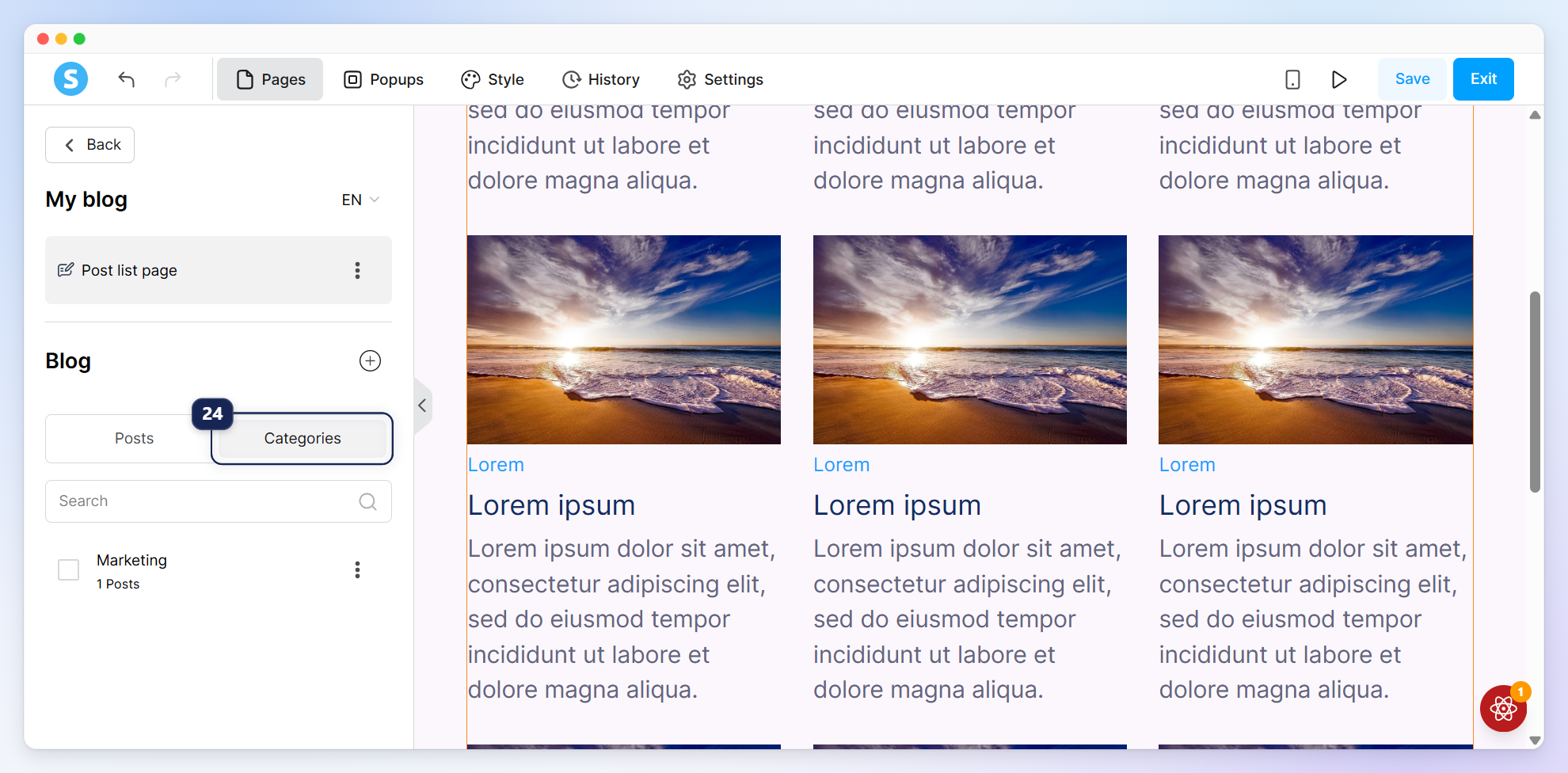
В панели блога переключитесь на вкладку Категории (24), чтобы организовать ваш контент.
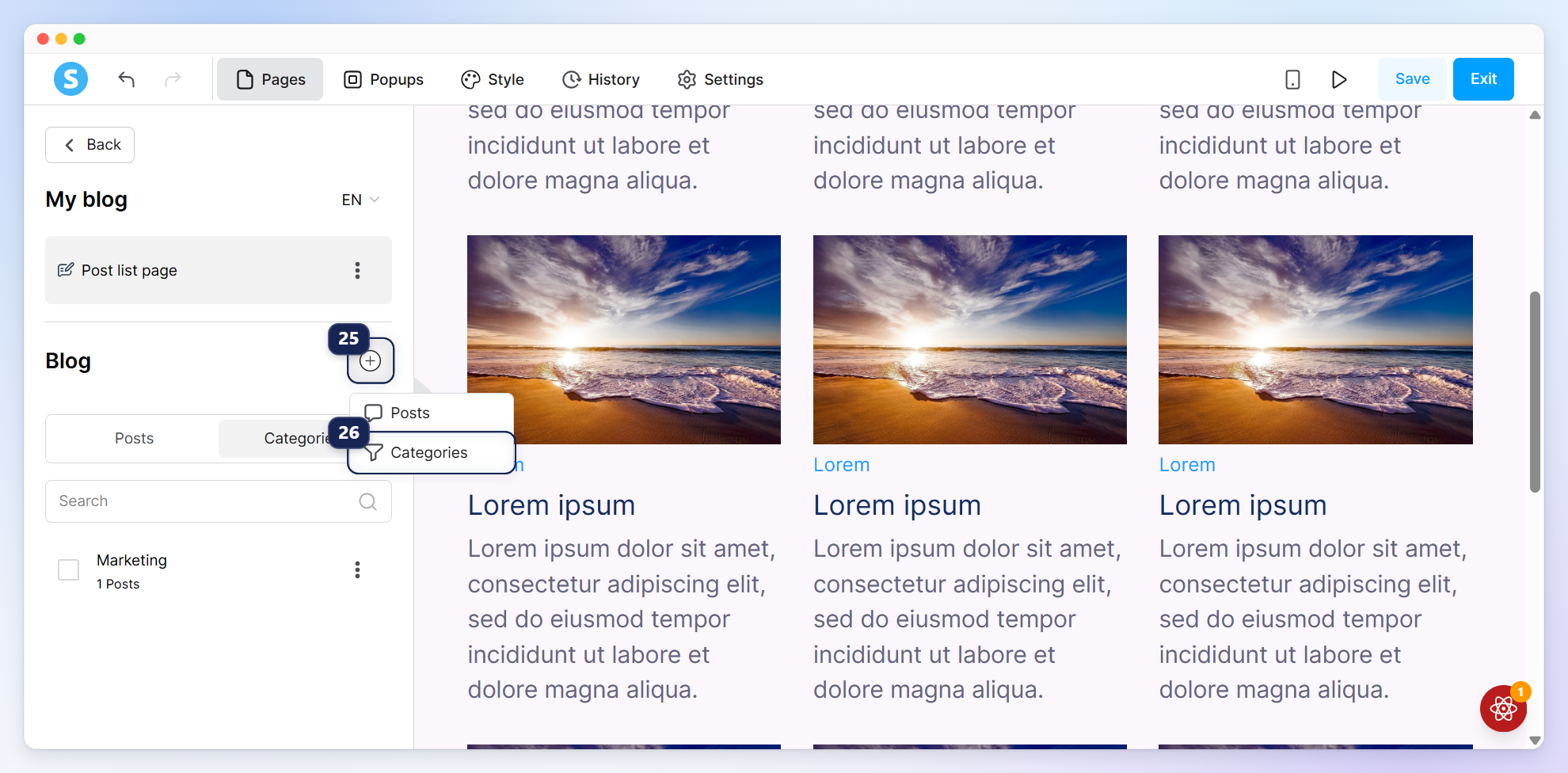
Чтобы добавить новую категорию, нажмите значок (+) (25) и выберите Категории (26).
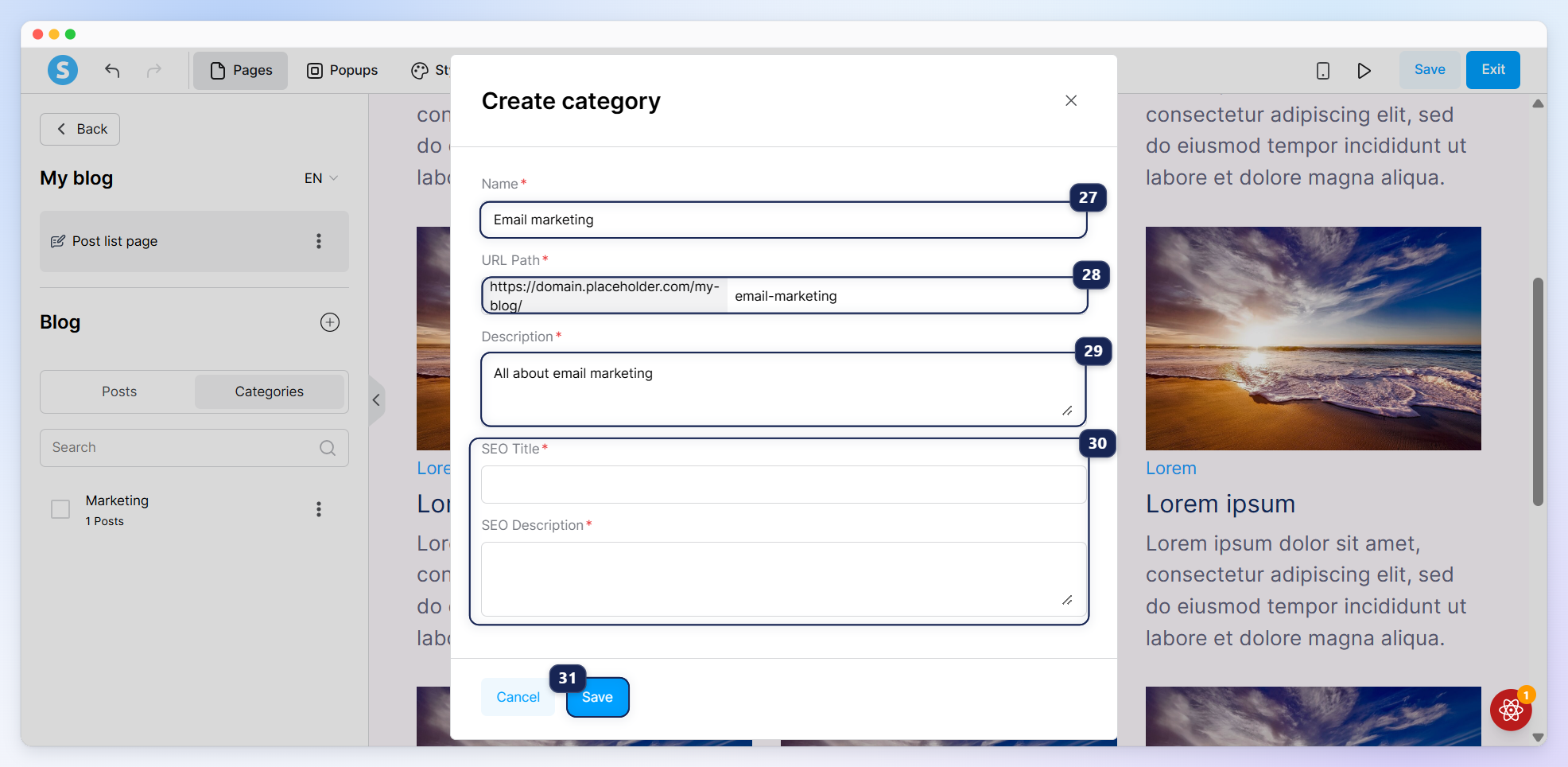
В всплывающем окне создания категории введите следующие данные:
Имя (27): Название категории.
URL (28): URL для архива категории.
Описание (29): Краткое описание категории.
SEO заголовок и описание (30): Метаданные для поисковых систем.
Нажмите Сохранить (31).
b. Управление категорией
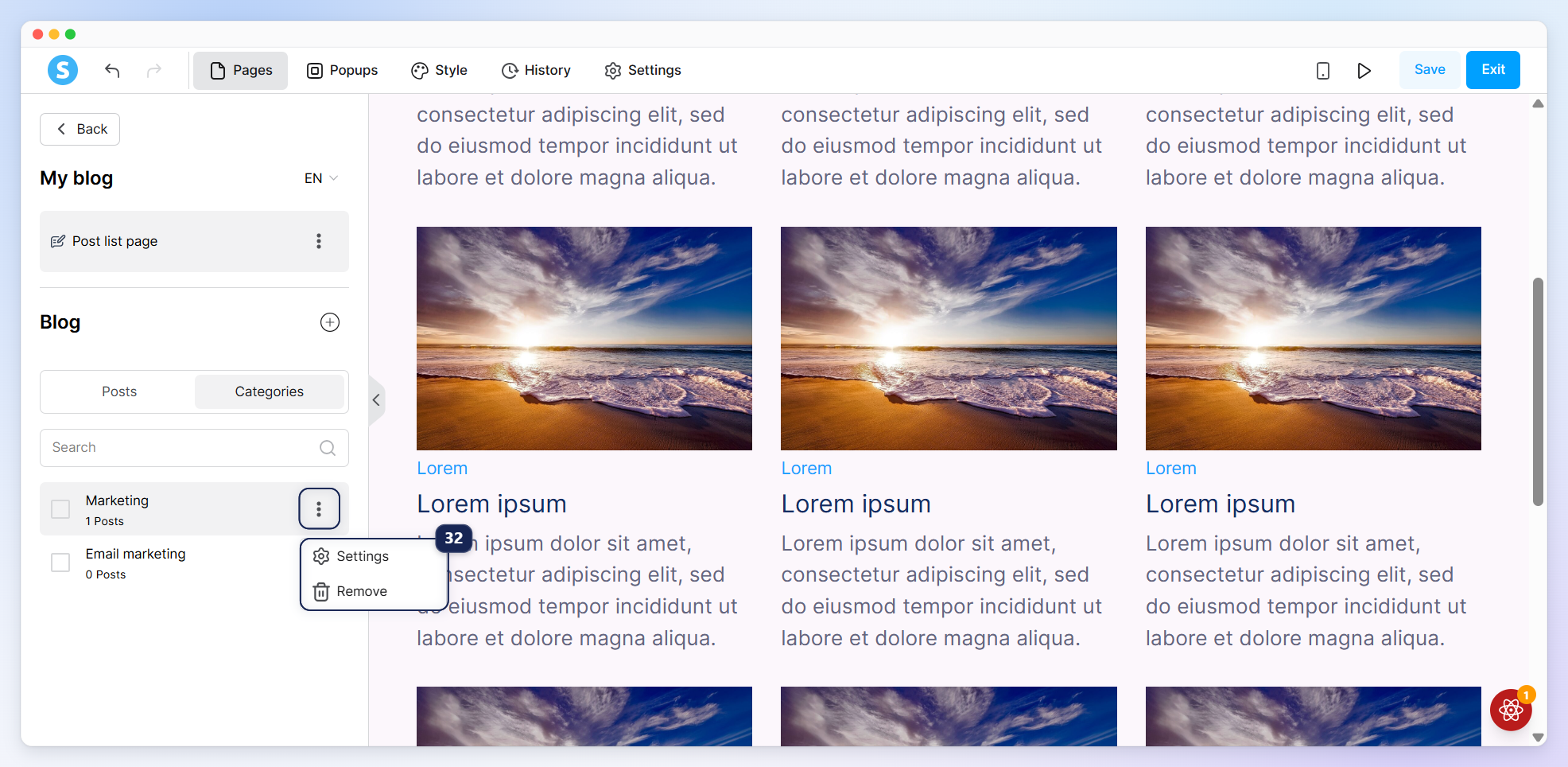
Нажмите меню с тремя точками (...) рядом с любой категорией в списке, чтобы получить доступ к следующим опциям (32):
Настройки: Чтобы отредактировать детали.
Удалить: Чтобы удалить категорию.
5. Многоязычные блоги
Веб-сайты поддерживают один блог на одну языковую версию.
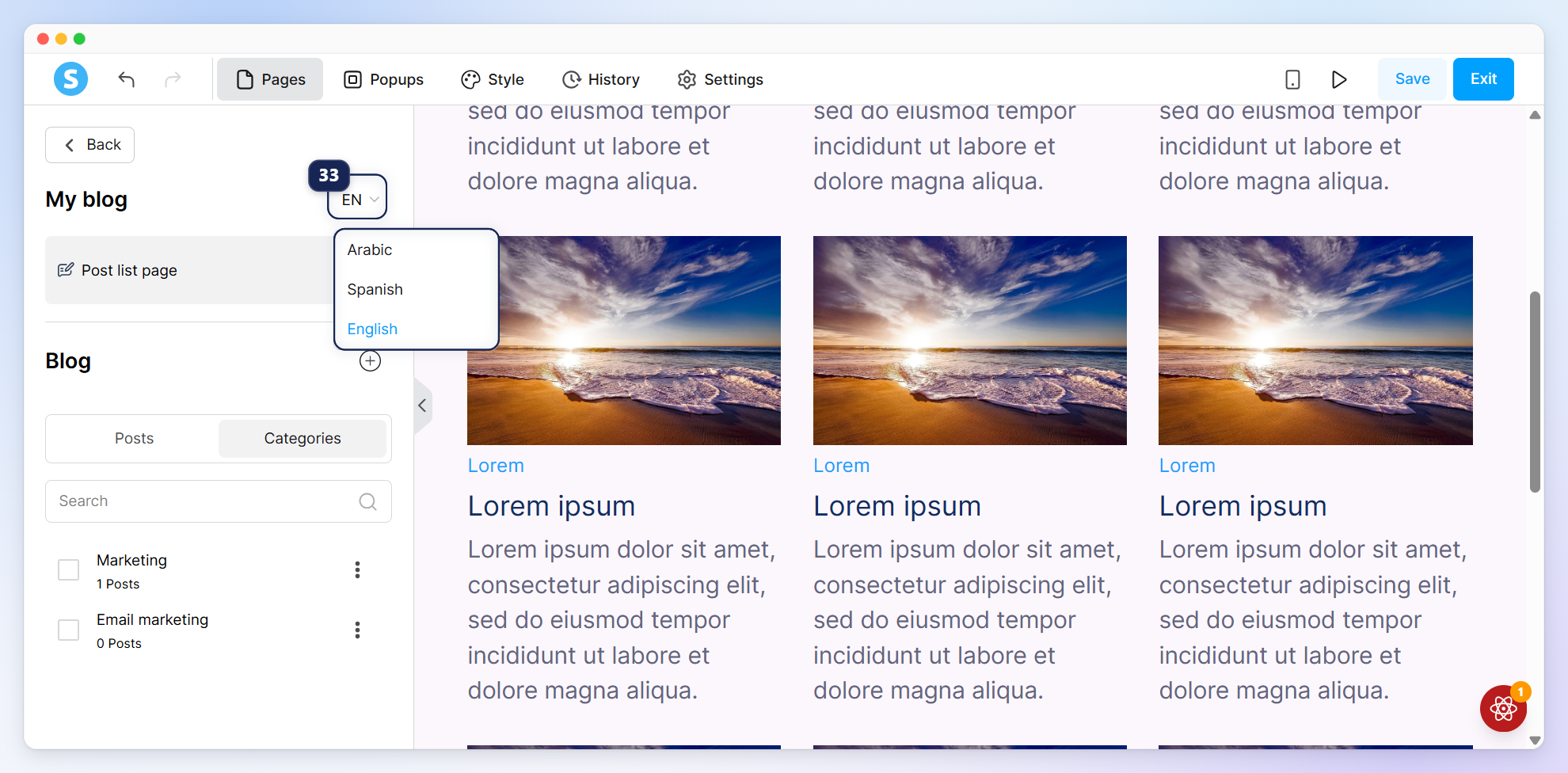
В верхней части панели блога используйте выпадающее меню Языки рядом с заголовком вашего блога, чтобы просмотреть и переключаться между языковыми версиями (33).
При создании многоязычного веб-сайта (как объяснено в разделе VI), вы можете дублировать ваш блог и его содержание на целевые языки, что позволяет каждой языковой версии управляться независимо.
6. Настройки блога
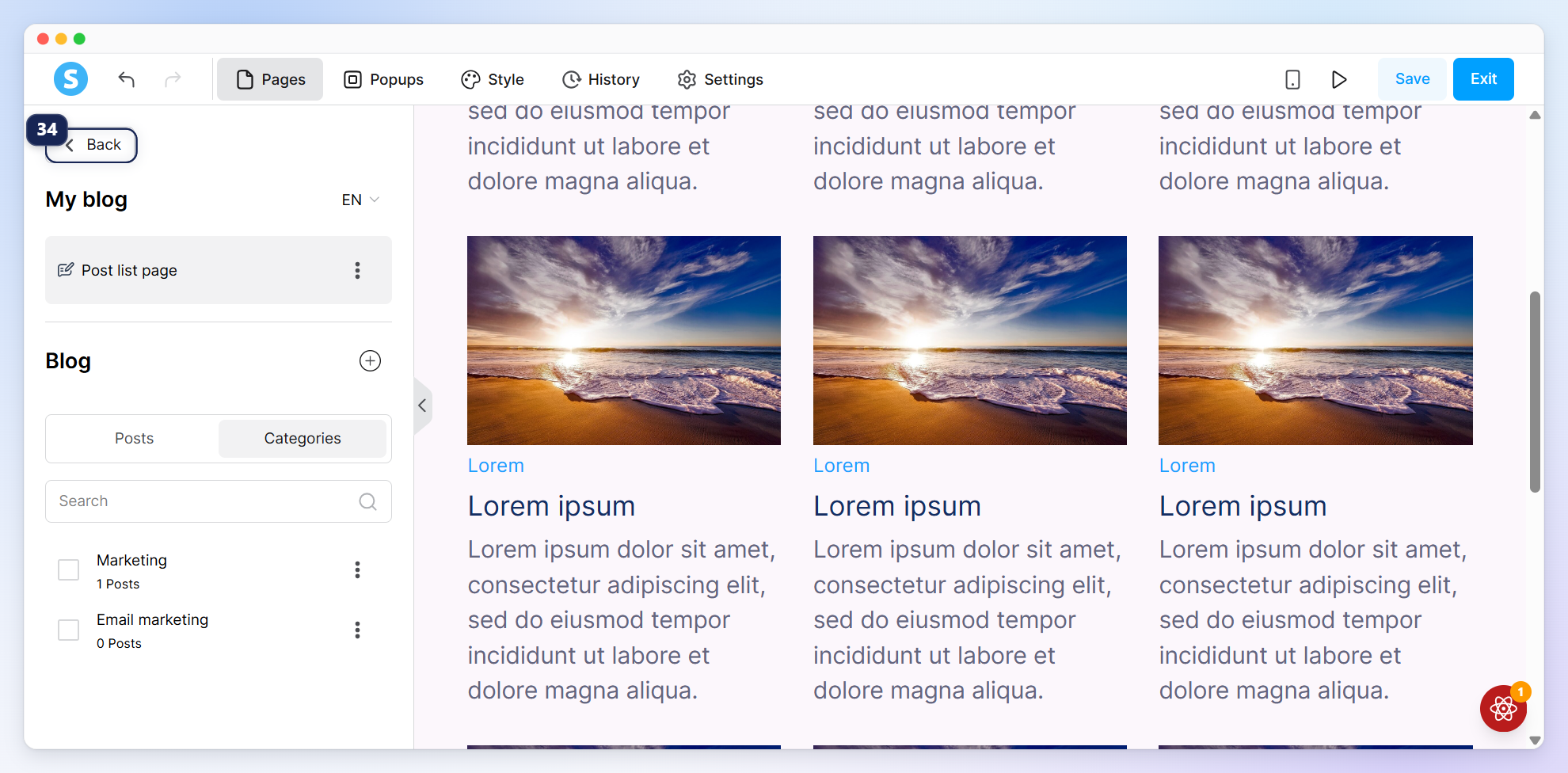
Чтобы вернуться к основной панели страниц вашего сайта, нажмите кнопку Назад (34) в верхней части панели блога.
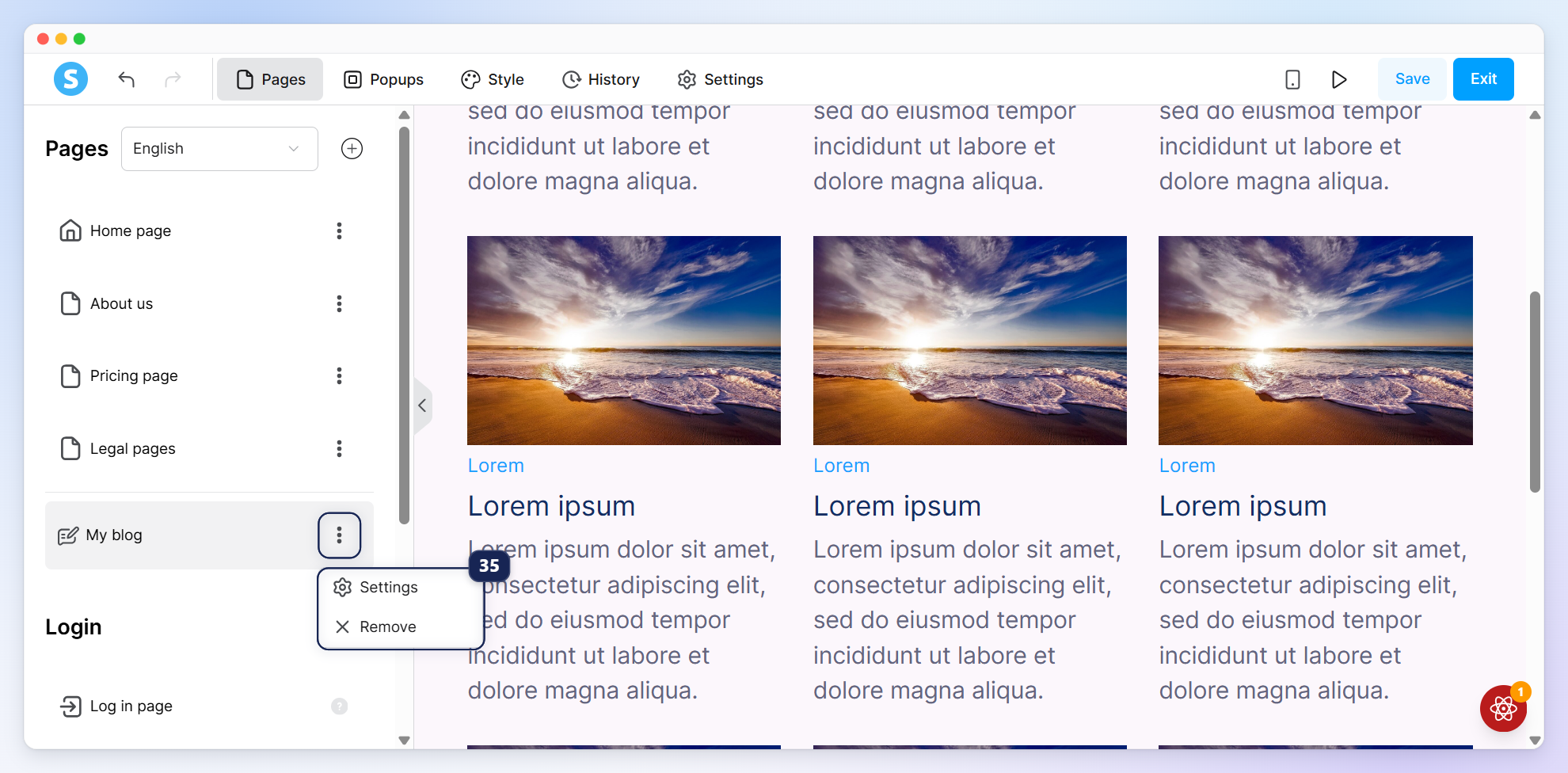
Чтобы получить доступ к настройкам конкретного блога, нажмите меню с тремя точками рядом с названием блога.
Это меню отображает следующие опции (35):
Настройки: Открывает модальное окно Редактирования, чтобы обновить имя блога и путь URL.
Удалить: Удаляет блог и его связанные посты с сайта.
Примечания:
Автономные блоги, созданные на вкладке Блоги в главной панели, продолжают работать нормально. Инструмент миграции для импорта этих блогов в редактор сайта будет представлен в предстоящем обновлении.
Автономные блоги будут поддерживаться до полного завершения процесса миграции, с предварительным уведомлением перед прекращением поддержки.
VIII. Предварительный просмотр на устройствах
Вы можете проверить адаптивность как страниц сайта, так и постов в блоге, используя один из следующих вариантов:
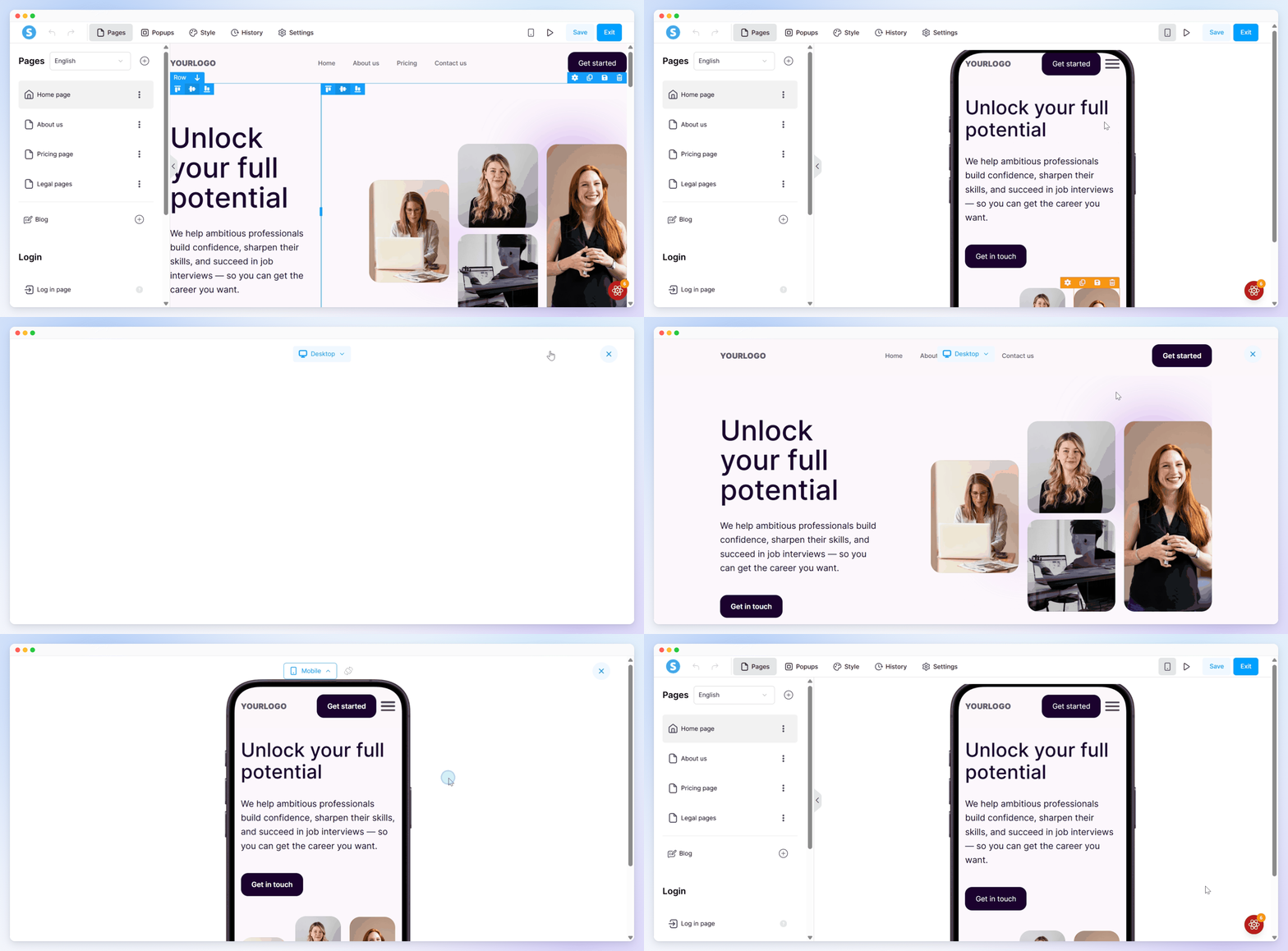
Во время редактирования страницы или поста в блоге нажмите значок мобильного телефона, чтобы увидеть, как он выглядит на телефоне, не покидая редактора.
Вы также можете нажать Предварительный просмотр, чтобы открыть страницу или пост в блоге в режиме предварительного просмотра, затем используйте панель инструментов вверху, чтобы переключаться между видами на рабочем столе и мобильных устройствах.
Это помогает проверить, правиль ли ваш макет соответствует всем размерам экрана.
IX. Управление веб-сайтом
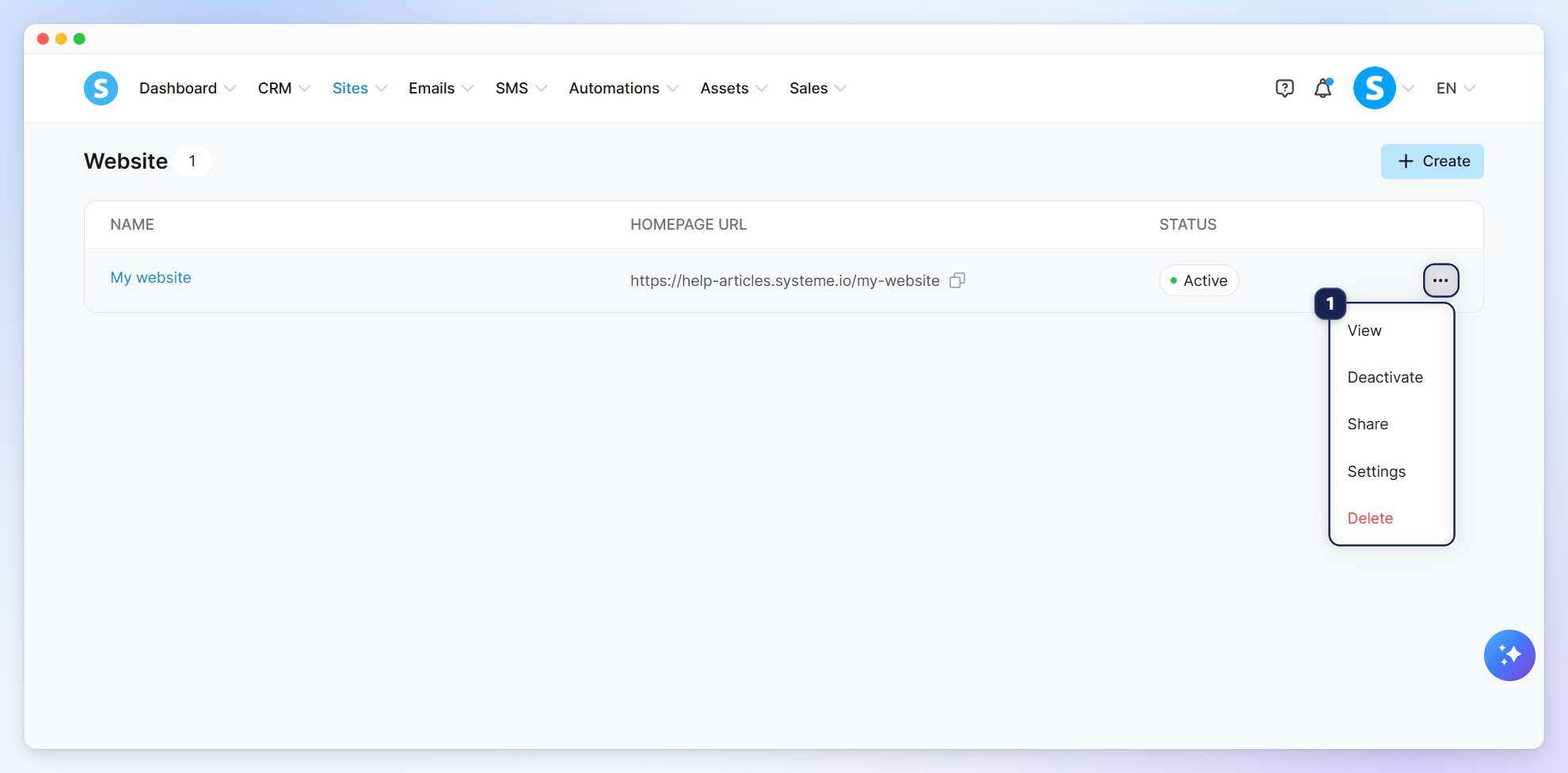
В вашем списке веб-сайтов нажмите меню с тремя точками (...) рядом с сайтом, чтобы получить доступ к следующим опциям (1):
Просмотр: Открыть ваш веб-сайт.
Деактивировать/Активировать: Сделать ваш сайт недоступным или доступным для посетителей.
Поделиться: Создать ссылку для обмена, чтобы позволить другим пользователям systeme.io скопировать ваш сайт. Это полезно для совместного использования шаблонов веб-сайтов с клиентами, членами команды или вашей аудиторией.
Настройки: Изменить настройки вашего сайта.
Удалить: Удалить ваш сайт безвозвратно.
Примечания:
Опция Поделиться доступна только для сайтов, для которых уже выбран шаблон. Если шаблон еще не выбран, эта опция не появится в меню.
Когда кто-то нажимает на ссылку для обмена, ему будет предложено войти в свою учетную запись systeme.io, если он еще не вошел. После входа сайт будет автоматически импортирован в его учетную запись, и появится уведомление "Сайт добавлен в ваш аккаунт".
X. Правила использования домена
Если вам нужно изменить домен вашего сайта после его создания или публикации, вы можете обновить эти данные в списке Веб-сайты.
Для доступа к настройкам вашего сайта, выйдите из редактора сайта, найдите ваш сайт, нажмите на меню с тремя точками рядом с ним и выберите Настройки.
Это откроет всплывающее окно, где вы можете изменить название сайта, домен и URL главной страницы.
Когда вы нажмете значок X, чтобы удалить назначенный домен, система покажет предупреждение о том, что сайт будет деактивирован до тех пор, пока не будет выбран другой домен.
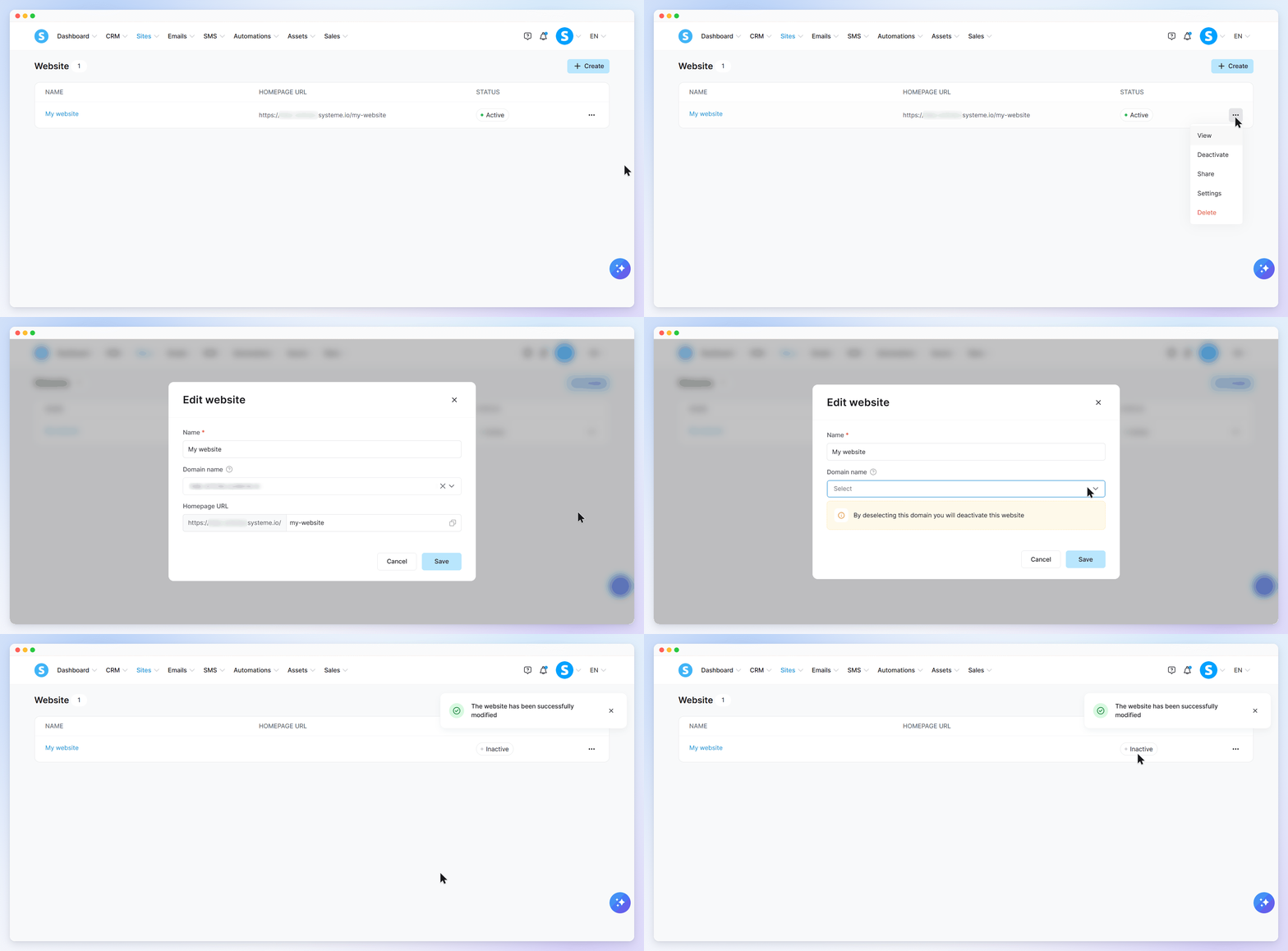
Важно: Удаление домена приведет к деактивации сайта. Ваш сайт останется недоступным, пока вы не назначите другой домен.
Последнее обновление: 19 ноября 2026 г.