Как создать и добавить промокод на страницу оформления заказа
В этой статье вы узнаете, как создать купон и вставить его на страницу оформления заказа (платежную страницу).
Вам понадобится:
Аккаунт на systeme.io
Воронка продаж (Как создать воронку продаж)
Форма заказа (Как создать форму заказа)
1. Создание купона
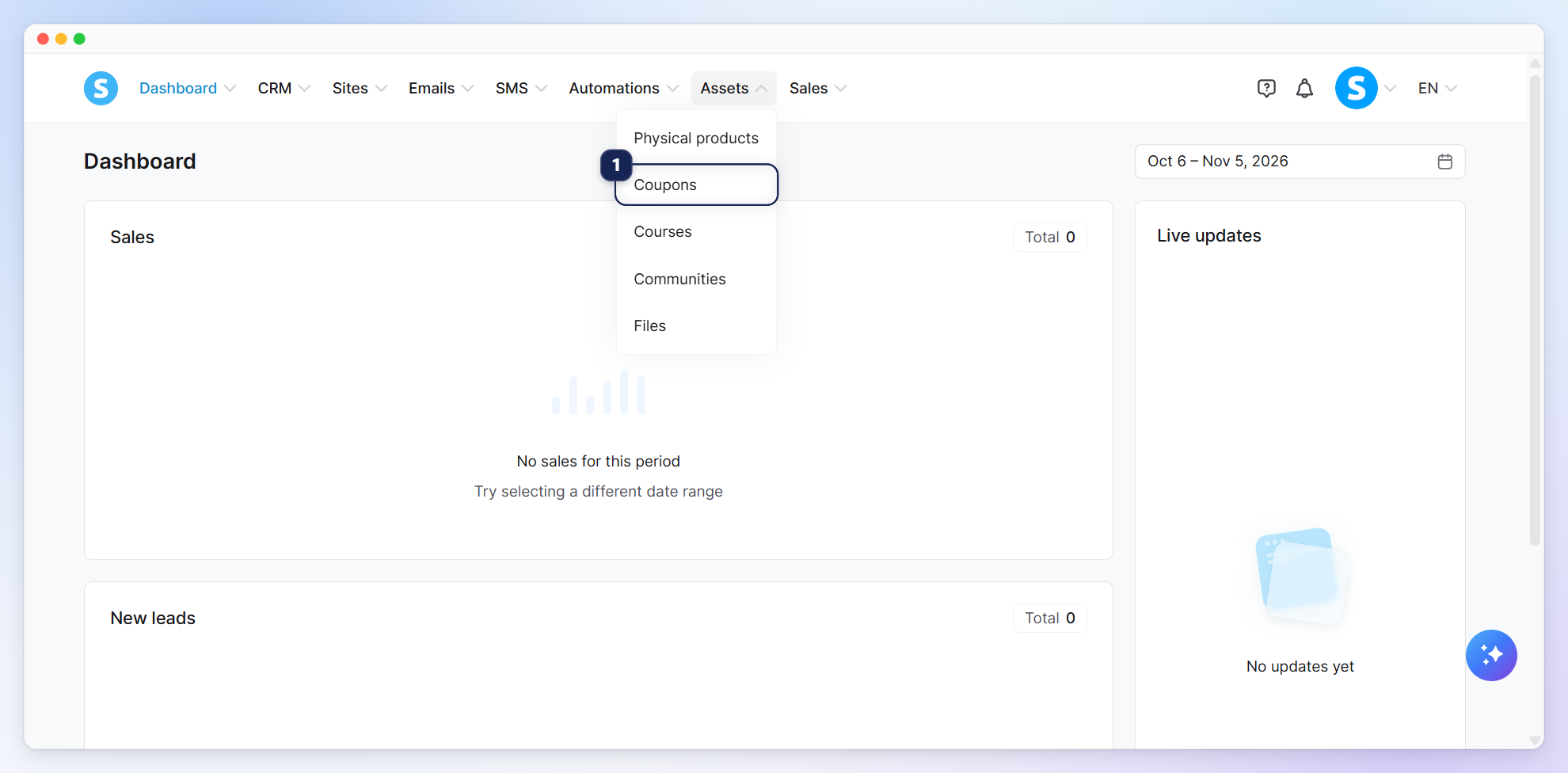
Нажмите на Купоны (1) в разделе Активы.
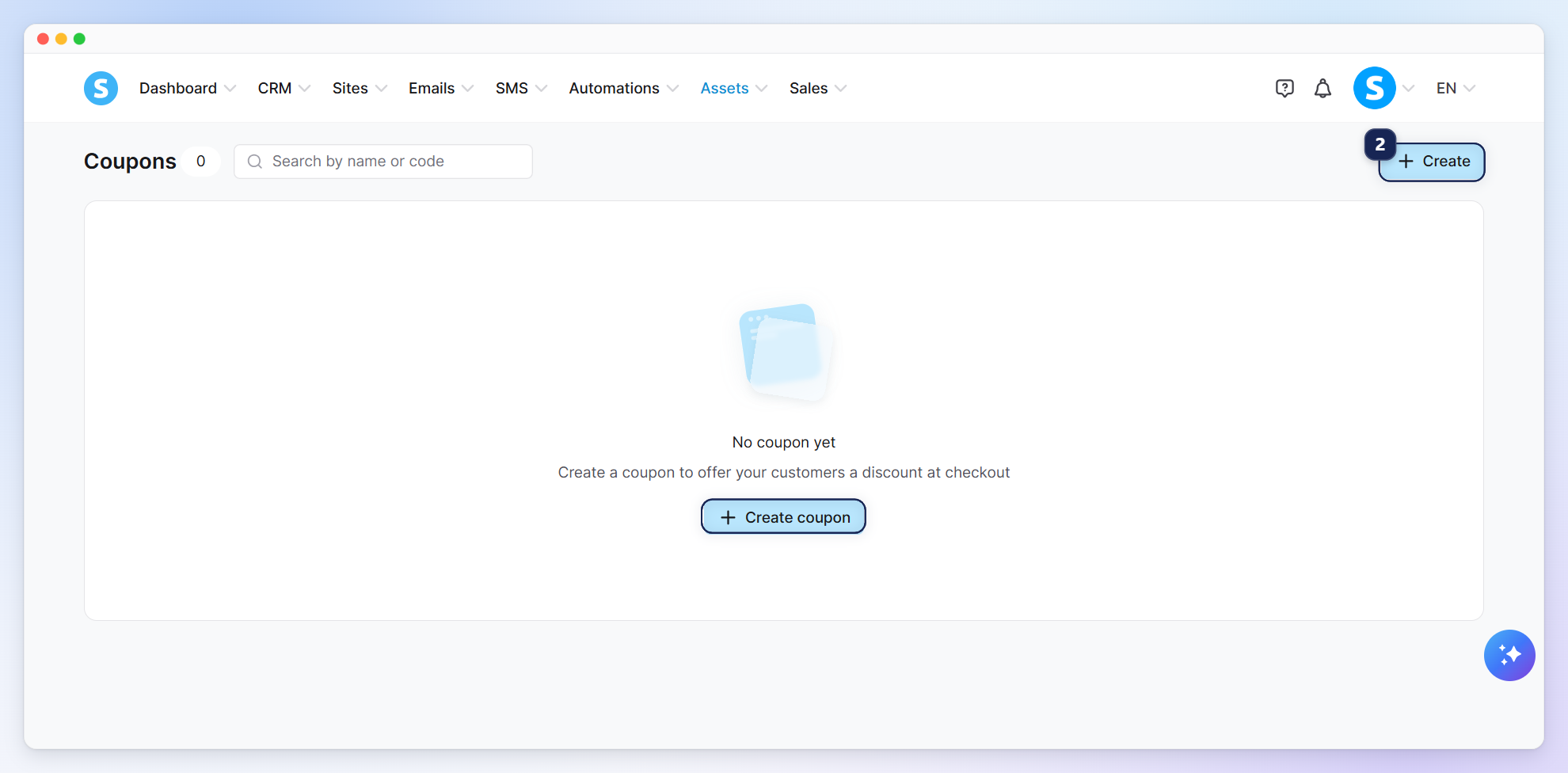
Нажмите Создать (2).
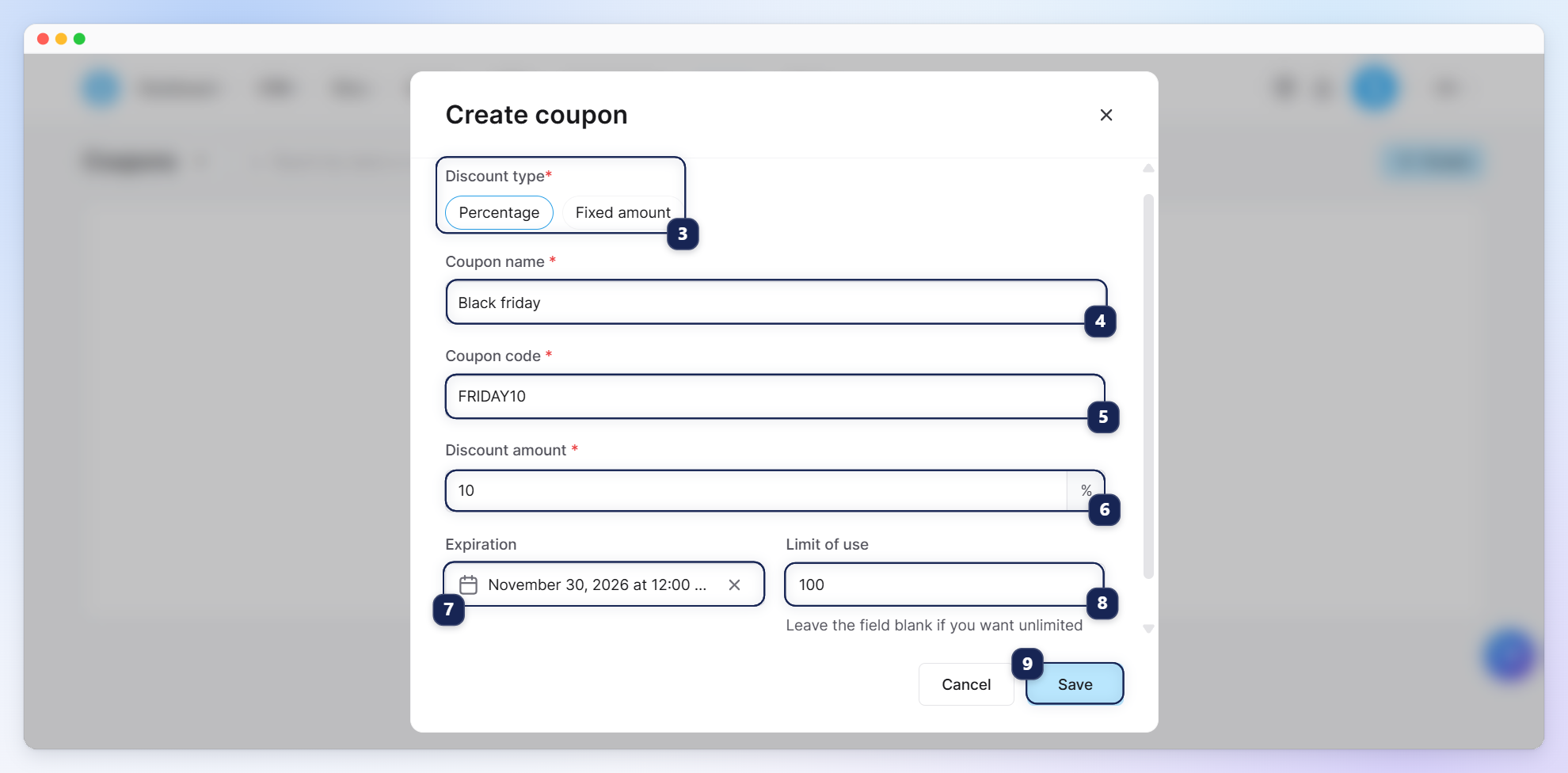
В появившемся окне введите следующие данные:
Тип скидки (3): выбирайте между процентной скидкой и фиксированной скидкой.
Название купона (4): наименование вашего кода промоакции.
Код купона (5): код, который клиент должен ввести для получения скидки.
Сумма скидки (6): размер предоставляемой скидки.
Срок действия (7): дата истечения срока действия вашего промо-кода.
Лимит использования (8): максимальное количество использований купона. Оставьте поле пустым для неограниченного использования.
После ввода данных купона нажмите Сохранить (9).
Существуют два типа скидок, которые можно предложить с помощью купонов:
Фиксированная скидка: определённая сумма, вычитаемая из плана цен.
План цен = $1,000; значение купона = $20. Клиент платит: $980
Процентная скидка: этот тип купона предоставляет скидку в процентах от общей стоимости.
План цен = $1,000; значение купона = 10%. Клиент платит: $900
Примечания:
1. Скидки на подписки или платежные планы применяются на дату платежа каждого месяца. Например: если подписка стоит $100/месяц и скидка по купону составляет $20, клиент заплатит $80/месяц.
2. Для полного предоставления скидки (бесплатно) установите фиксированную сумму, равную стоимости, или установите процентную скидку на уровне 100%.
3. Выбирайте дату истечения срока действия с помощью всплывающего календаря. Если вы введете дату вручную, купон не будет работать.
4. Для неограниченного использования оставьте поле лимита пустым.
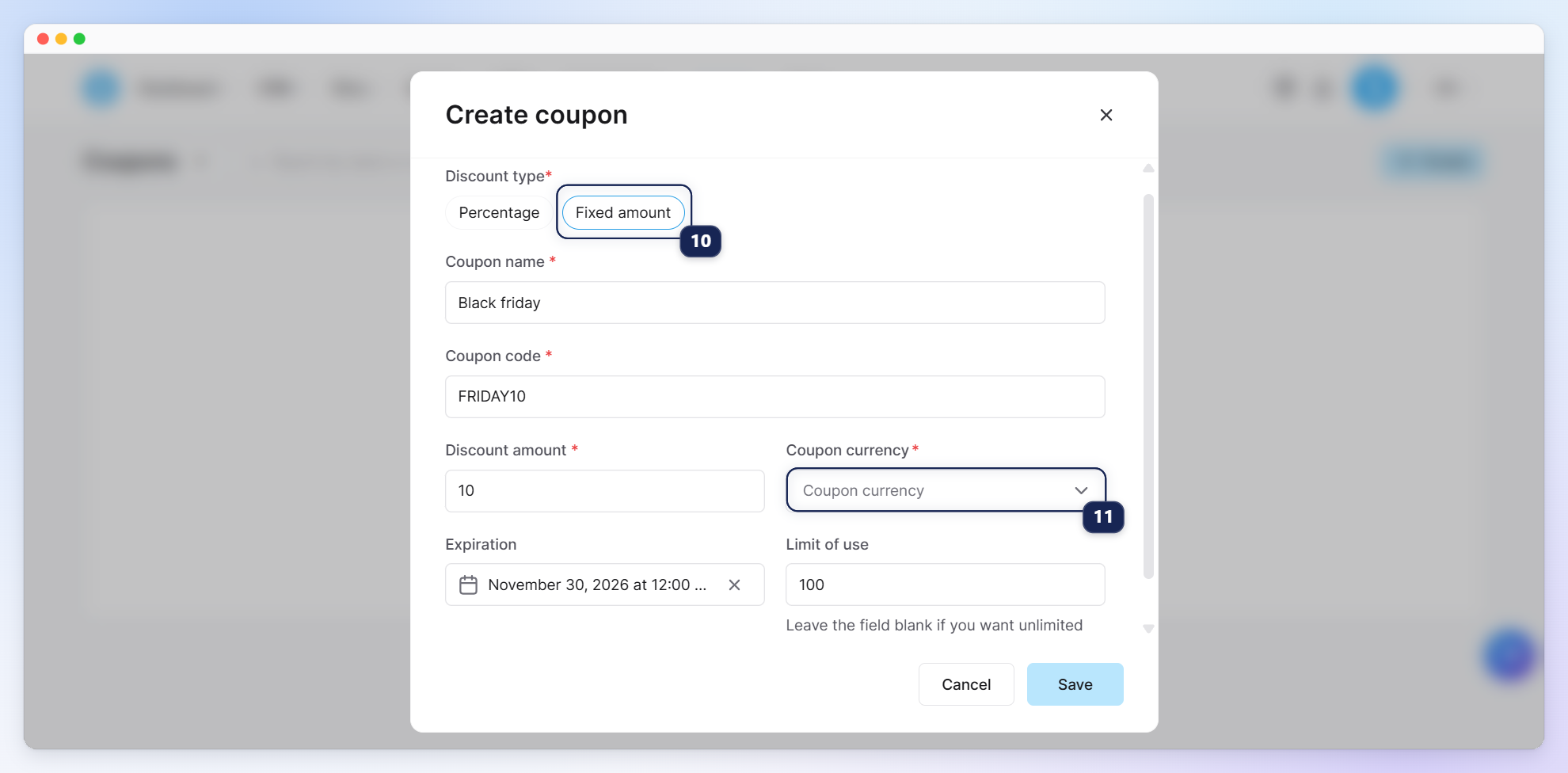
При выборе типа Фиксированная скидка (10) появится новое поле «Валюта купона» (11), где вы должны выбрать валюту, в которой будет предоставляться скидка.
2. Вставка купона в воронку продаж
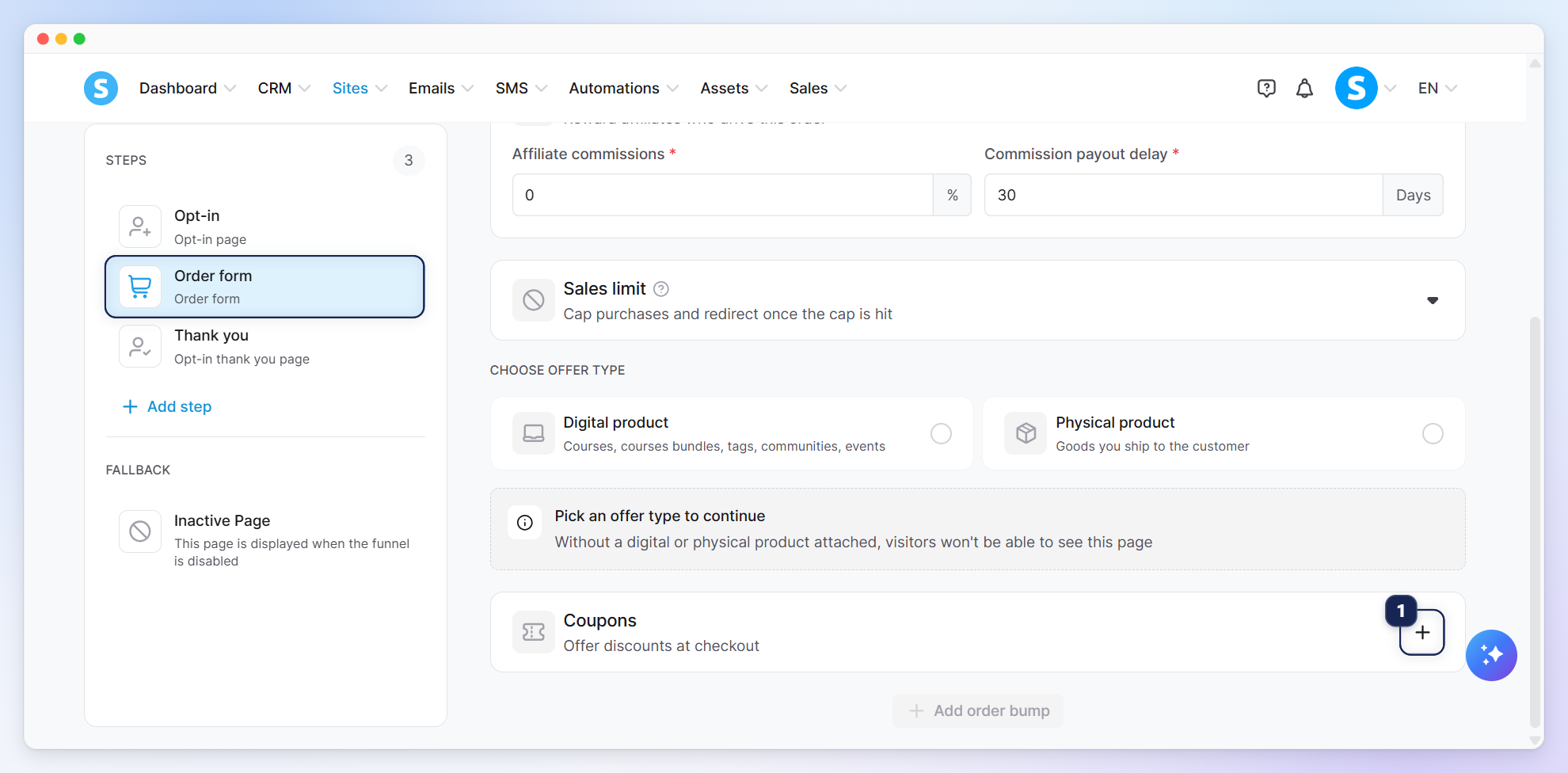
После создания вашей воронки и платежной страницы нажмите на форму заказа и прокрутите вниз до раздела Купоны и нажмите на иконку плюс (+) (1).
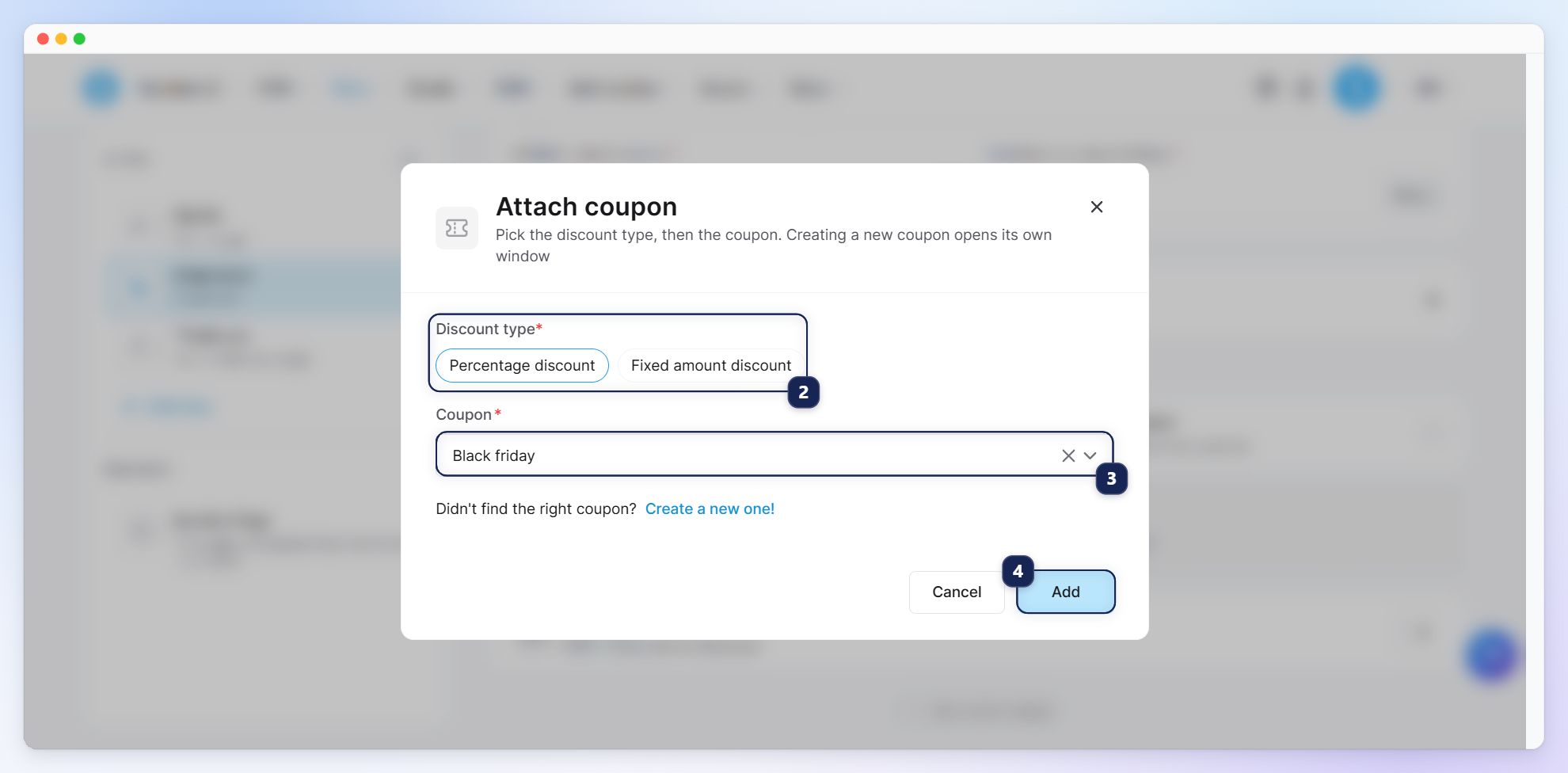
Выберите тип скидки (2) и выберите созданный вами купон (3). Нажмите Добавить (4).
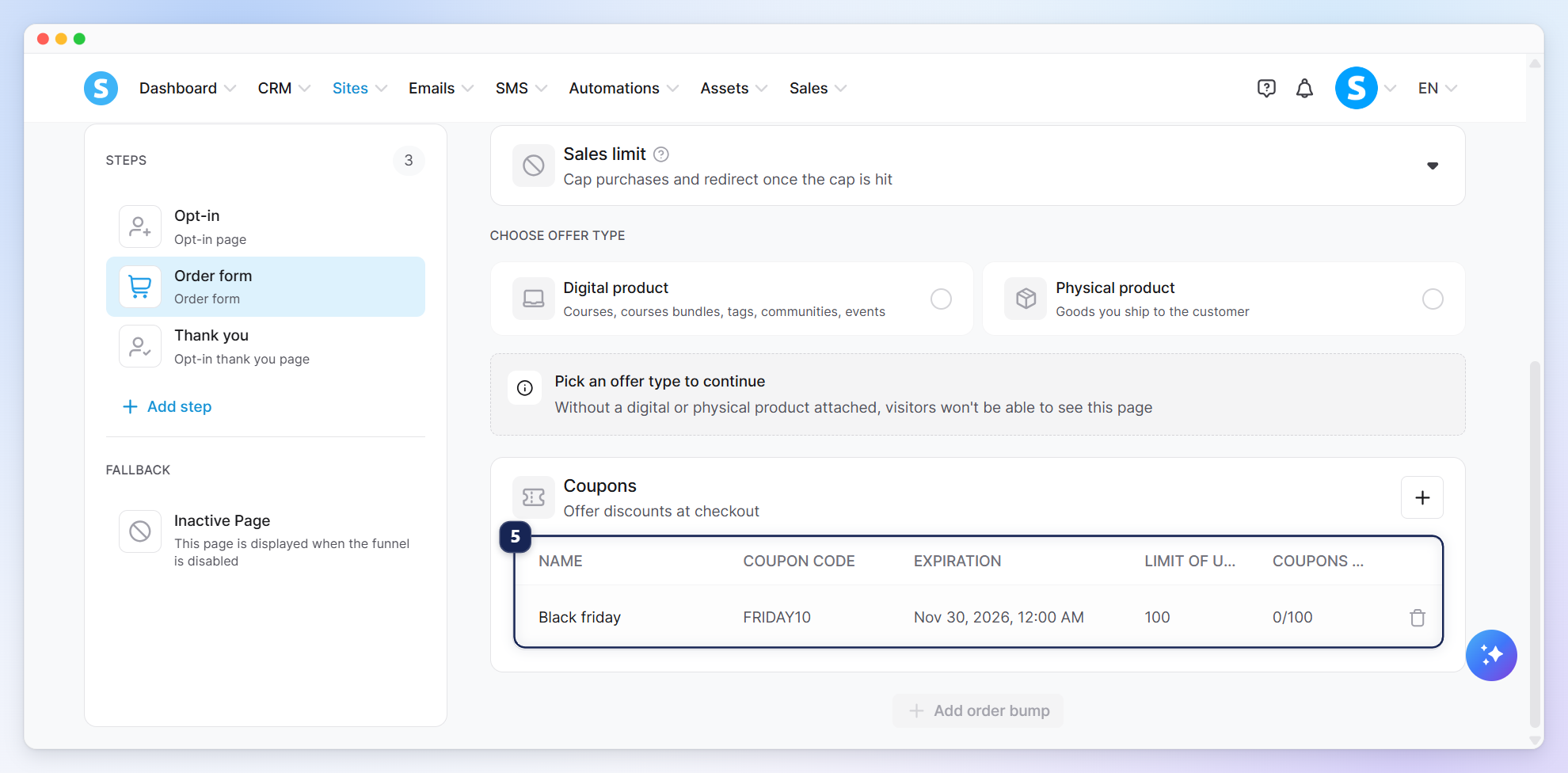
Вы увидите купон в настройках вашей формы заказа/платежной страницы (5).
Помните, вам необходимо добавить план цен к вашему предложению, прежде чем его можно будет продать. Чтобы узнать больше о создании плана цен, ознакомьтесь с нашим справочным материалом: Как создать и настроить план цен.
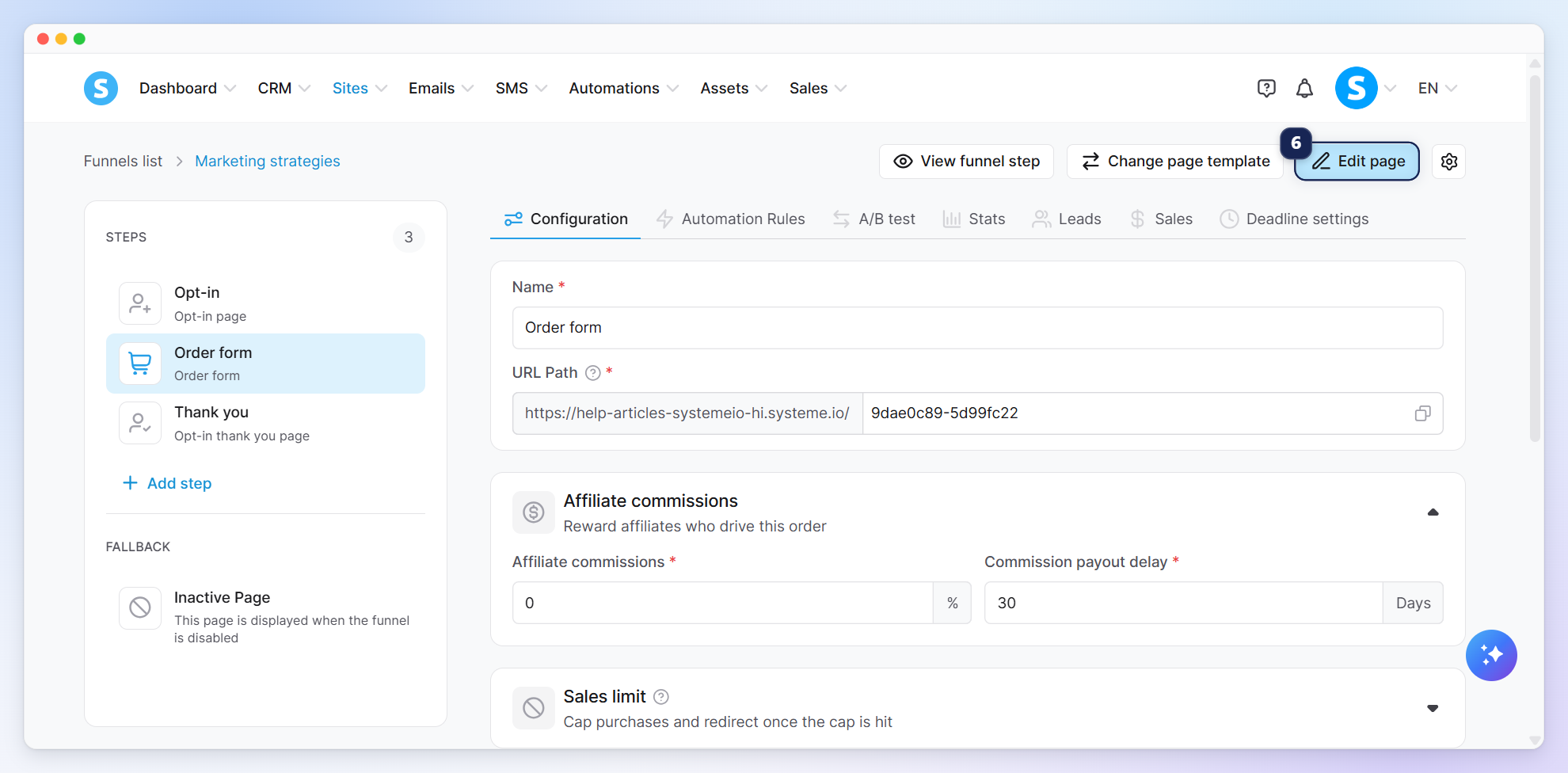
Далее, нажмите Редактировать страницу (6), чтобы открыть редактор.
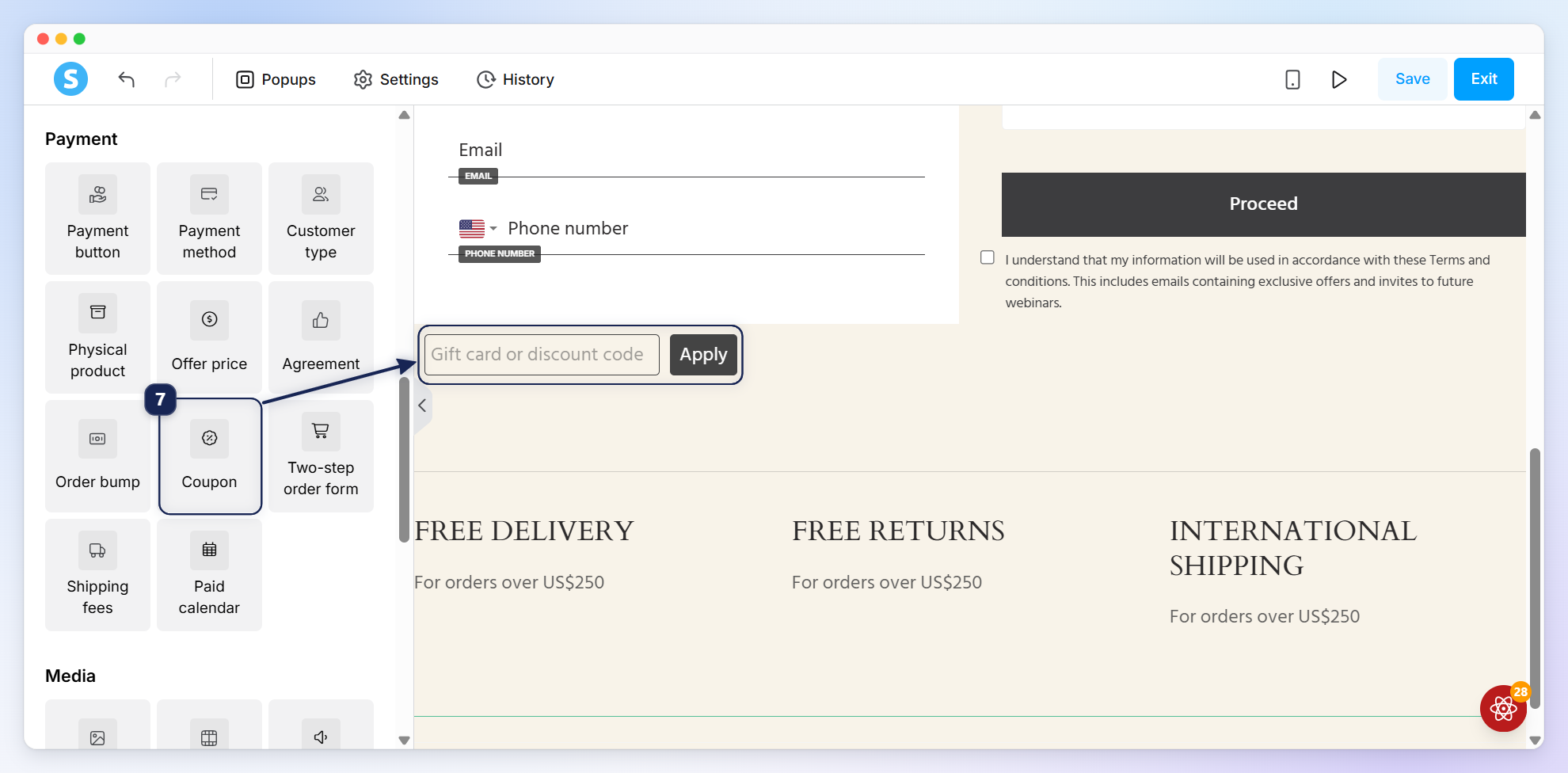
Перетащите элемент Купон (7) на вашу страницу. Нажмите Сохранить (8), чтобы применить изменения.
Последнее обновление: 9 ноября 2026 г.