Loading
В этой статье вы узнаете, как создавать и управлять автоматизированными рабочими процессами в systeme.io.
Что вам понадобится:
Аккаунт systeme.io
Существующие ресурсы для автоматизации (например, воронка с opt-in-страницей, теги или курс)
1. Создание нового рабочего процесса
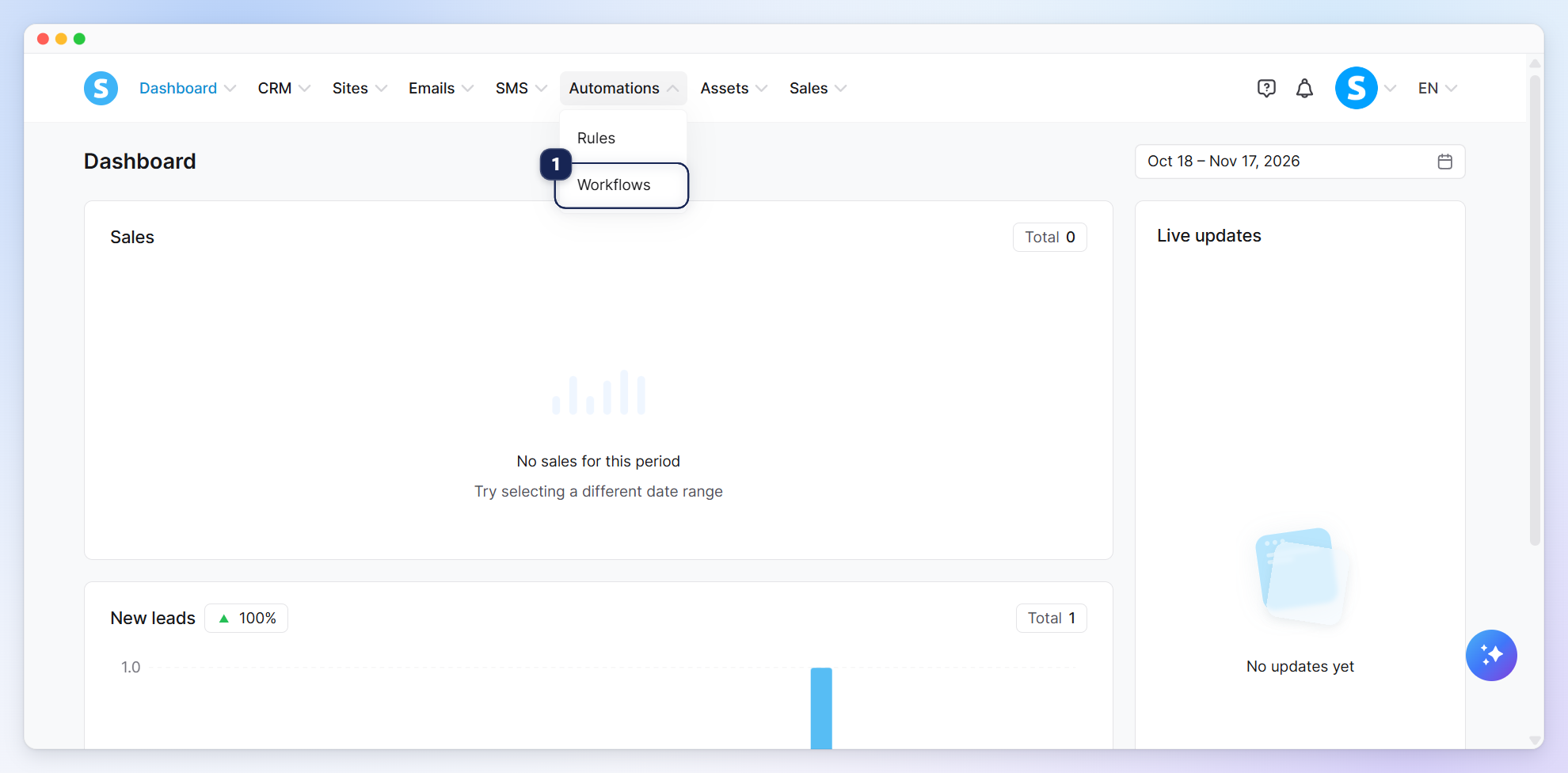
Нажмите Рабочие процессы (1) в разделе автоматизации.
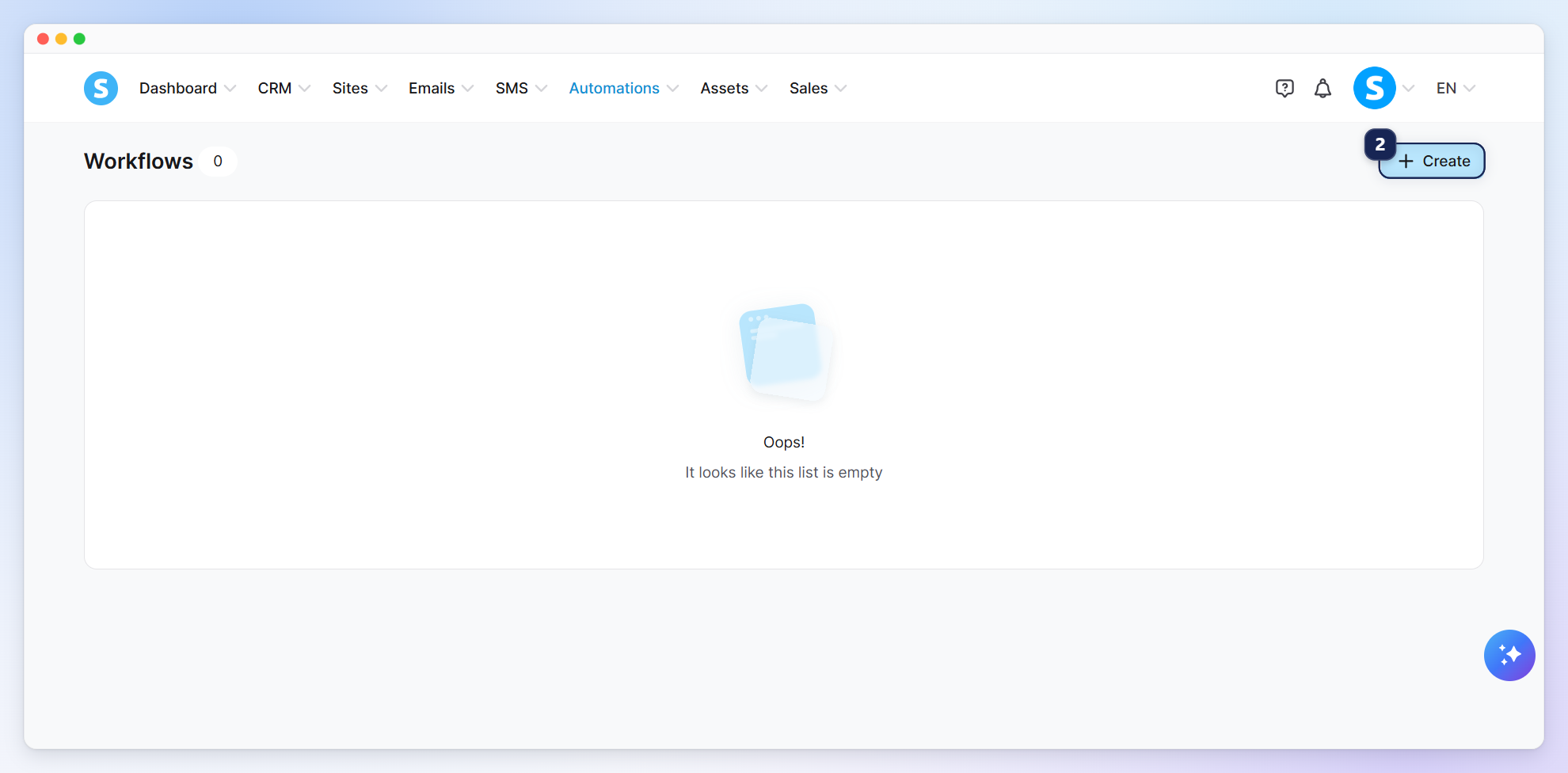
Нажмите кнопку + Создать (2).
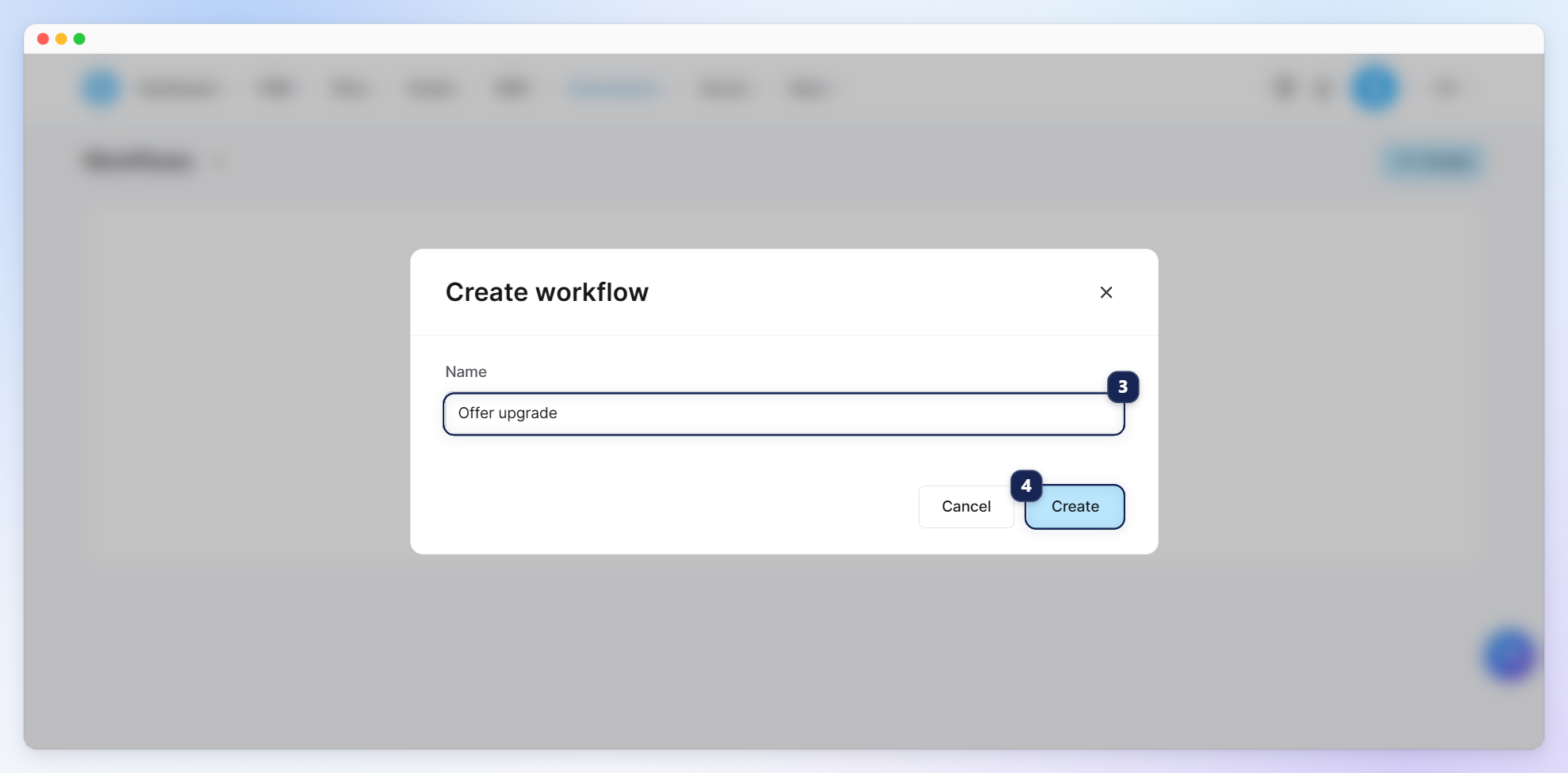
Появится всплывающее окно. Введите название для вашего рабочего процесса (3), затем нажмите Создать (4).
2. Навигация по редактору
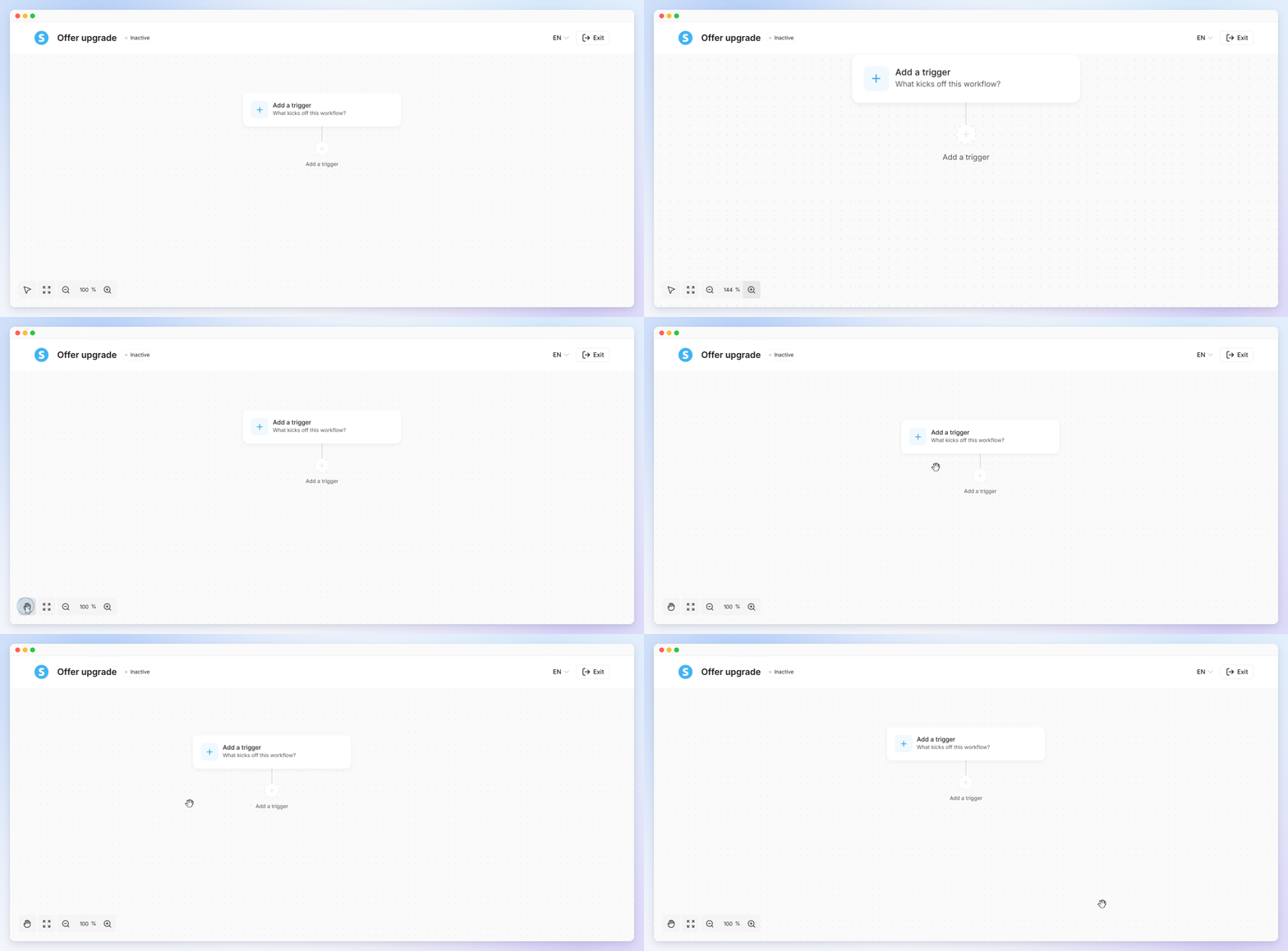
Когда вы откроете ваш новый рабочий процесс, вы попадете в современный редактор на основе узлов. Этот интерфейс разработан для легкого создания и визуализации сложных автоматизаций.
Управление холстом: Используйте управляющие элементы в левом нижнем углу для увеличения, уменьшения масштаба, сброса до 100% или подгона всей схемы под экран.
Свободное перемещение: Вы можете нажать и перетащить любой элемент фона, чтобы свободно перемещаться по рабочему процессу.
3. Добавление триггера
Триггер необходим, так как это событие, которое запускает рабочий процесс. Например, когда пользователь покупает продукт или подписывается на вашу кампанию.
Чтобы начать автоматизацию, нажмите поле + Добавить триггер (1).
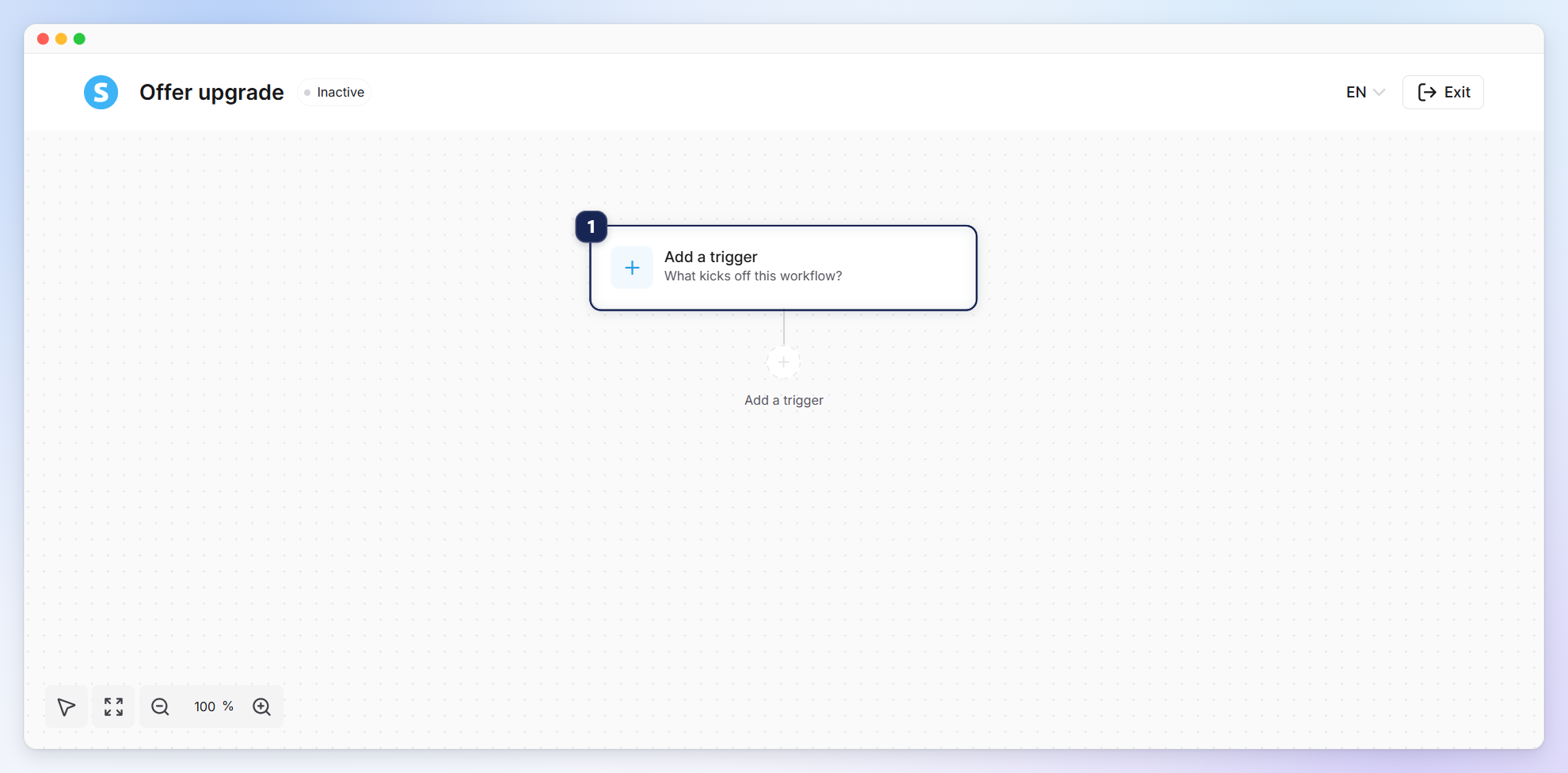
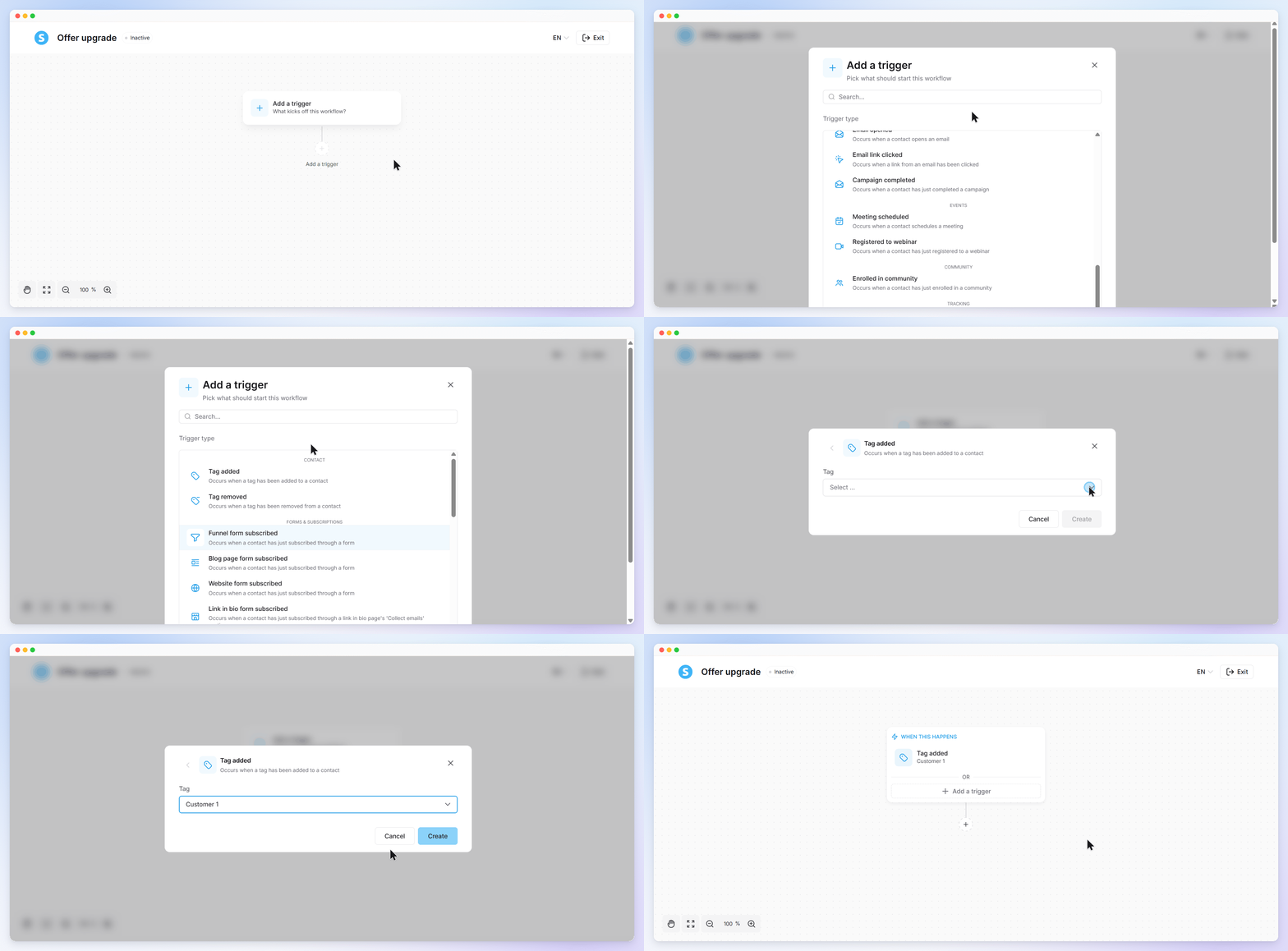
Откроется панель, где вы можете искать или просматривать доступные триггеры.
После выбора триггера выберите конкретный ресурс (например, нужный тег или этап воронки) и нажмите Создать (в приведенном ниже примере мы выбрали триггер "Добавить тег").
Примечания:
Нет ретроактивного действия: Рабочие процессы запускаются только для событий, которые происходят после активации рабочего процесса. Они не применяются к контактам, которые соответствовали критериям триггера в прошлом.
Несколько триггеров: Вы можете определить несколько триггеров для одновременного срабатывания.
Время ожидания для клика по ссылке в электронной почте: Для триггера "Клик по ссылке в электронной почте" система применяет 1-минутное время ожидания после первого зарегистрированного клика. Это предотвращает множественные срабатывания триггера из-за случайных двойных кликов или автоматических проверок безопасности фоновых процессов почтовых провайдеров (например, Gmail).
4. Добавление шага рабочего процесса
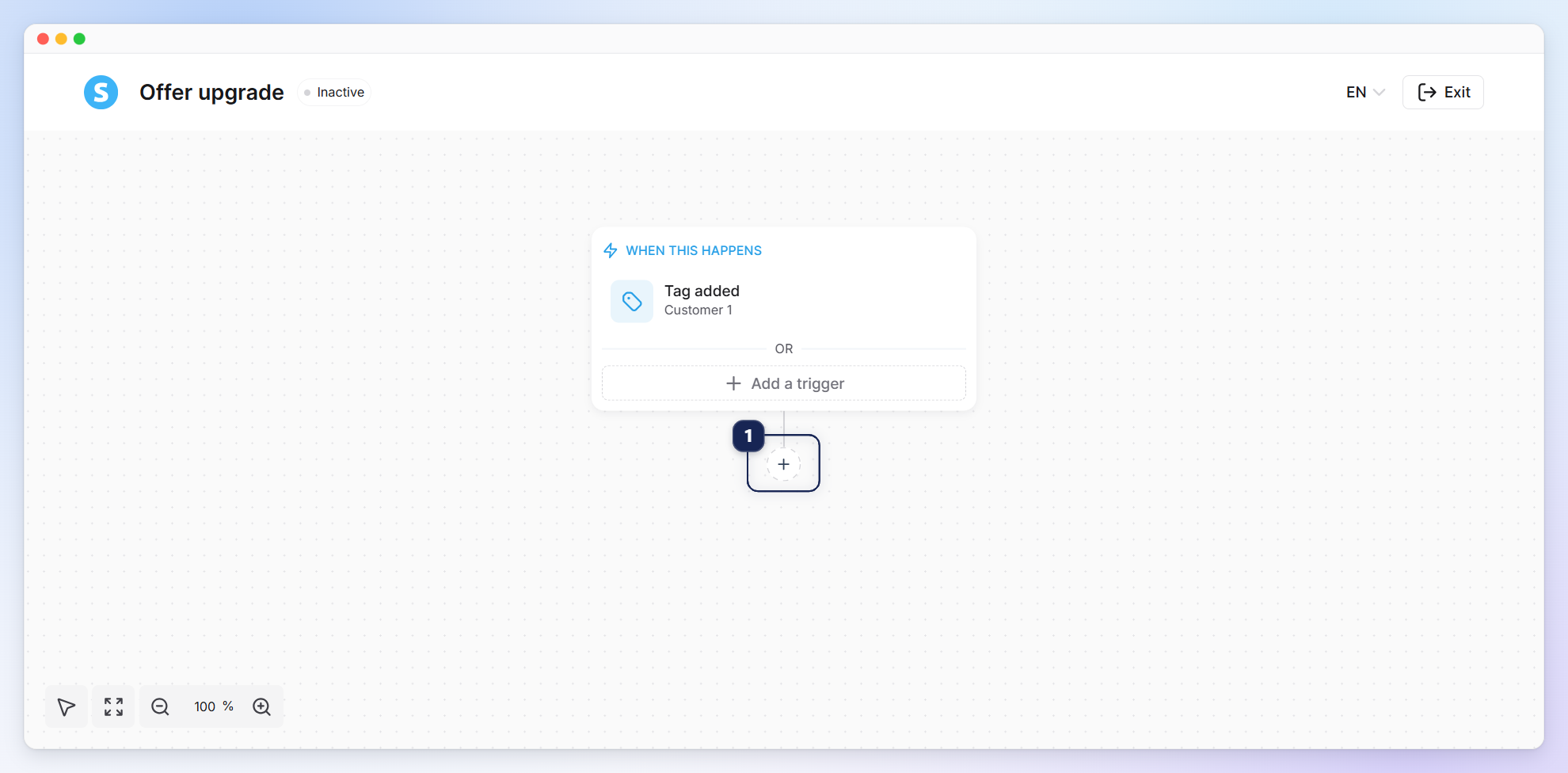
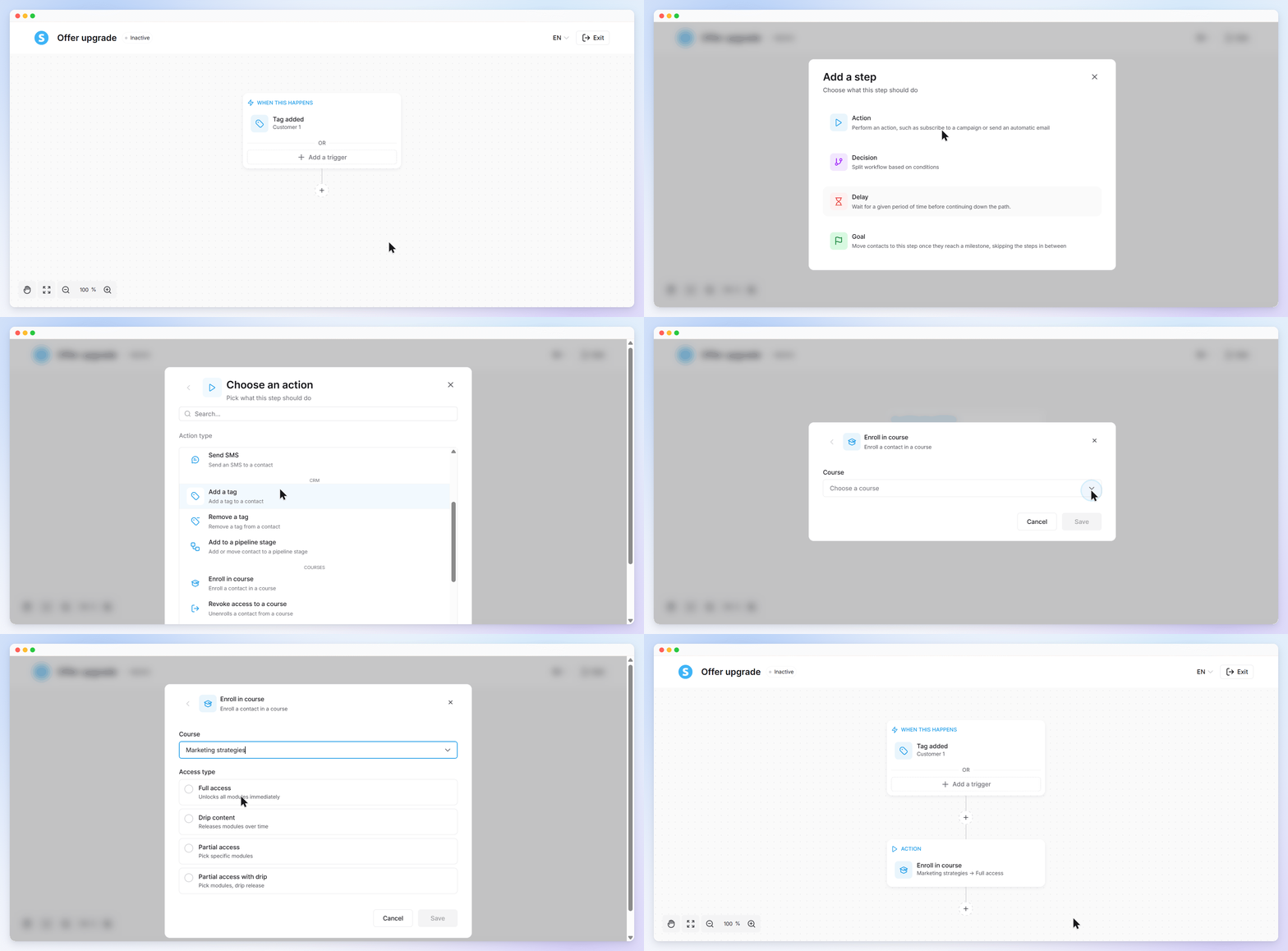
После настройки триггера нажмите иконку (+) (1), чтобы добавить следующий шаг.
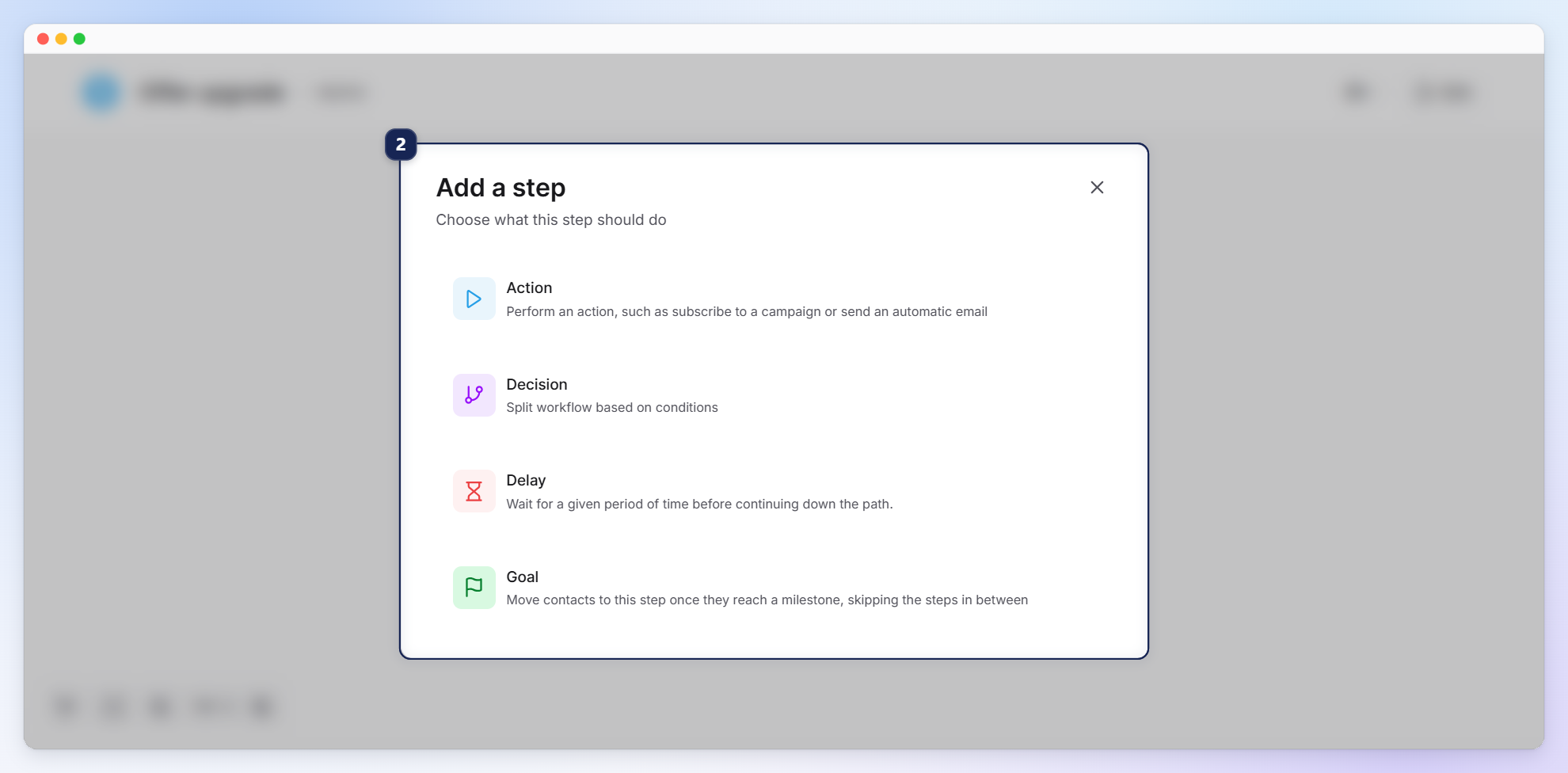
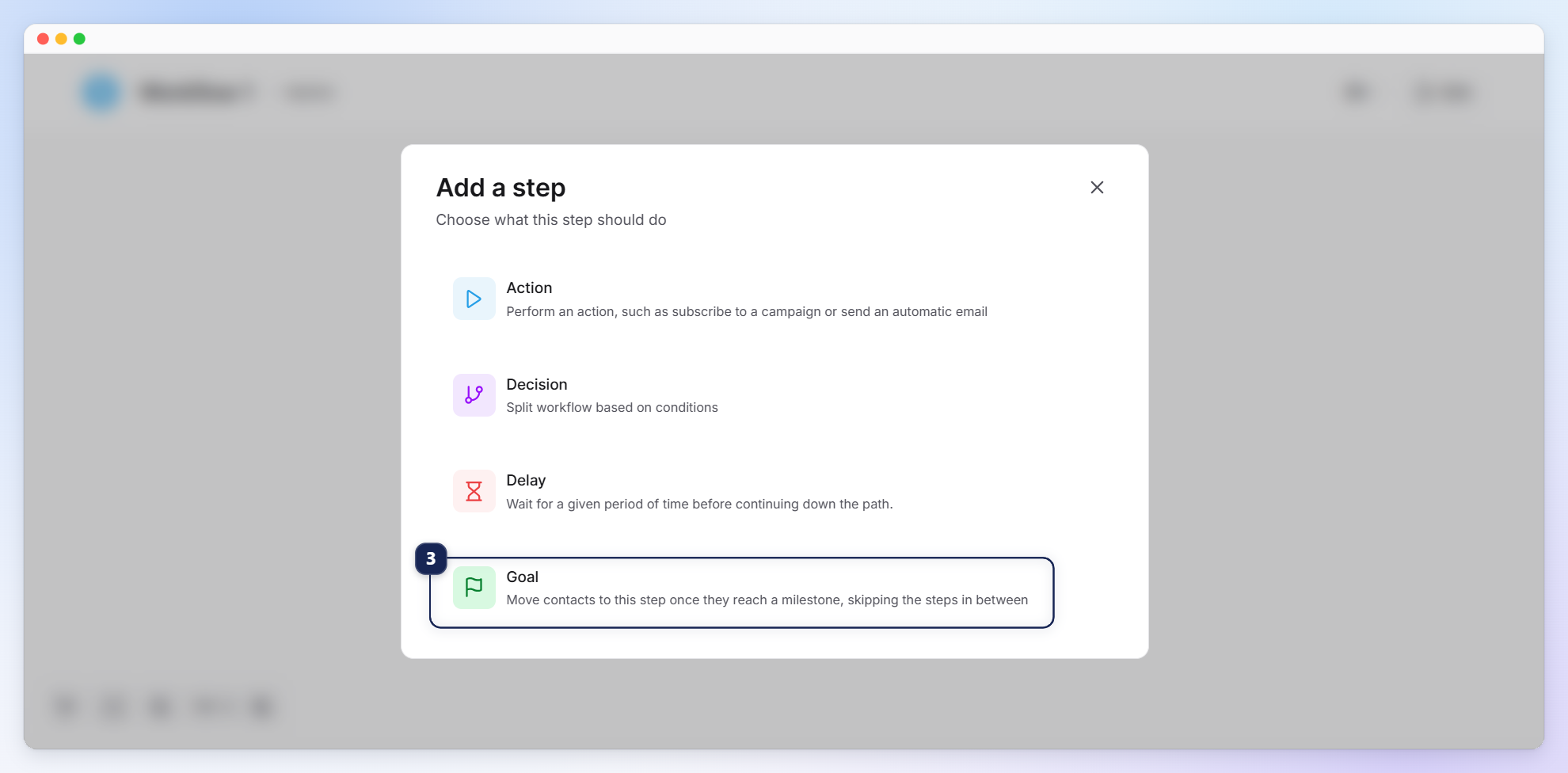
Появится меню, позволяющее выбрать один из четырех типов шагов (2): Действие, Решение, Задержка или Цель.
a. Действие
Действие выполняет конкретную операцию с контактом.
В примере ниже мы выбрали действие "Записать на курс".
b. Решение
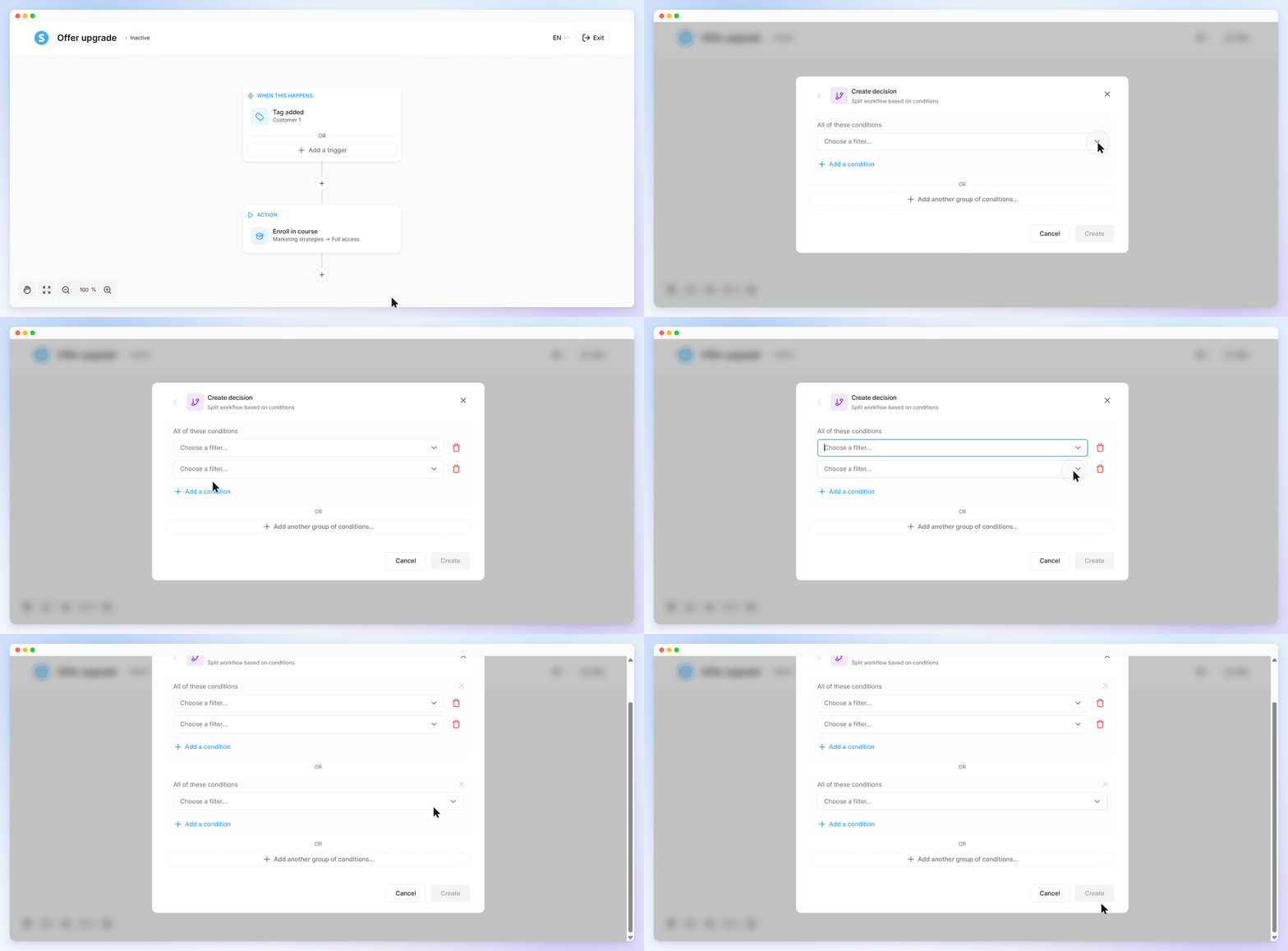
Решение разделяет рабочий процесс на два разных пути (Да/Нет) в зависимости от информации о контакте.
Вы можете фильтровать контакты на основе полей контакта, тегов, активности электронной почты, дат регистрации, состояния контакта или общей активности.
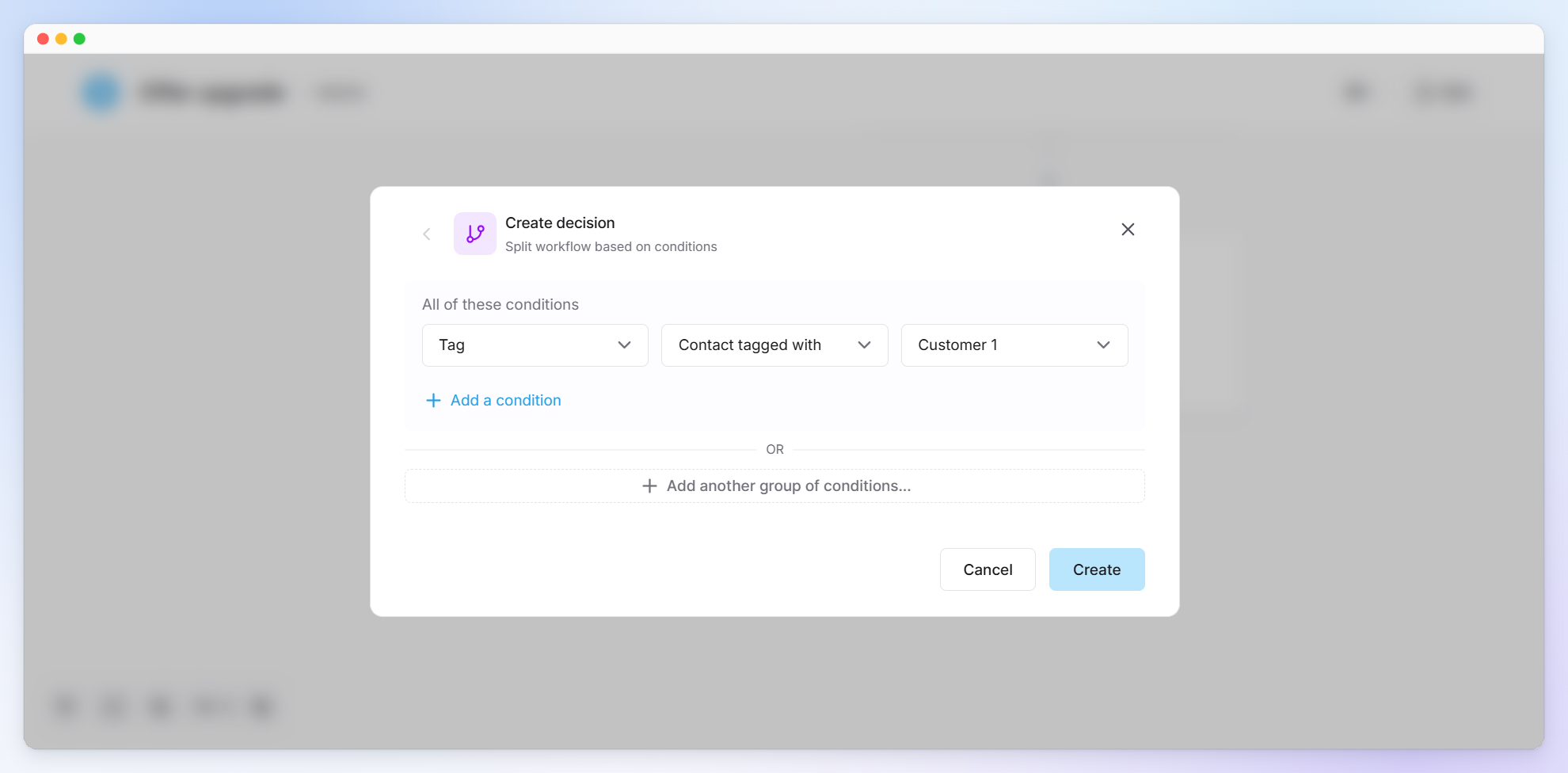
Вы также можете комбинировать несколько правил, используя + Добавить условие или + Добавить другую группу условий. После настройки нажмите Создать.
c. Задержка
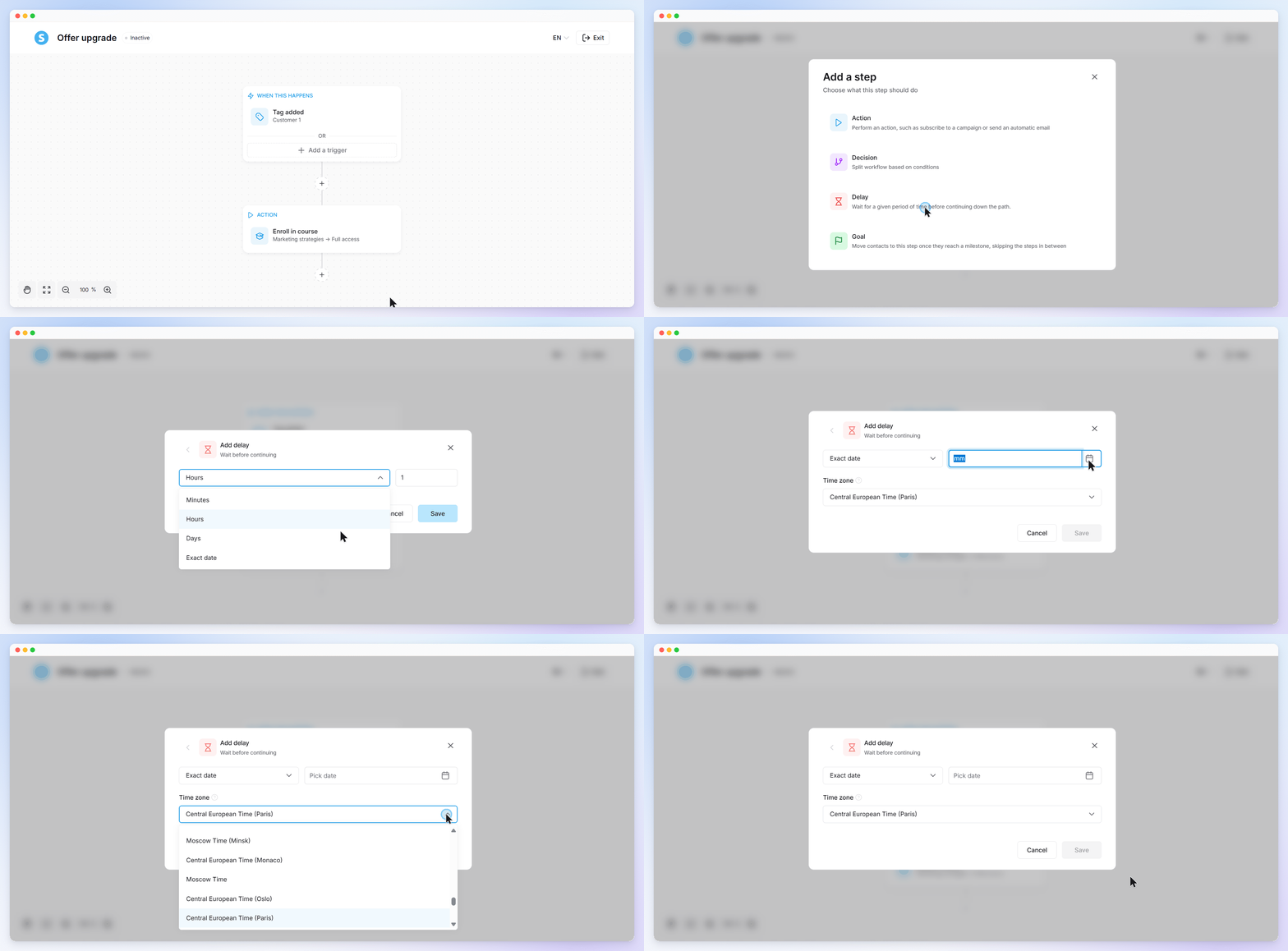
Задержка вставляет период ожидания перед тем, как контакт перейдет к следующему шагу в рабочем процессе. Вы можете задать задержку в:
Минутах, Часах или Днях.
Точное время: Выберите конкретную дату и время (до года вперед).
После установки задержки нажмите Сохранить.
Примечания:
Редактирование длительности шага задержки повлияет только на новые контакты, входящие в этот шаг. Контакты, которые уже ожидают, завершат первоначальную 7-дневную задержку.
Когда выбираете точную дату, рядом с полем даты появляется селектор часового пояса. Часовой пояс по умолчанию для вашей учетной записи уже выбран, но вы можете его изменить для этого конкретного шага задержки.
d. Цель
Цель позволяет контактам переходить непосредственно к определенному шагу в рабочем процессе, когда они соответствуют определенным условиям, пропуская промежуточные шаги. Это помогает вам перемещать контакты вперед, когда они уже завершили действие, которое вы хотите, например, совершение покупки или бронирование встречи.
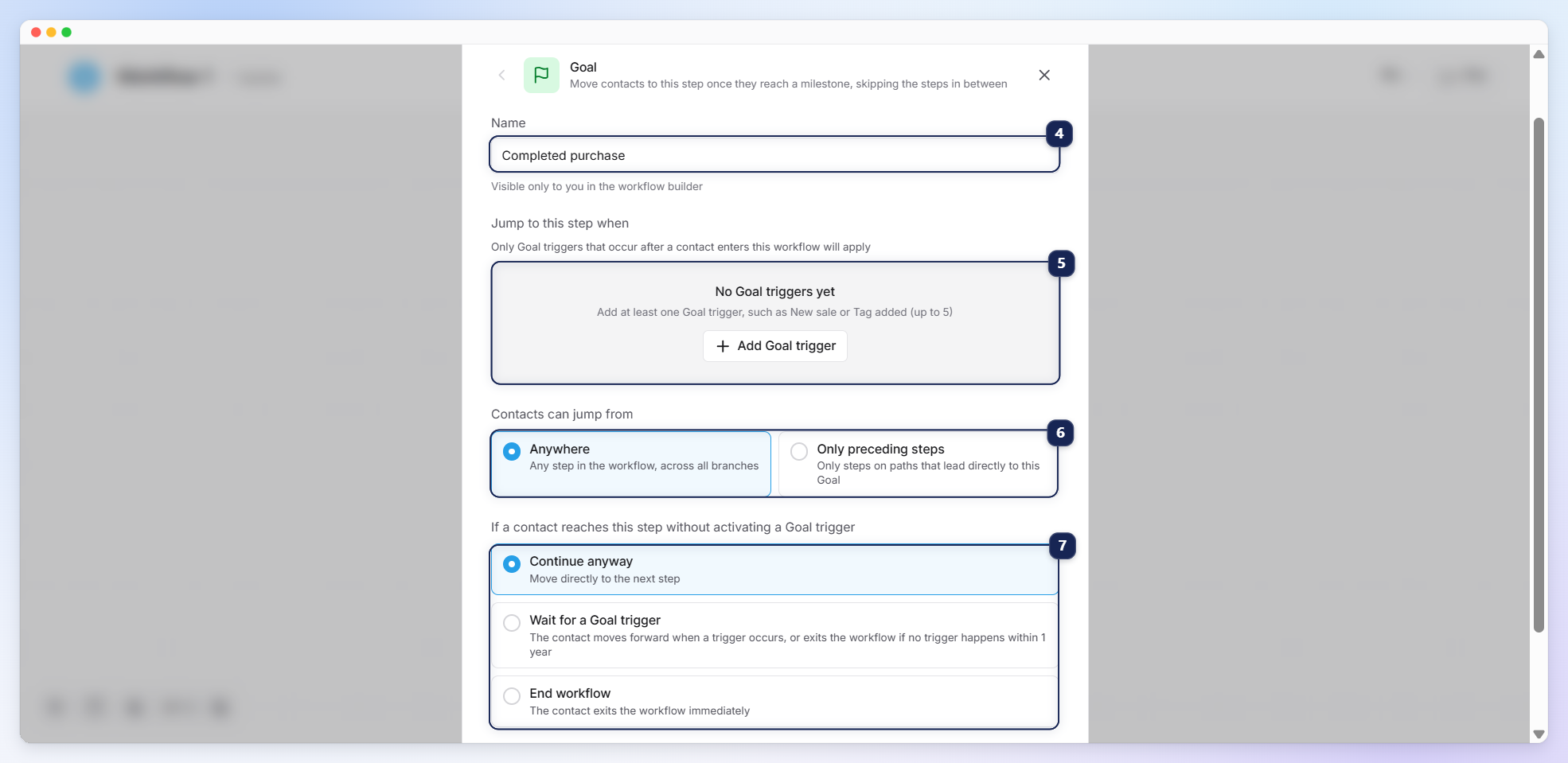
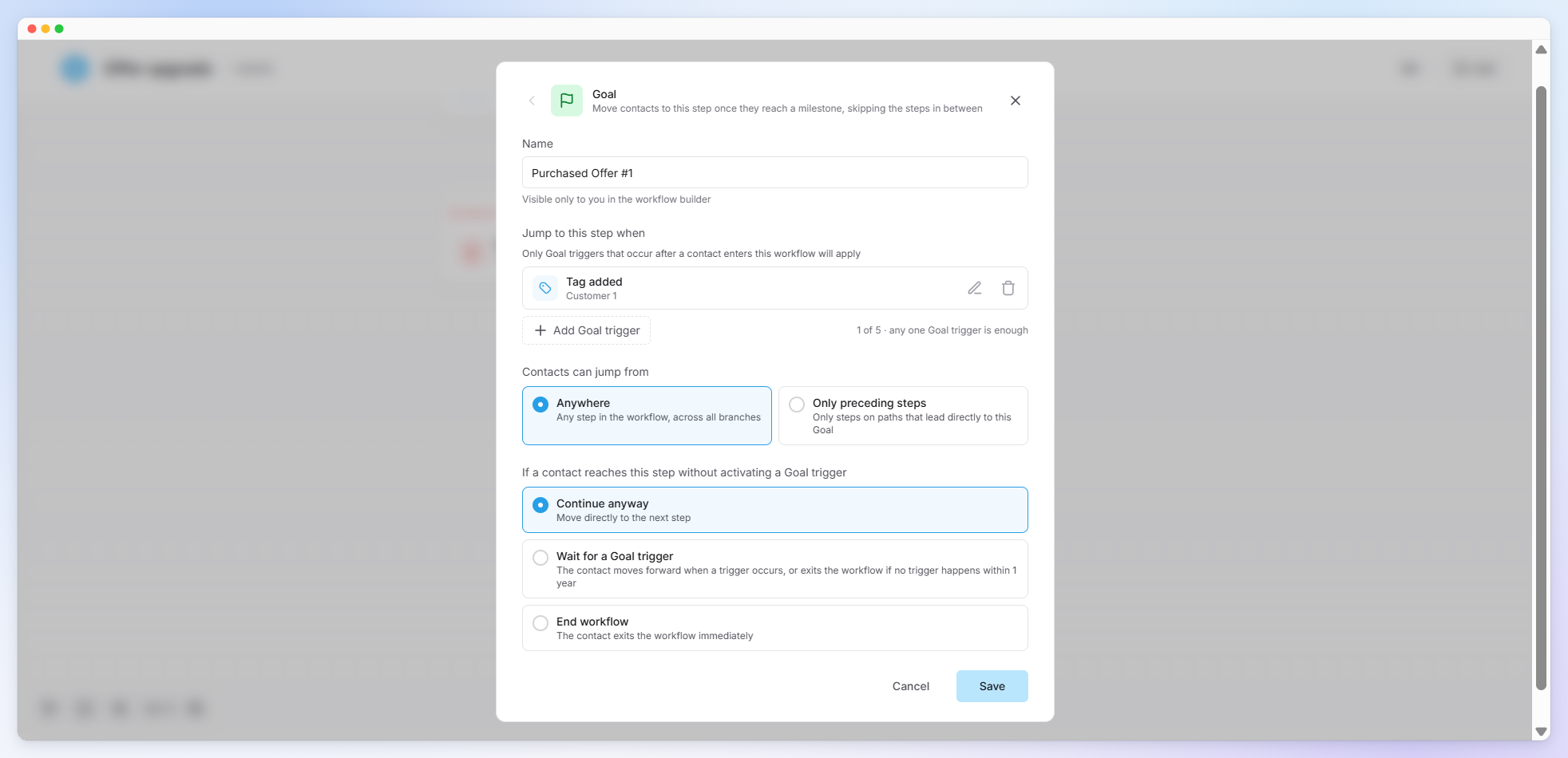
Для настройки этого шага нажмите Цель (3).
Появится всплывающее окно, где вы можете настроить следующее:
Название (4): Введите название для шага цели. Это название видно только вам в конструкторе рабочего процесса.
Перейти к этому шагу, когда (5): Определите условия, которые должны быть выполнены контактами, чтобы перейти к этому шагу цели.
Нажмите + Добавить триггер цели, чтобы добавить триггер, следуя тому же процессу, что и при добавлении триггера рабочего процесса.
Вы можете добавить до 5 триггеров цели. Если вы добавите более одного, выполнение любого из них достаточно для перехода контакта к этому шагу.
Вы можете редактировать или удалять добавленный вами триггер цели.
Контакты могут перейти с (6): Выберите, откуда контакты могут перейти:
Откуда угодно: Контакты могут перейти к этому шагу цели из любого места в рабочем процессе, включая другие ветки.
Только предыдущие шаги: Контакты могут перейти к этому шагу цели только из шагов на пути, которые ведут прямо к нему.
Если контакт достигает этого шага без активации триггера цели (7): Выберите, что происходит, если контакт достигает шага цели, не соответствуя ни одному из его условий:
Продолжить в любом случае: Контакт переходит непосредственно к следующему шагу.
Ждать триггера цели: Контакт ждет на этом шаге до срабатывания триггера цели. Если триггер не сработает в течение одного года, контакт выходит из рабочего процесса.
Завершить рабочий процесс: Контакт немедленно выходит из рабочего процесса.
После настройки шага цели нажмите Сохранить.
Примечания:
Только триггеры цели, которые происходят после того, как контакт входит в рабочий процесс, будут применяться.
Контакт может перейти к конкретному шагу цели только один раз во время одного и того же входа в рабочий процесс.
Если триггер цели происходит, пока контакт находится на шаге задержки, контакт немедленно переходит к шагу цели.
5. Пример рабочего процесса
Давайте создадим простой рабочий процесс, чтобы показать, как использовать эти элементы вместе.
a. Сценарий:
Вы продаете два предложения:
У вас есть две кампании: Кампания 1 продвигает Предложение №1, и Кампания 2 продвигает Предложение №2.
Автоматическое правило присваивает тег "Покупатель 1" каждому покупателю Предложения №1.
b. Последовательность рабочего процесса:
Когда лид подписывается через opt-in страницу, подписывайте его на Кампанию 1 для продвижения Предложения №1.
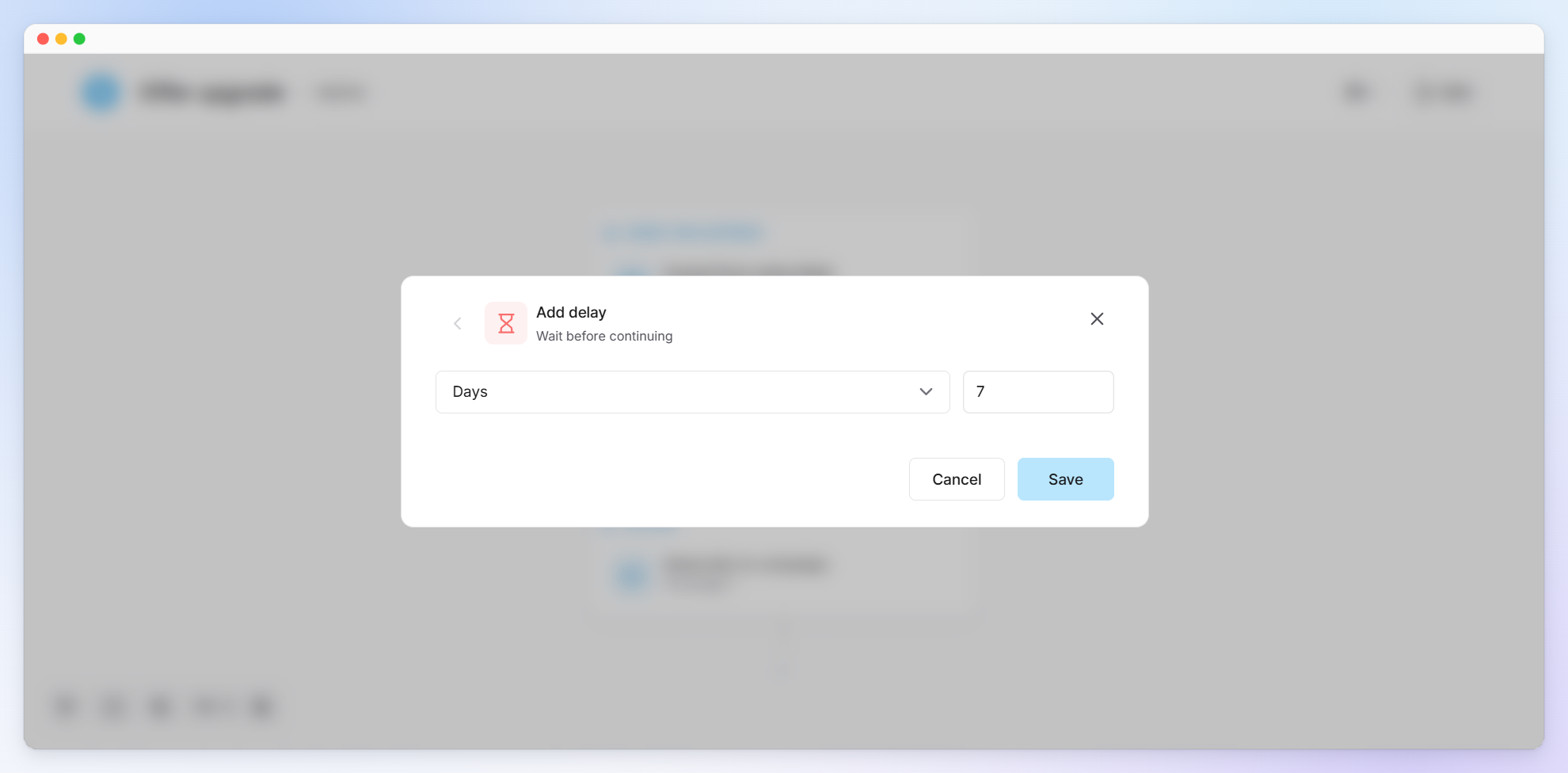
Ожидайте 7 дней.
Если контакт покупает Предложение №1 в течение 7-дневного периода ожидания, перемещайте его непосредственно к шагу цели, пропуская оставшуюся задержку.
Если они не купили через 7 дней, они переходят к шагу Решения, который проверяет, есть ли у них тег "Покупатель 1".
Если да (Да): Отписывайте их от Кампании 1 и подписывайте их на Кампанию 2 для продвижения Предложения №2.
Если нет (Нет): Не делайте ничего. Они продолжают получать Кампанию 1.
c. Шаги для создания
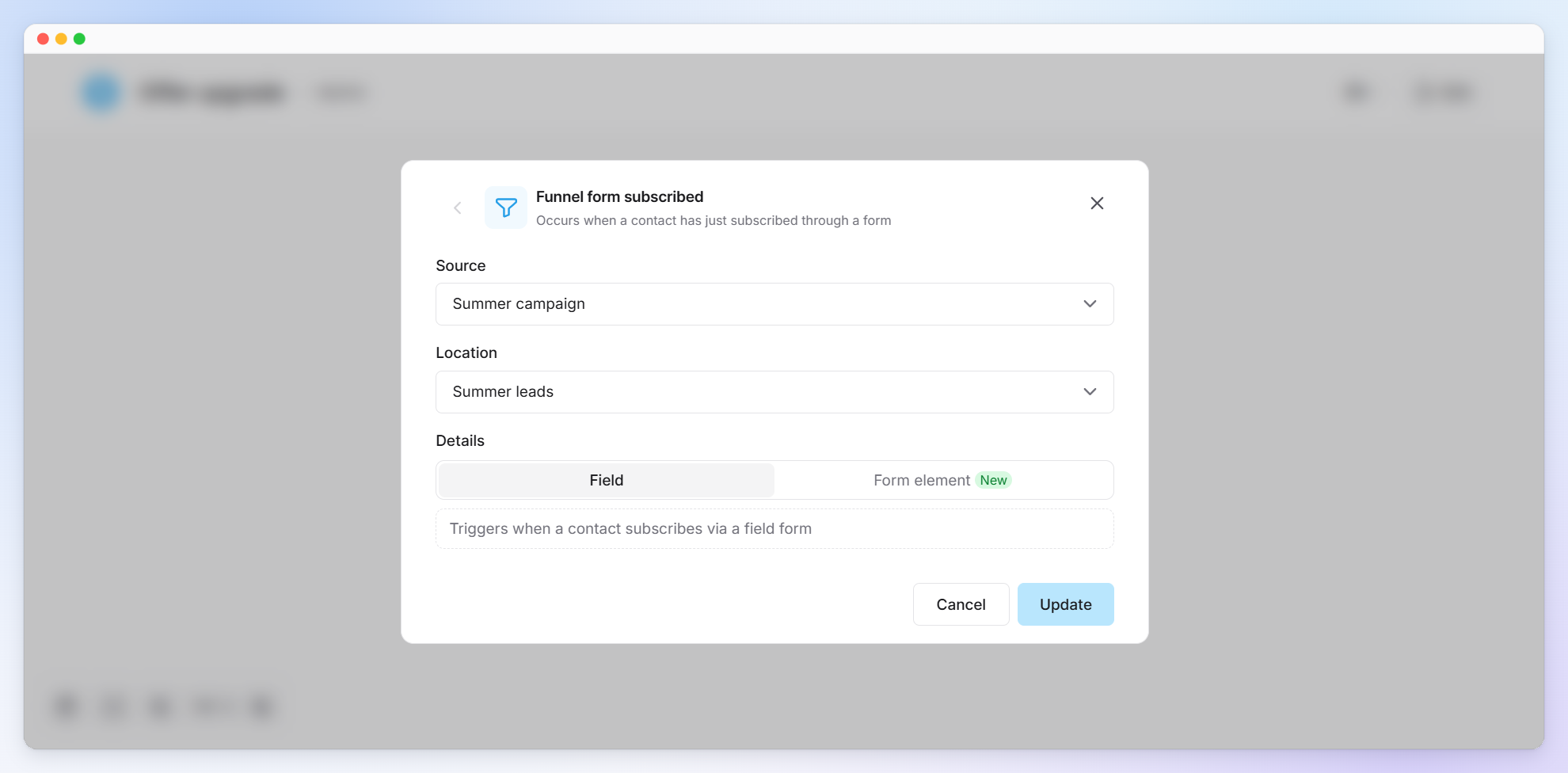
Создать триггер: Выберите "Подписка на форму воронки" и выберите opt-in страницу. В разделе "Детали" вы можете указать, должен ли этот триггер применяться к стандартным полям ввода (Поле) или к единой Форме на вашей странице.
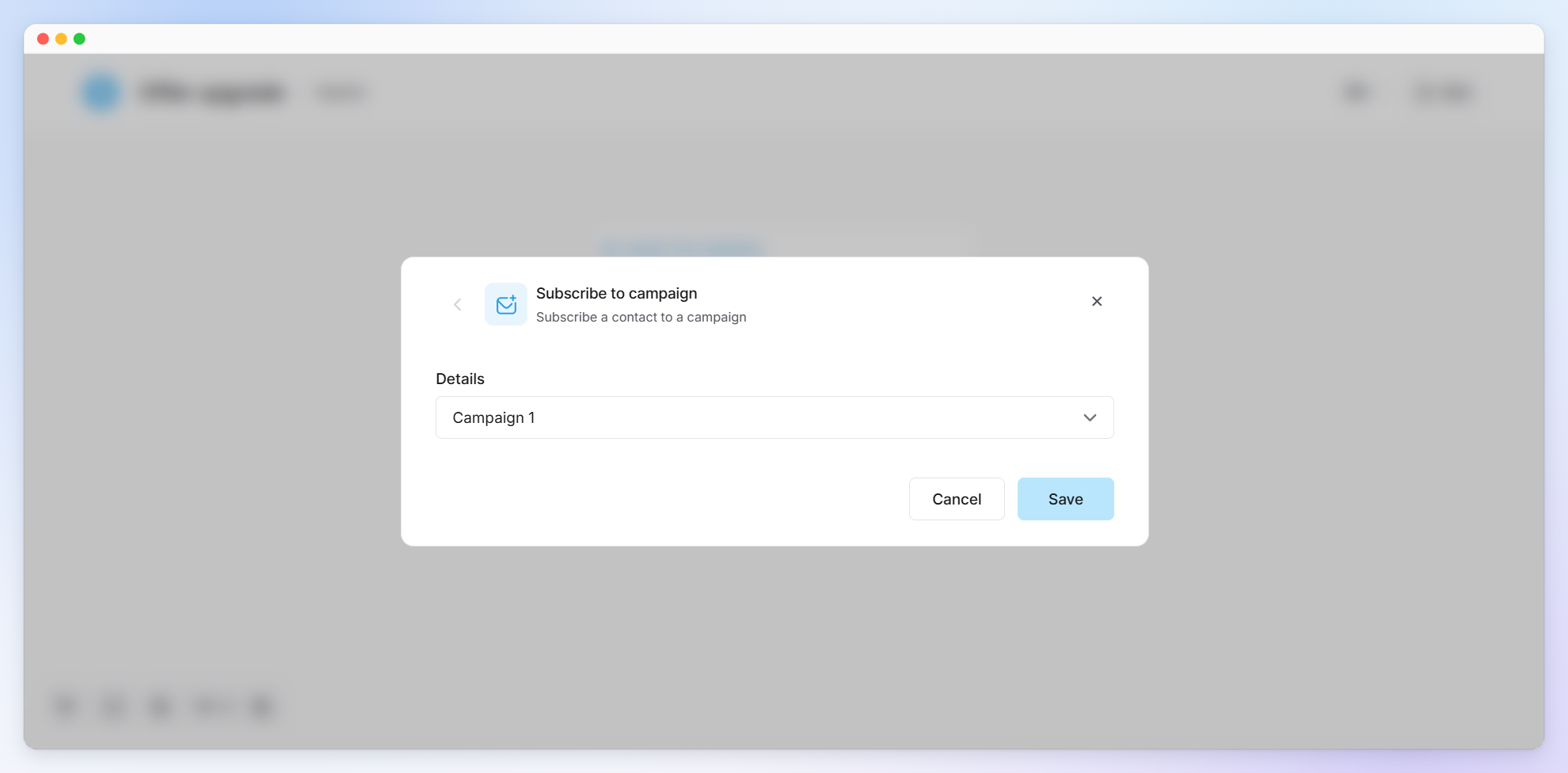
Добавить действие: Выберите "Подписать на кампанию" и выберите Кампанию 1.
Добавить задержку: Установите время ожидания 7 дней.
Добавить цель: Настройте следующие параметры:
Название: Введите название для цели, например, "Куплено Предложение №1".
Перейти к этому шагу, когда: Нажмите + Добавить триггер цели, выберите "Тег добавлен" и выберите тег "Покупатель 1".
Контакты могут перейти с: Выберите Откуда угодно, чтобы контакты могли перейти к этому шагу цели из любого места в рабочем процессе, включая задержку.
Если контакт достигает этого шага без активации триггера цели: Выберите Продолжить в любом случае, чтобы контакты, которые не купили через 7 дней, перемещались непосредственно к следующему шагу.
Добавить решение: Используйте фильтр Тег -> Контакт помечен как -> выберите тег "Покупатель 1".
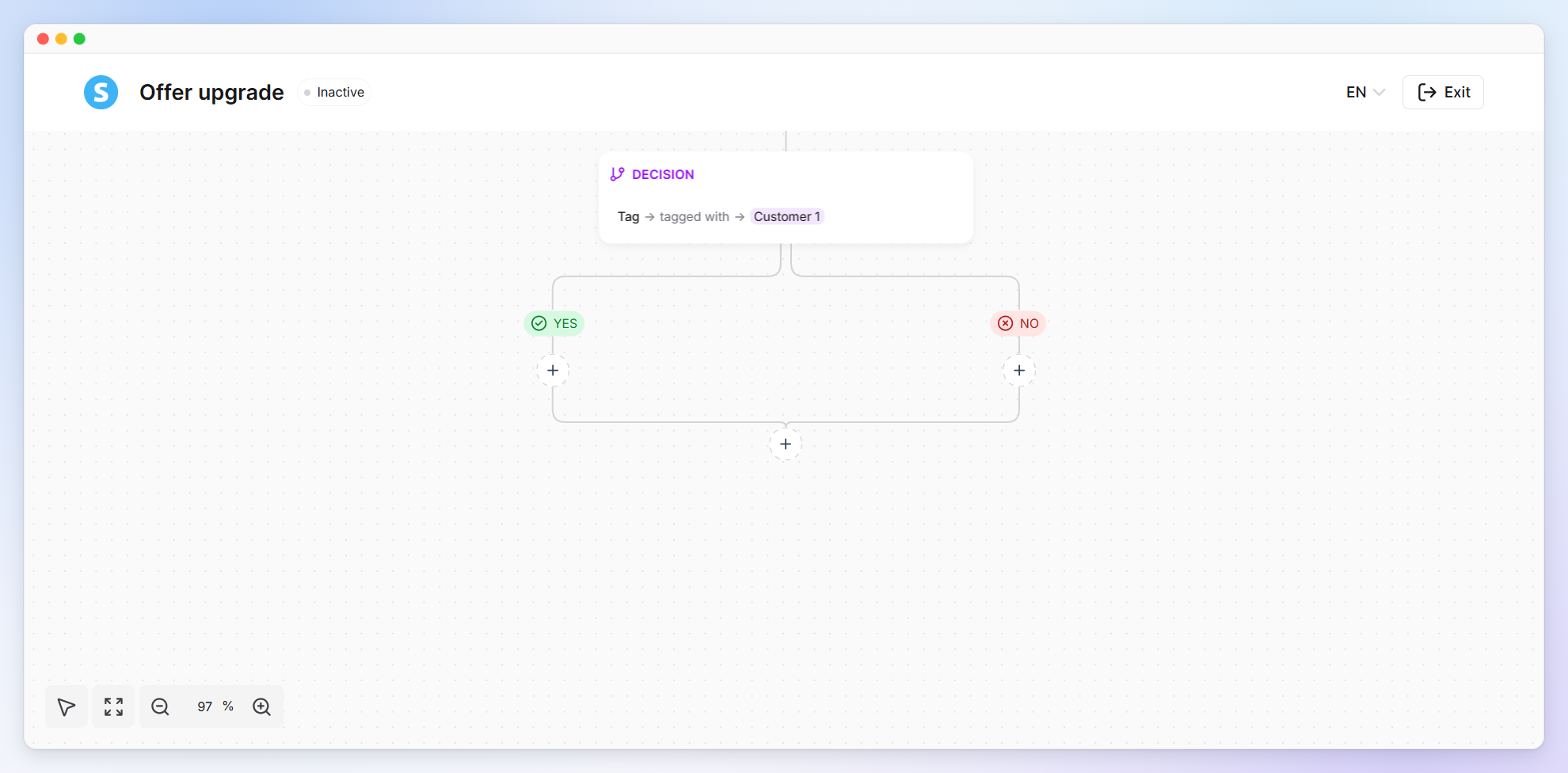
После решения есть два возможных пути:
Нет: У контакта нет тега Покупатель 1 (они еще не купили)
Да: У контакта есть тег (они купили)
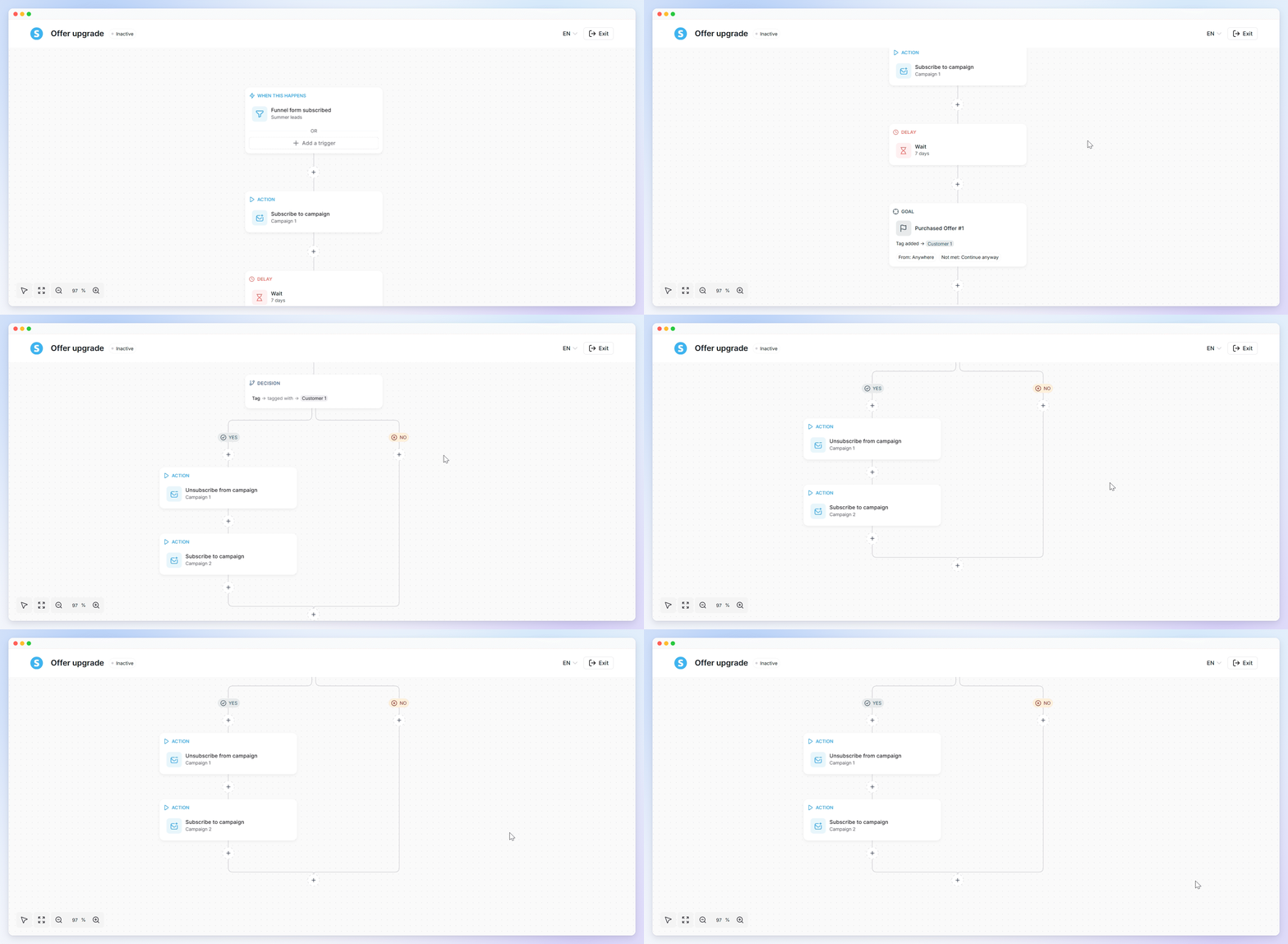
Под "Да" маршрут: Добавьте два действия: Отменить подписку на кампанию (Кампания 1) и Подписаться на кампанию (Кампания 2).
Вот завершенный рабочий процесс:
6. Управление вашими рабочими процессами
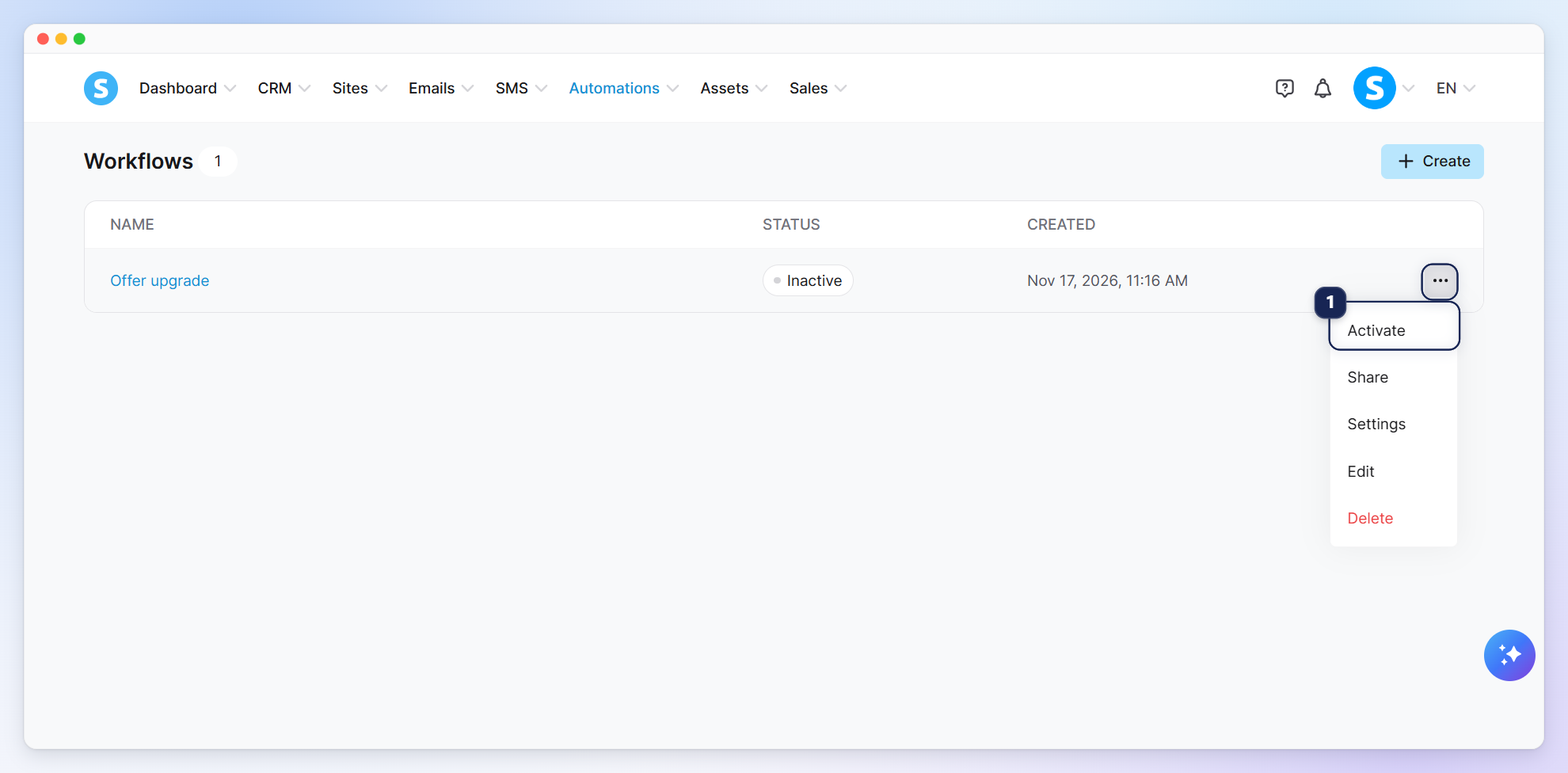
a. Активация рабочего процесса: Рабочие процессы по умолчанию неактивны. Чтобы активировать рабочий процесс, перейдите к списку рабочих процессов, нажмите значок три точки (...) рядом с вашим рабочим процессом и выберите Активировать (1).
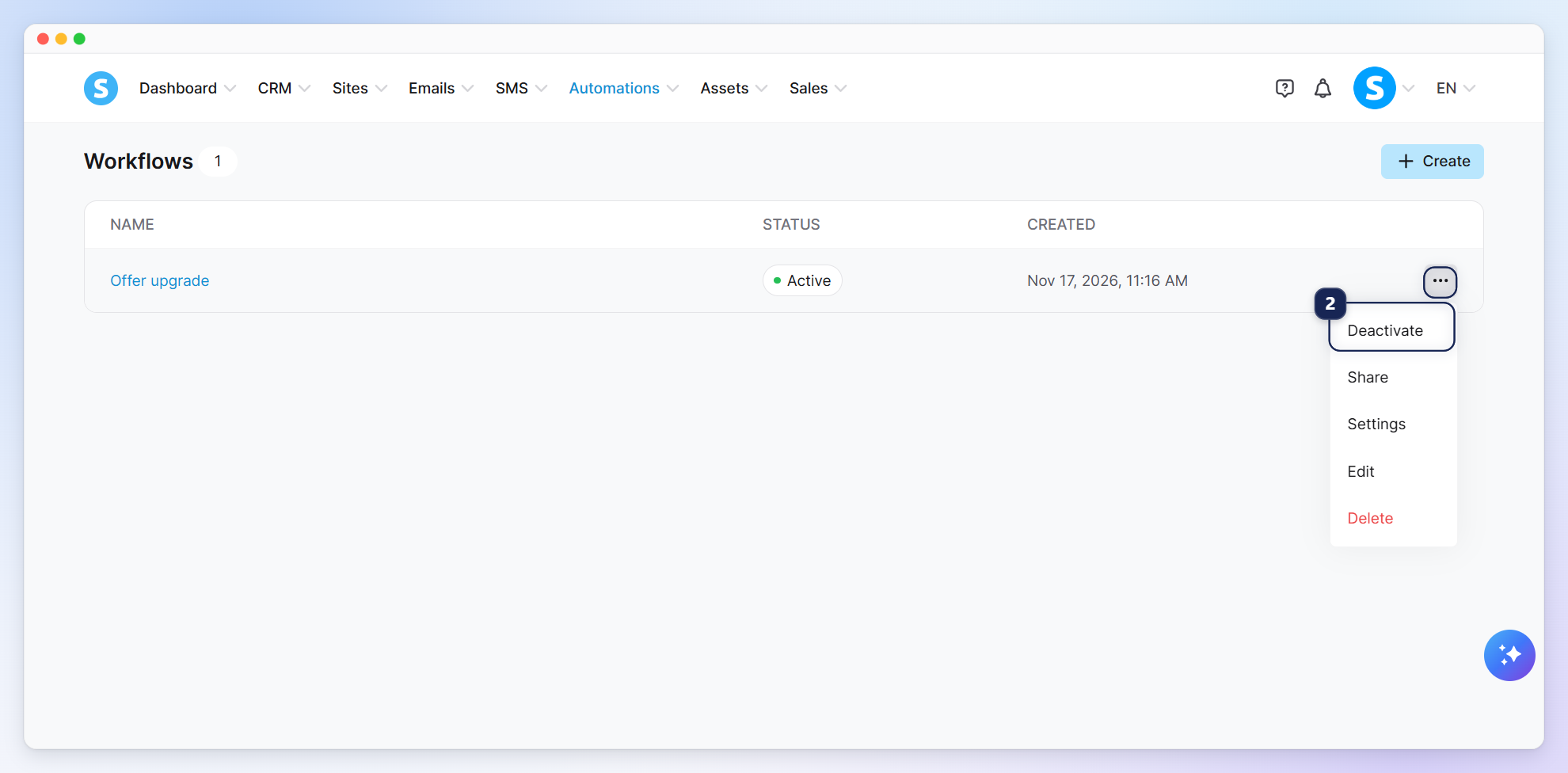
b. Деактивация рабочего процесса Чтобы приостановить рабочий процесс, нажмите значок три точки (...) и выберите Деактивировать (2).
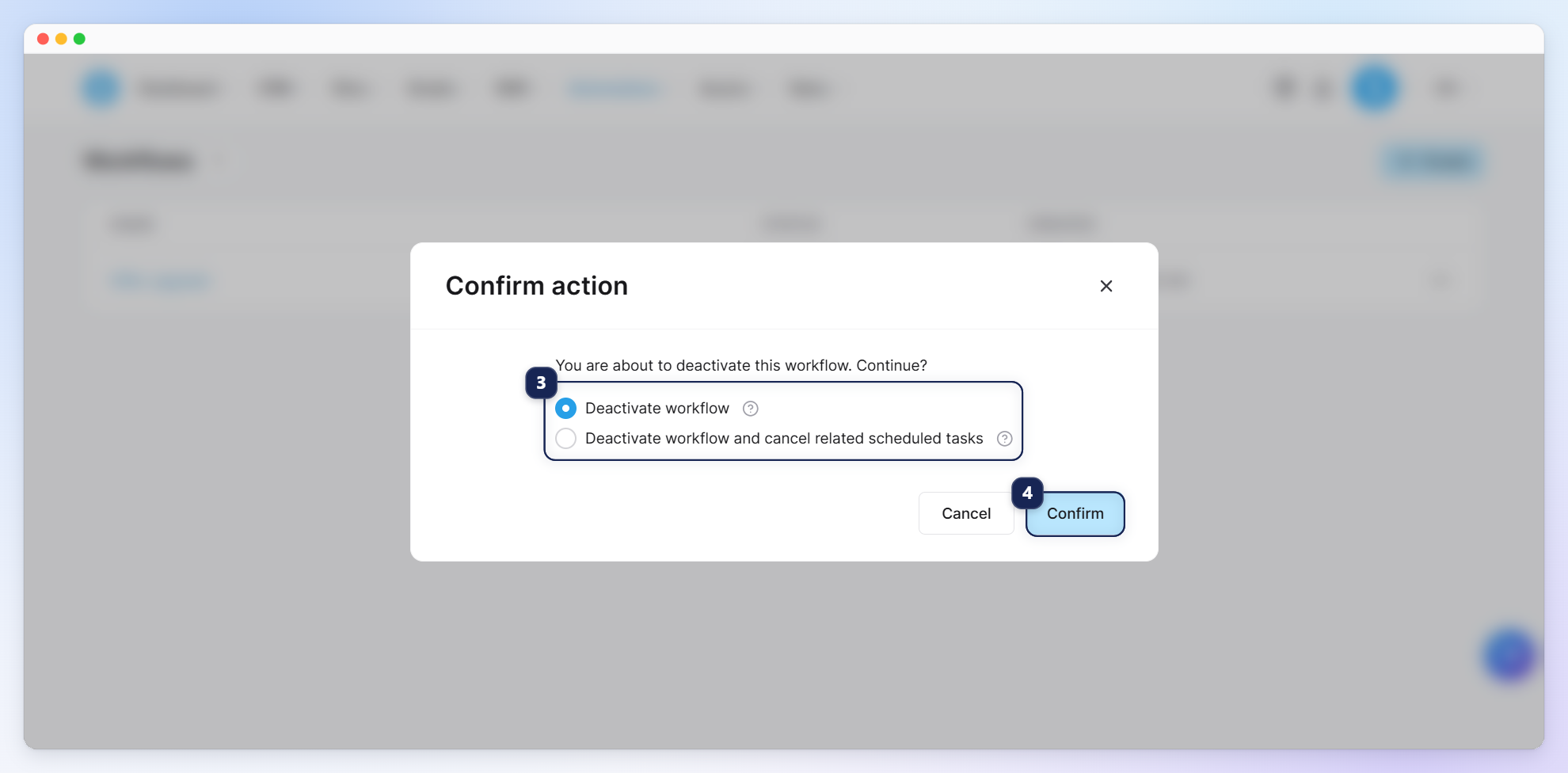
Вам будут предложены два варианта (3):
Деактивировать рабочий процесс: Останавливает вход новых контактов, но контакты, которые уже находятся внутри рабочего процесса, продолжат свое обычное продвижение.
Деактивировать рабочий процесс и отменить связанные запланированные задачи: Предотвращает выполнение дальнейших запланированных действий для всех контактов.
Нажмите Подтвердить (4).
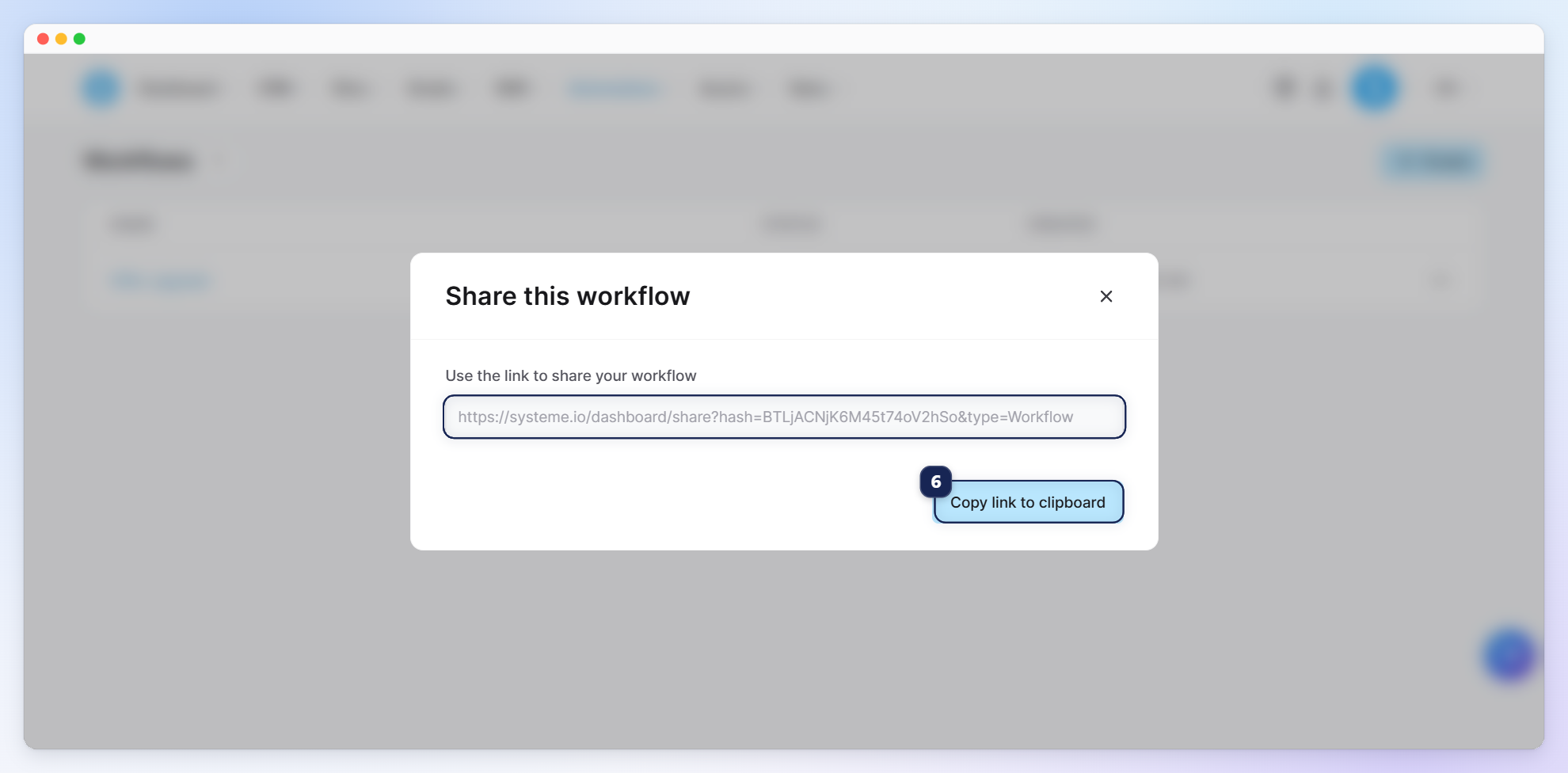
c. Поделитесь рабочим процессом: Вы можете поделиться шаблоном вашего рабочего процесса с другими учетными записями systeme.io с помощью простой ссылки для совместного использования. Нажмите значок три точки (...) и выберите Поделиться (5).
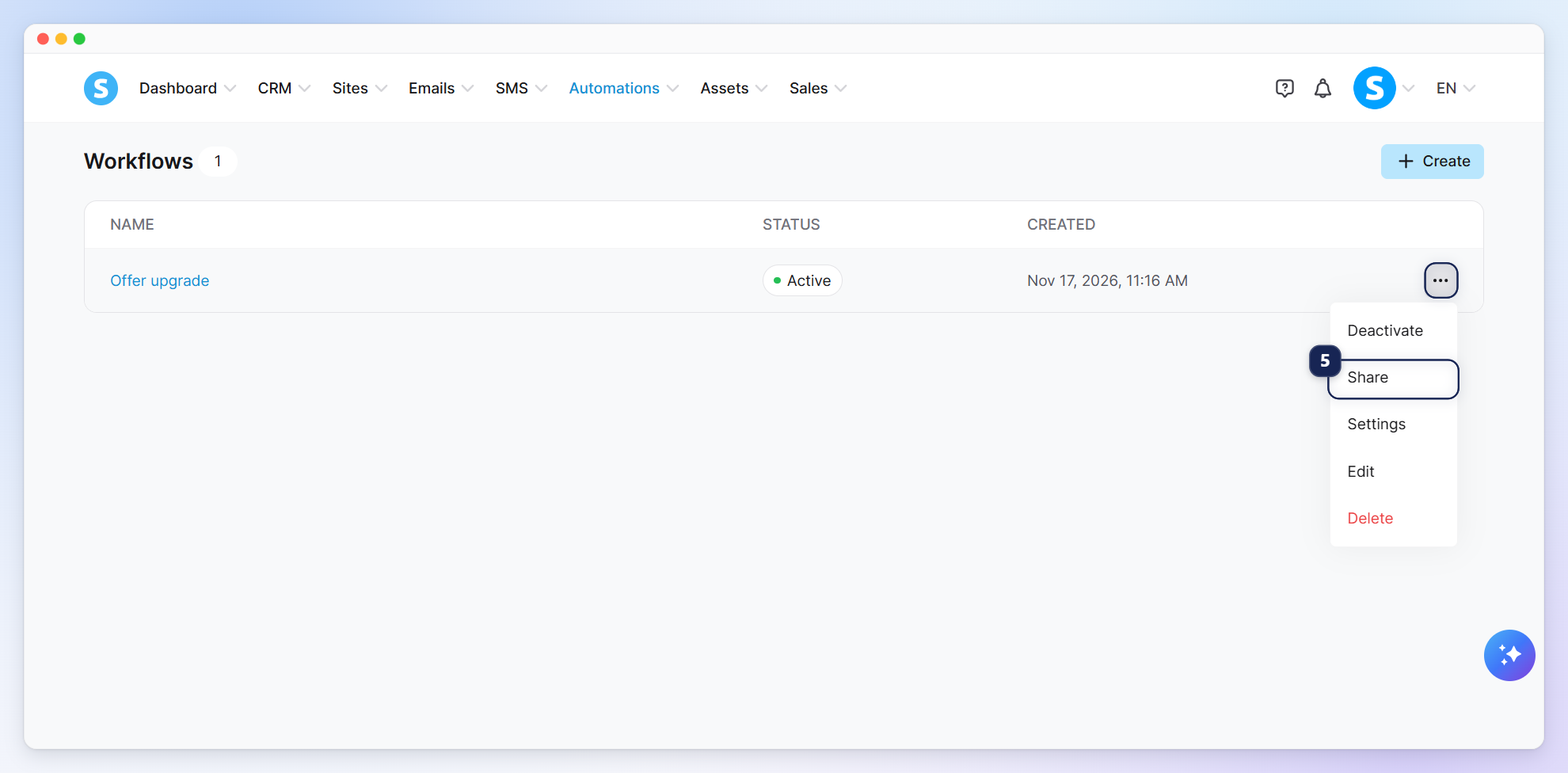
Появится всплывающее окно с URL-адресом, который вы можете скопировать и отправить (6).
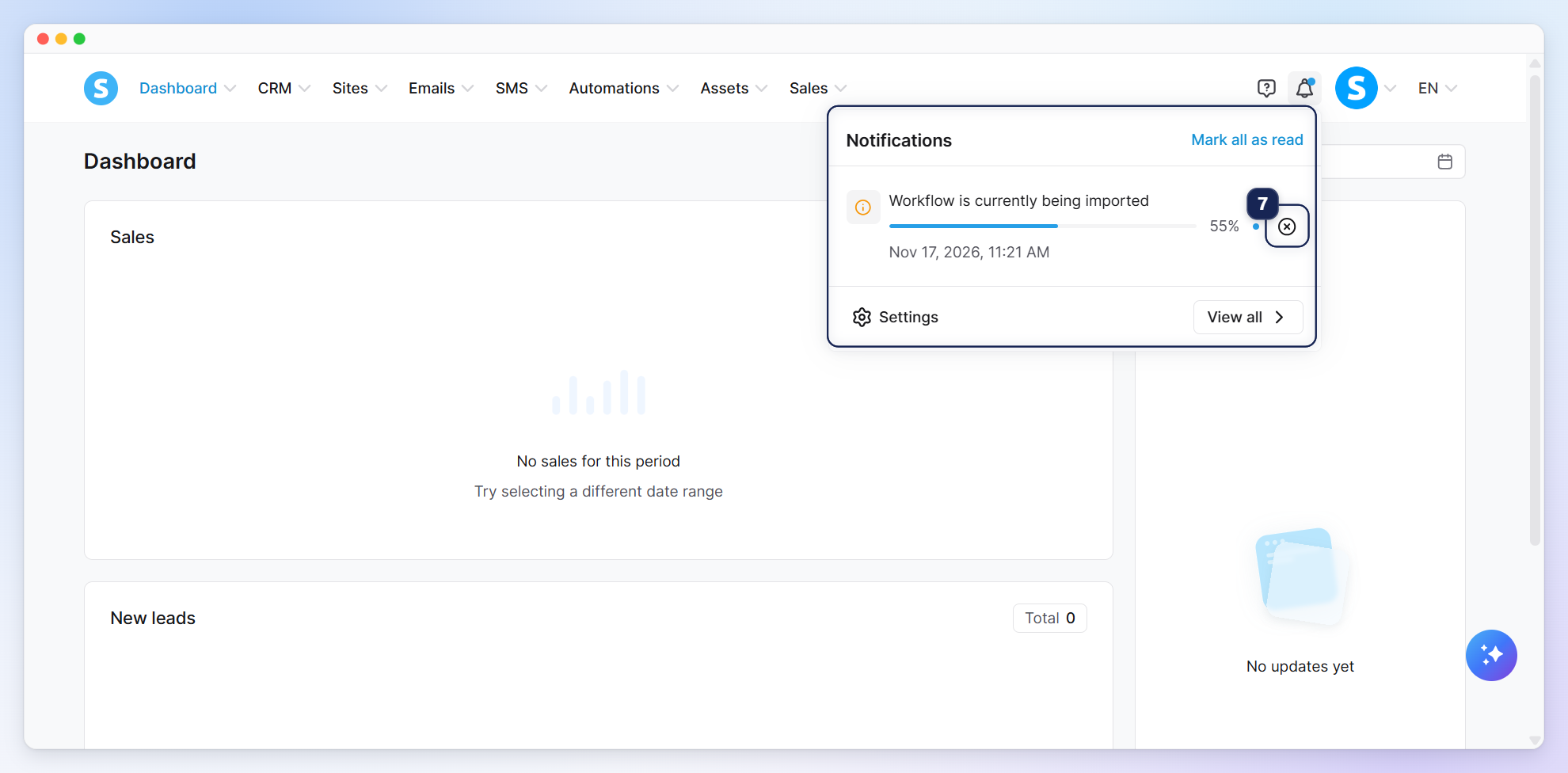
Когда получатель нажмет на ссылку, начнется импорт рабочего процесса в его учетную запись, и он получит уведомление на своей панели инструментов, показывающее прогресс совместного использования. Он может отменить импорт, нажав X (7).
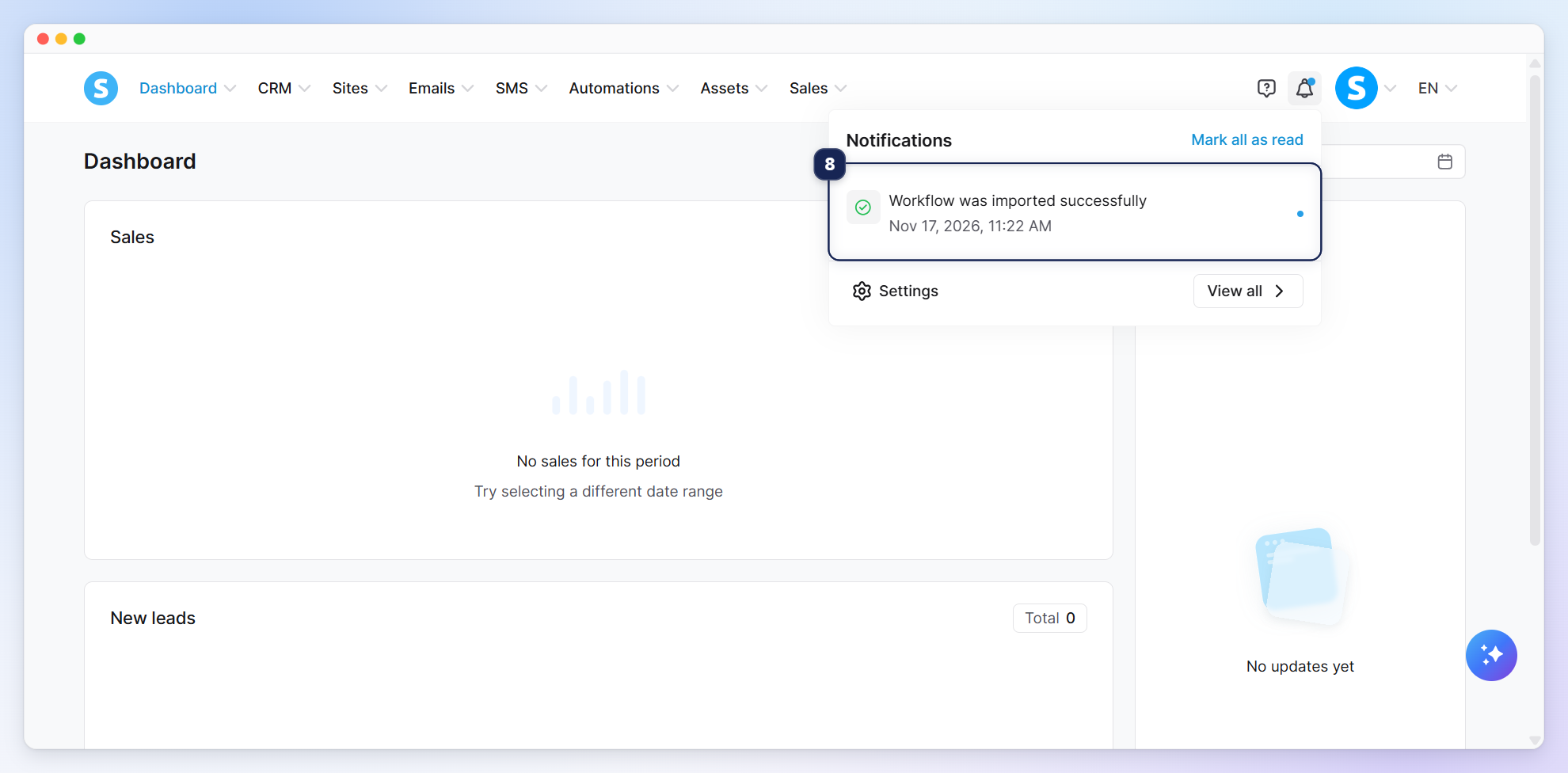
Когда совместное использование завершится, появится финальное уведомление Рабочий процесс был успешно импортирован (8).
Импортированный рабочий процесс затем может быть доступен напрямую на странице их рабочих процессов.
Важно: Большинство триггеров рабочих процессов, действий и условий можно полностью передать. Однако, поскольку некоторые элементы зависят от очень специфических внешних соединений или предстоящих изменений платформы, следующие элементы не включаются при совместном использовании рабочего процесса:
Триггеры: "Форма блога подписана" и "Форма магазина создателя подписана".
Действия: "Добавить новую строку в Google Sheet" и "Отправить webhook".
7. Дополнительная информация
История выполнения: История выполнения рабочих процессов хранится только в течение одного месяца. По истечении этого периода она автоматически удаляется из системы для оптимизации данных. Если вы не можете найти задачу старого рабочего процесса в профиле контакта, значит, задача была старше одного месяца и была удалена в ходе очистки.
Часовые пояса: Даты и время, отображаемые во всей вашей рабочей структуре (включая запланированные задержки и журналы выполнения), автоматически следуют формату и часовому поясу, установленным в ваших основных настройках аккаунта.