Loading
В этой статье вы узнаете, как пользоваться встроенным AI Chat от systeme.io.
Он встроен прямо в вашу панель управления и не требует дополнительной настройки, API-ключей или внешних инструментов, таких как ChatGPT. AI Chat действует как инструмент выполнения; просто дайте ему команды для автоматического создания страниц, генерации контента и управления элементами прямо в вашем аккаунте.
Примечания:
AI Chat в настоящее время доступен только на тарифном плане Unlimited. В будущем обновлении он будет доступен всем пользователям.
AI Chat доступен только владельцам рабочих пространств и администраторам. Ассистенты не имеют доступа к этой функции.
1. Как получить доступ к AI Chat
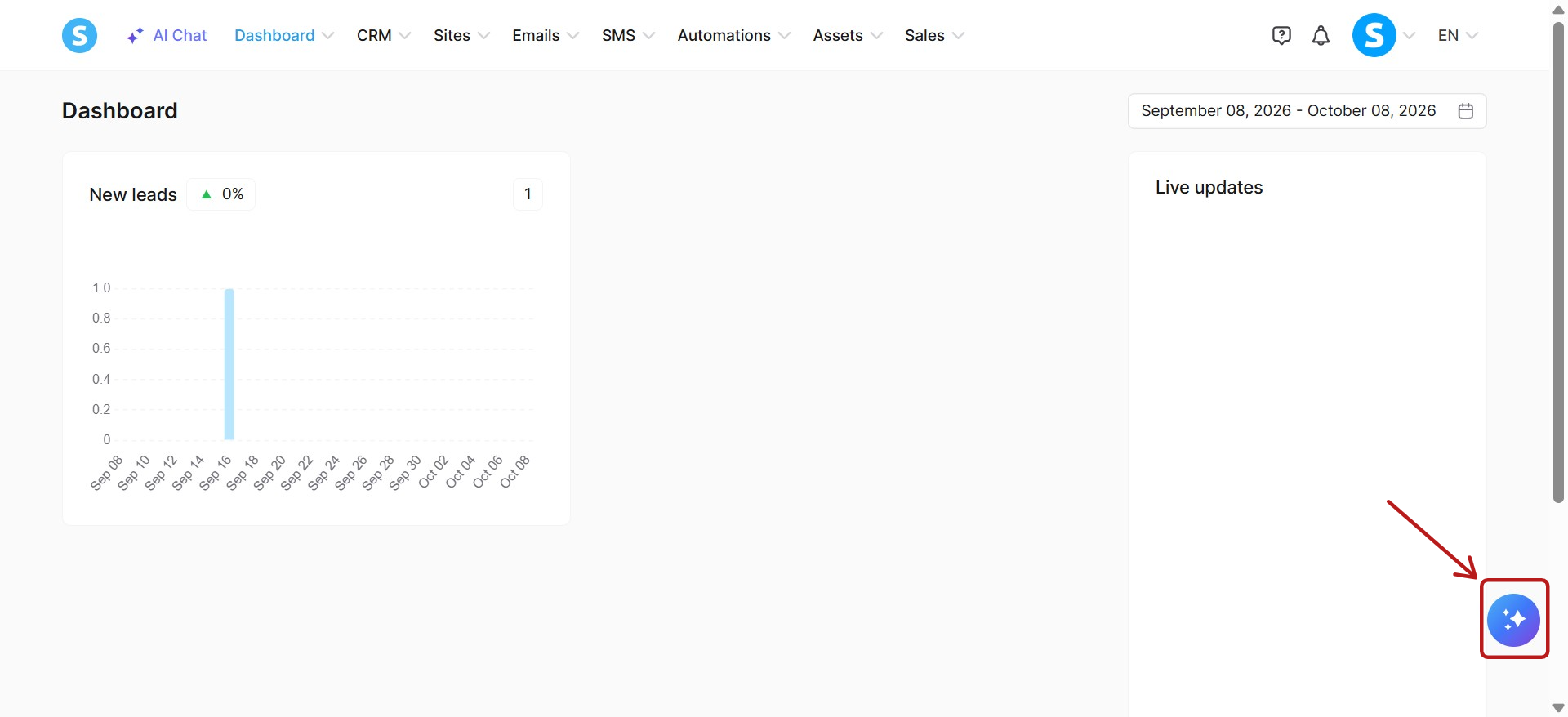
Чтобы открыть интерфейс чата, просто войдите в свой аккаунт systeme.io и нажмите на кнопку, расположенную на верхней панели навигации (1).
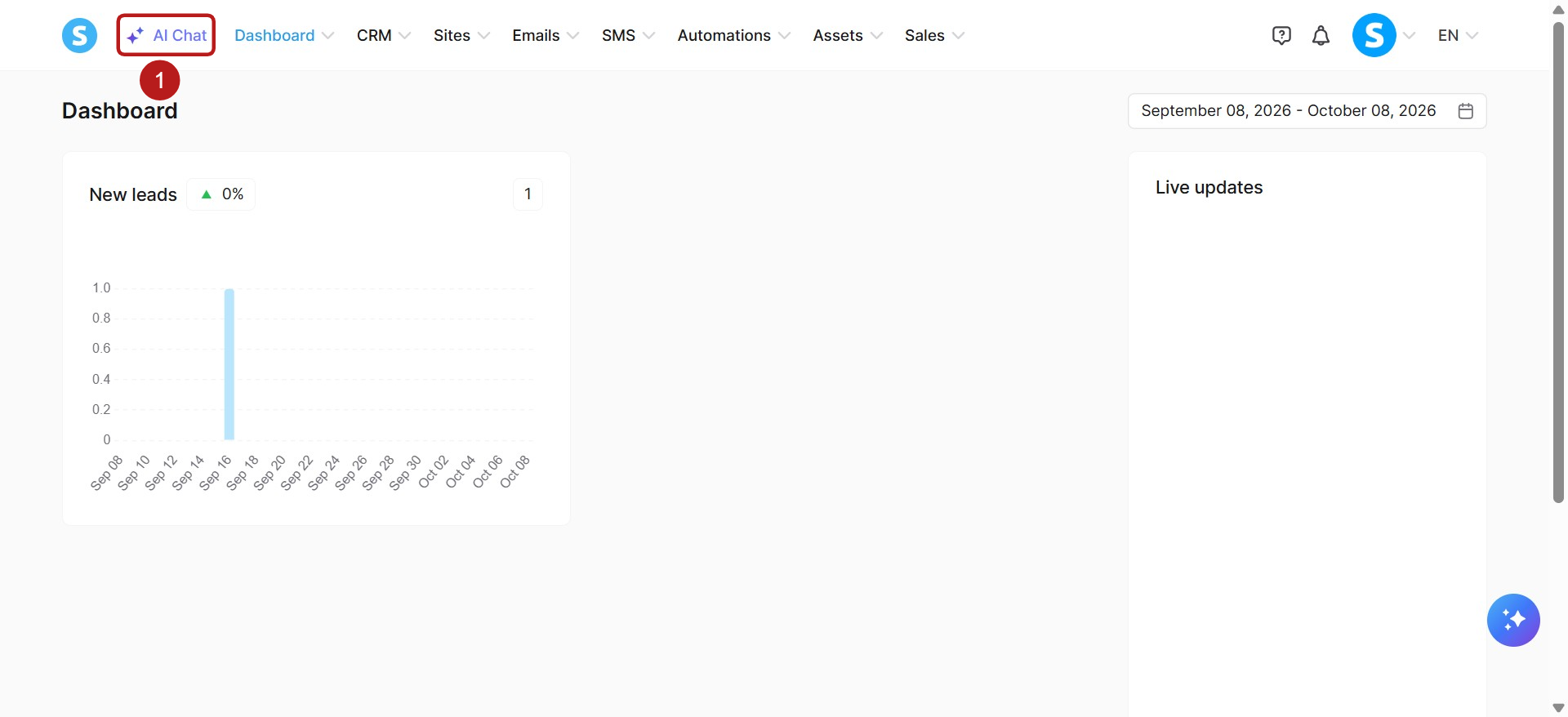
Это откроет панель чата с левой стороны вашего экрана. Здесь вы можете начать вводить свои команды прямо в окно сообщений.
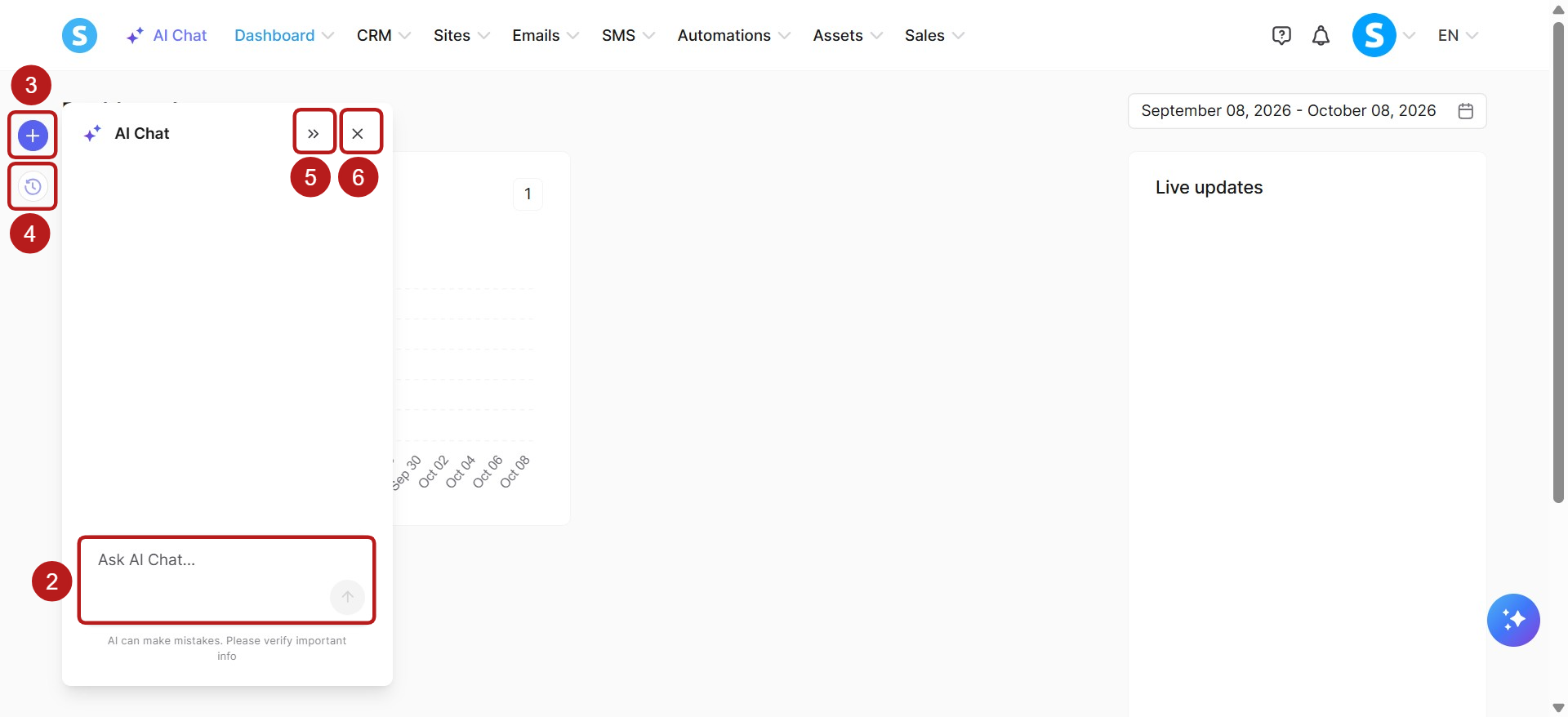
На этой панели вы также увидите несколько значков для навигации:
Поле для запроса AI Chat (2): Введите свой запрос здесь, чтобы общаться с AI.
Новый чат (3): Нажмите на значок "+" (плюс) для начала нового разговора.
История чатов (4): Нажмите на значок часов, чтобы просмотреть и получить доступ к предыдущим беседам.
Развернуть/Свернуть (5): Нажмите на значок ">>" для развертывания панели чата для более широкого просмотра или сверните её до первоначального размера.
Закрыть (6): Нажмите на значок "X", чтобы закрыть AI Chat и вернуться к полной панели управления.
2. Как давать команды AI Chat
В отличие от традиционного разговорного чат-бота, AI Chat предназначен для выполнения задач. Вы можете использовать естественный язык, чтобы инструктировать AI управлять вашим рабочим пространством, создавая, обновляя, перечисляя или удаляя элементы прямо из окна чата.
Если у вас есть вопросы о том, как использовать systeme.io или нужны пошаговые инструкции (например, "Как создать воронку?"), используйте нашего специально разработанного AI Assistant.
Для AI Chat просто дайте ему прямые команды для выполнения.
3. Что может AI Chat?
Наш AI Chat постоянно развивается. В настоящее время вы можете управлять следующими функциями напрямую через чат:
a. Управление контактами и тегами:
Контакты: Список контактов, создание контактов, просмотр деталей контакта, обновление контактов, удаление контактов, назначение тега контакту, удаление тега у контакта и список полей контакта.
Теги: Перечисление тегов, создание тегов, просмотр деталей тегов, обновление тегов и удаление тегов.
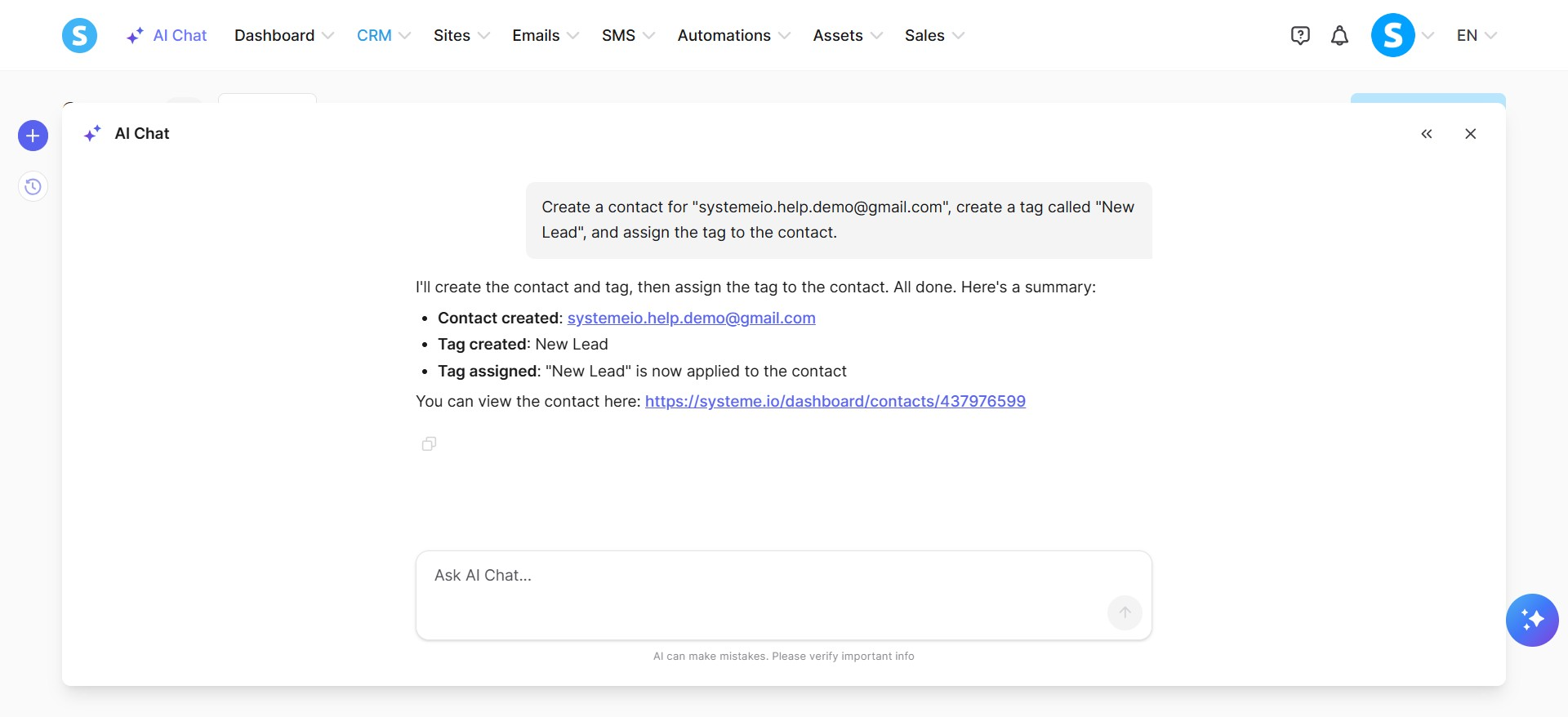
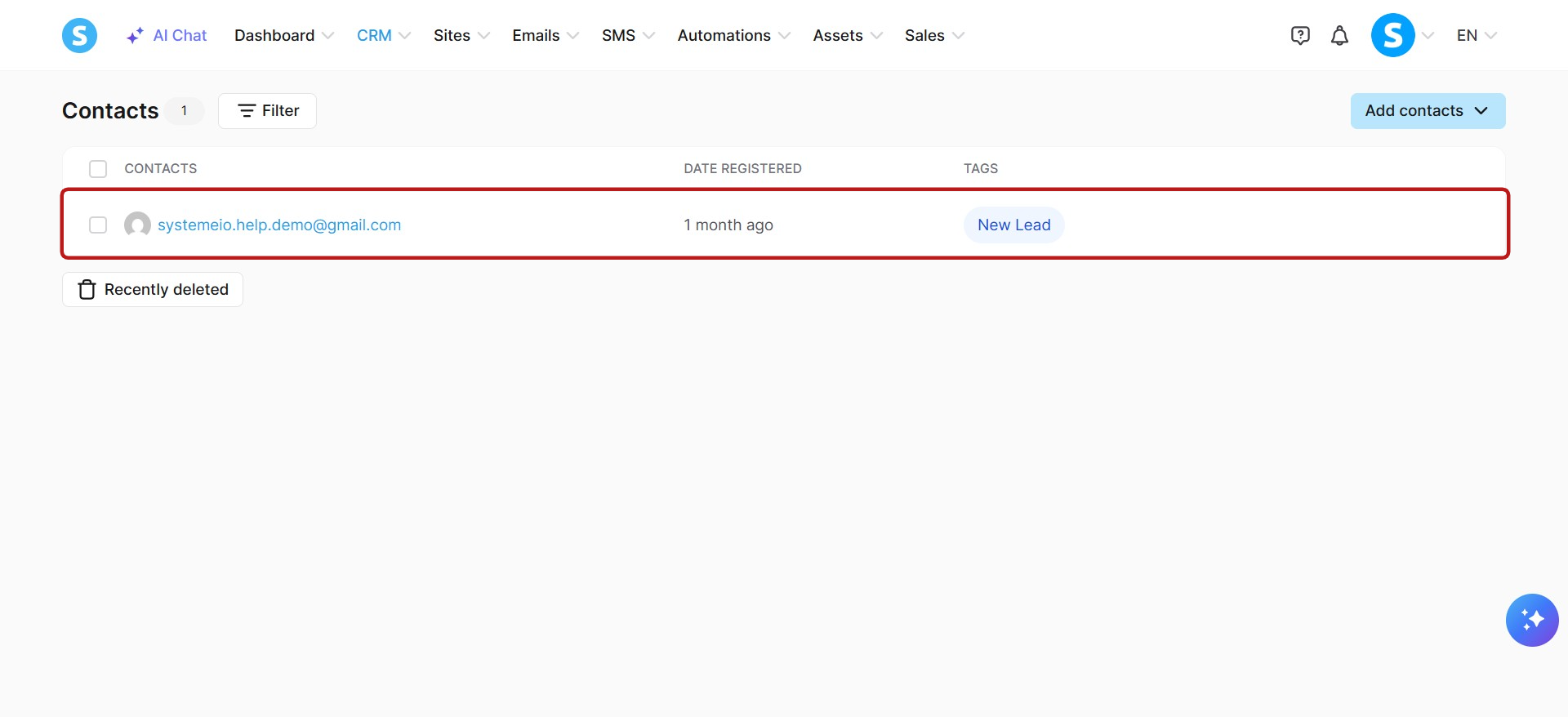
Пример: Создайте контакт для "systemeio.help.demo@gmail.com", создайте тег под названием "Новый лид" и назначьте этот тег контакту.
b. Управление воронками и страницами:
Воронки: Создание воронок, список воронок и просмотр деталей воронки.
Страницы воронок: Создание страниц для воронок, список страниц воронок, просмотр деталей шагов воронки, генерация контента страницы для шагов воронок и редактирование конкретных частей существующих страниц.
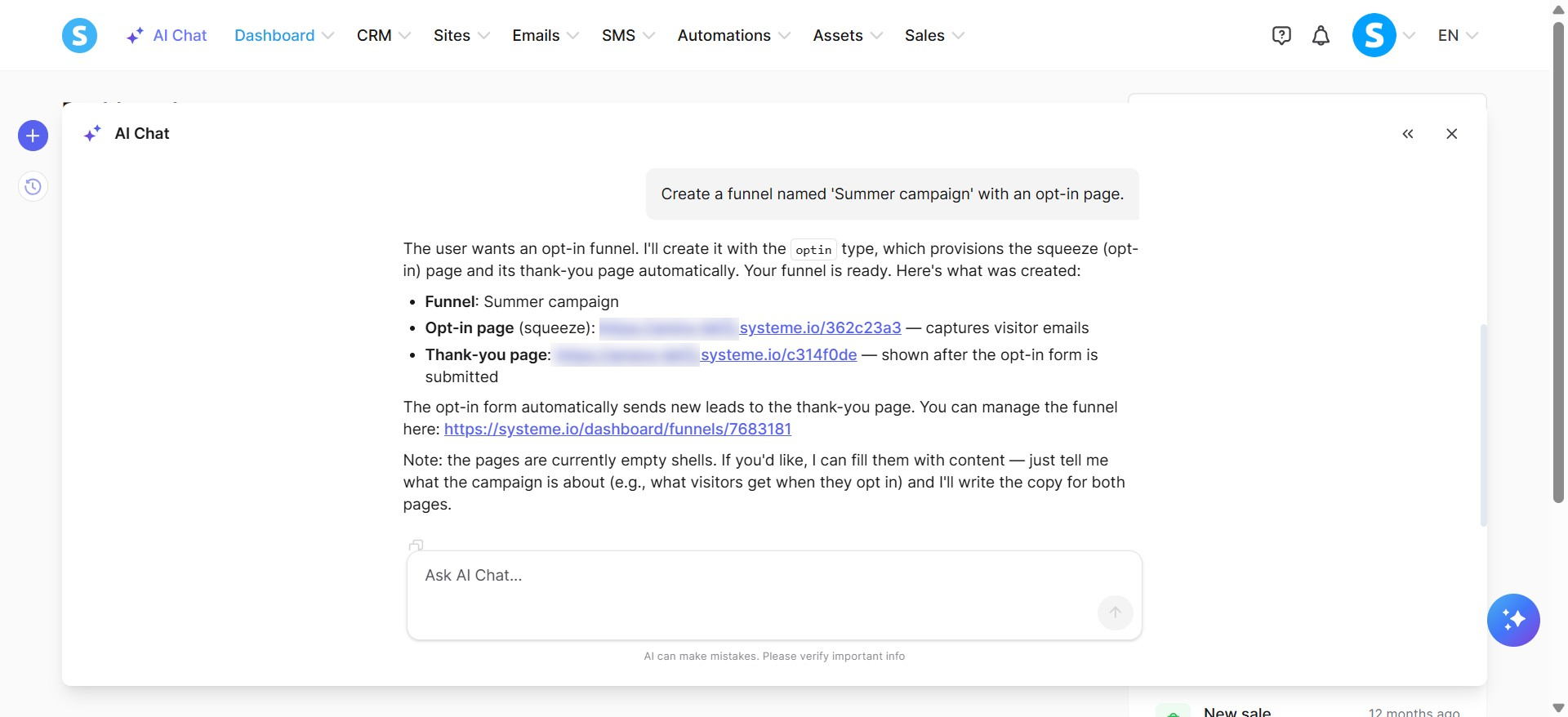
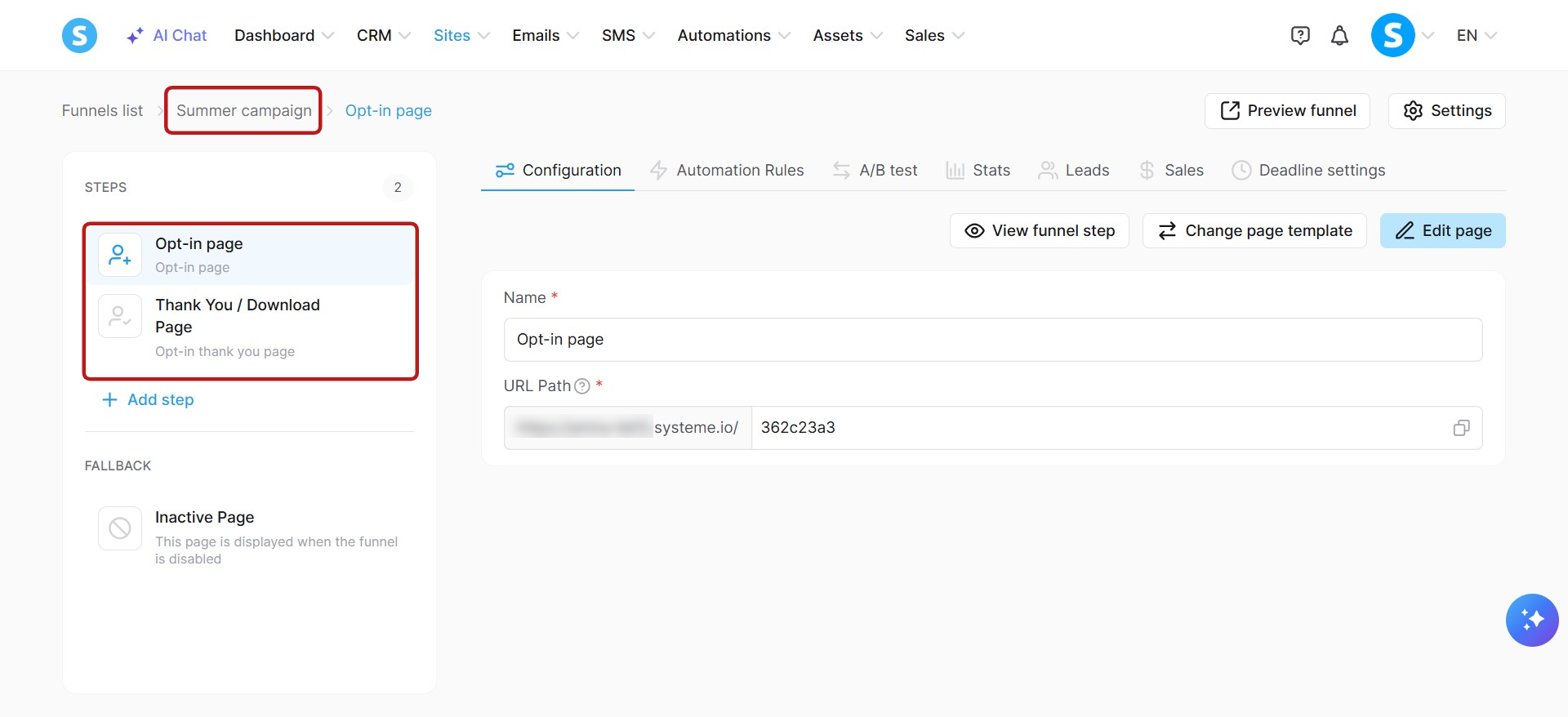
Пример: Создайте воронку под названием 'Летняя кампания' с страницей захвата контактов.
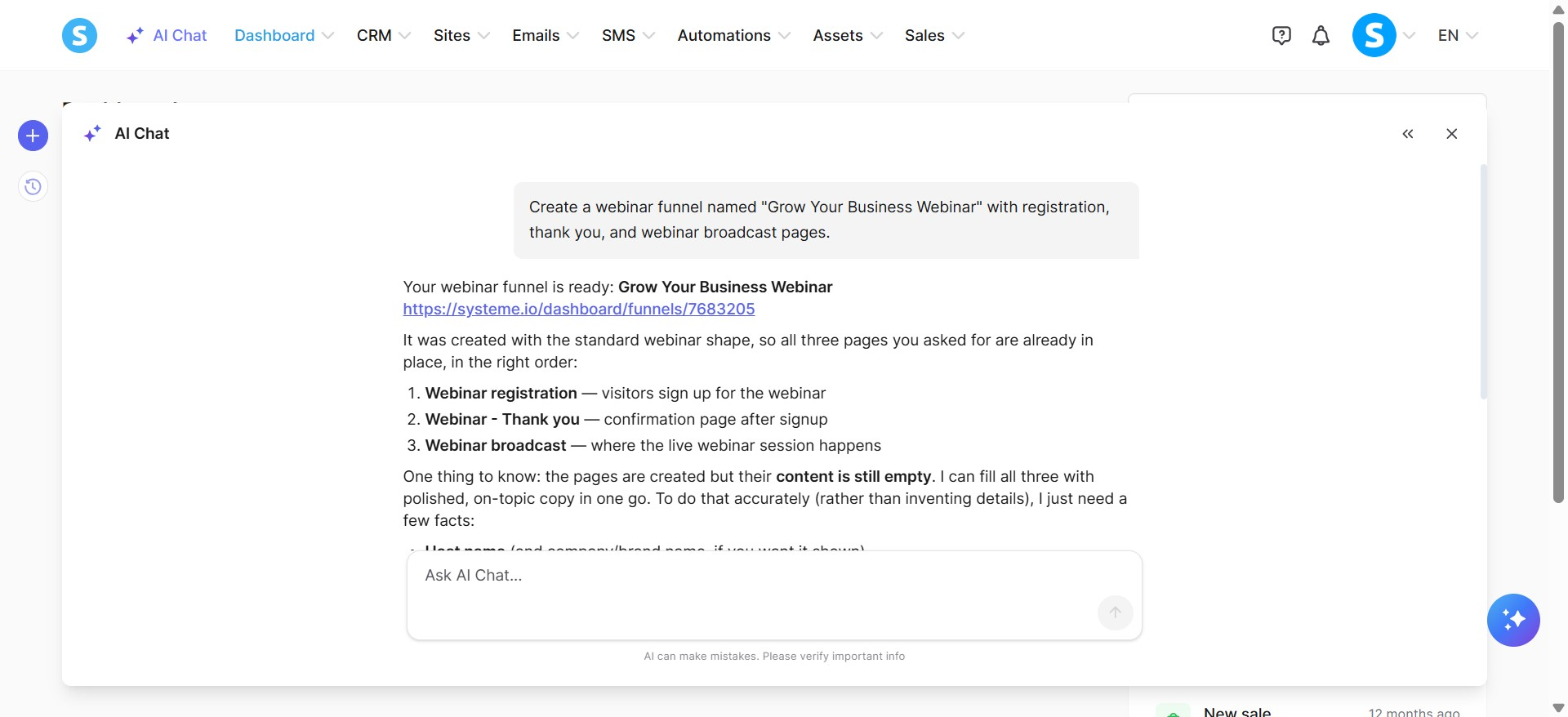
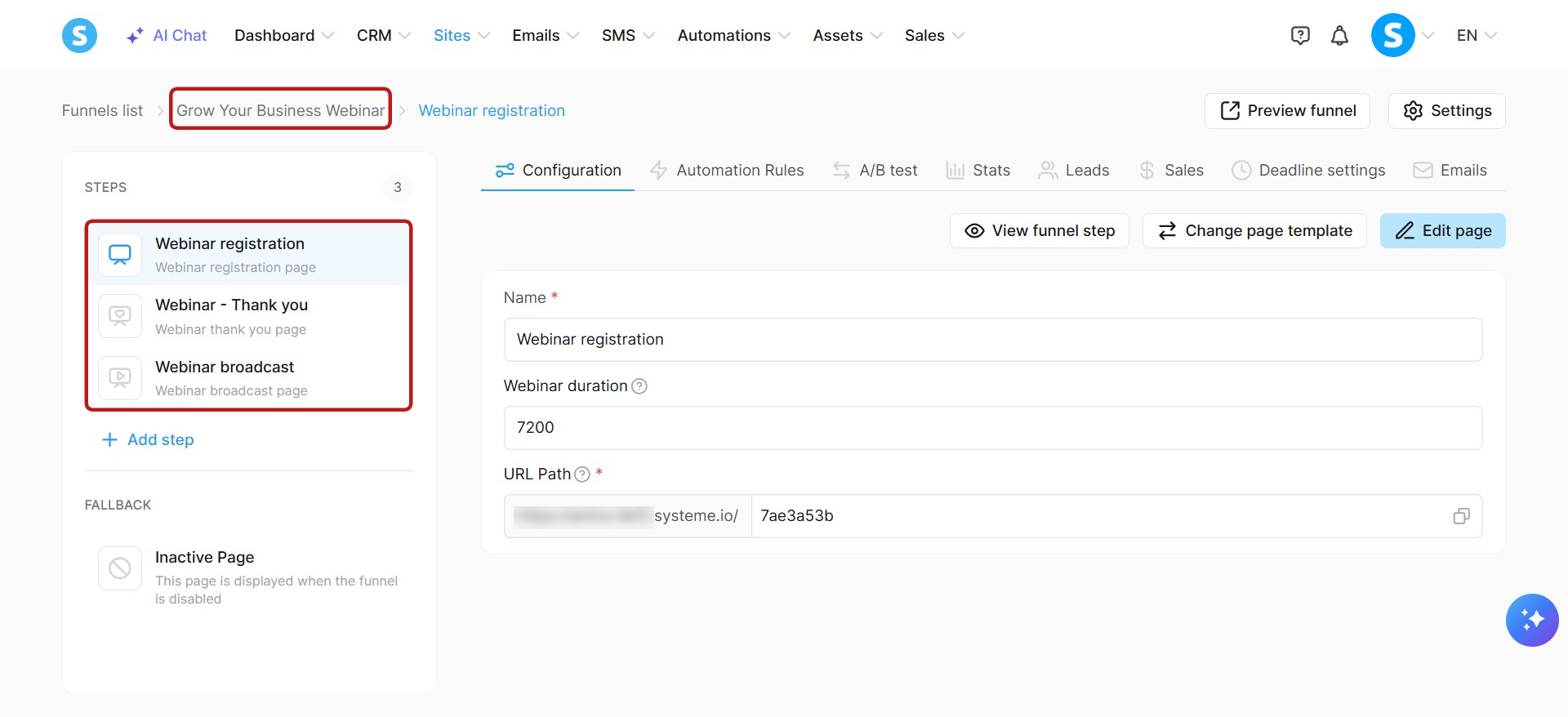
Или создайте воронку для вебинара под названием "Вебинар По Растущему Бизнесу" с регистрацией, страницей благодарности и страницей трансляции вебинара.
Примечание по страницам воронок: Удаление страниц воронок через AI Chat в настоящее время не поддерживается.
c. Управление рассылками и кампанией по email:
Рассылки: Создание рассылок, обновление рассылок, список рассылок, просмотр деталей рассылок, удаление рассылок, список включенных тегов для рассылки, список исключенных тегов для рассылки, настройка включенных тегов, настройка исключенных тегов, настройка данных отправителя, планирование или удаление планирования, отправка тестовых писем и прямая отправка рассылок.
Кампании: Создание кампаний, обновление кампаний, удаление кампаний, список кампаний, просмотр деталей кампаний, создание шагов кампаний, обновление шагов кампаний, удаление шагов кампаний, список шагов кампаний и просмотр деталей шагов кампаний.
Статистика имейлов: Получение статистики производительности ваших рассылок, писем кампаний и автоматизированных писем. Вы можете запросить общее количество за определенный период (до 31 дня) с ежедневным разбиением, результаты для каждого отправленного письма в этот период или результаты по конкретному письму за все время. Статистика включает отправленные, открытые, клики, возвраты и жалобы на спам.
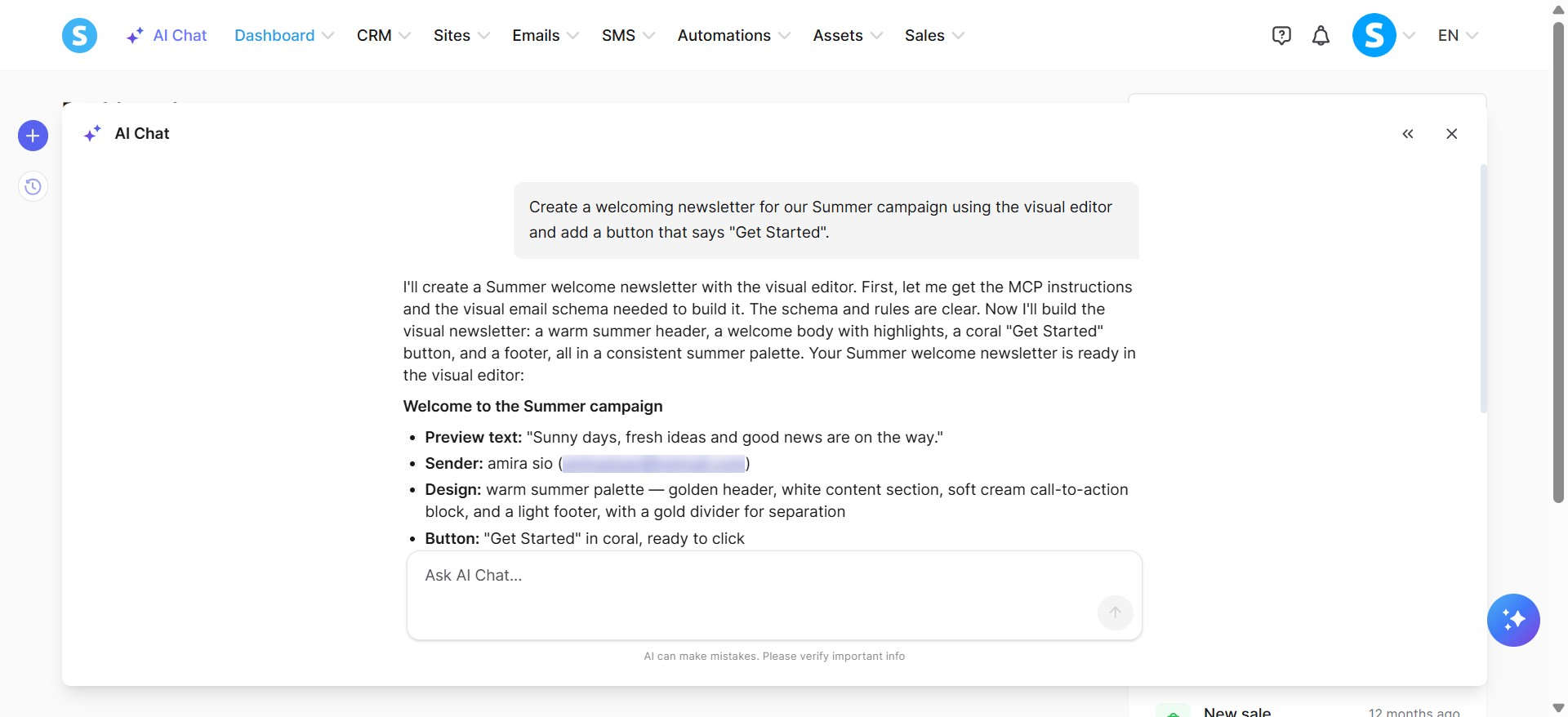
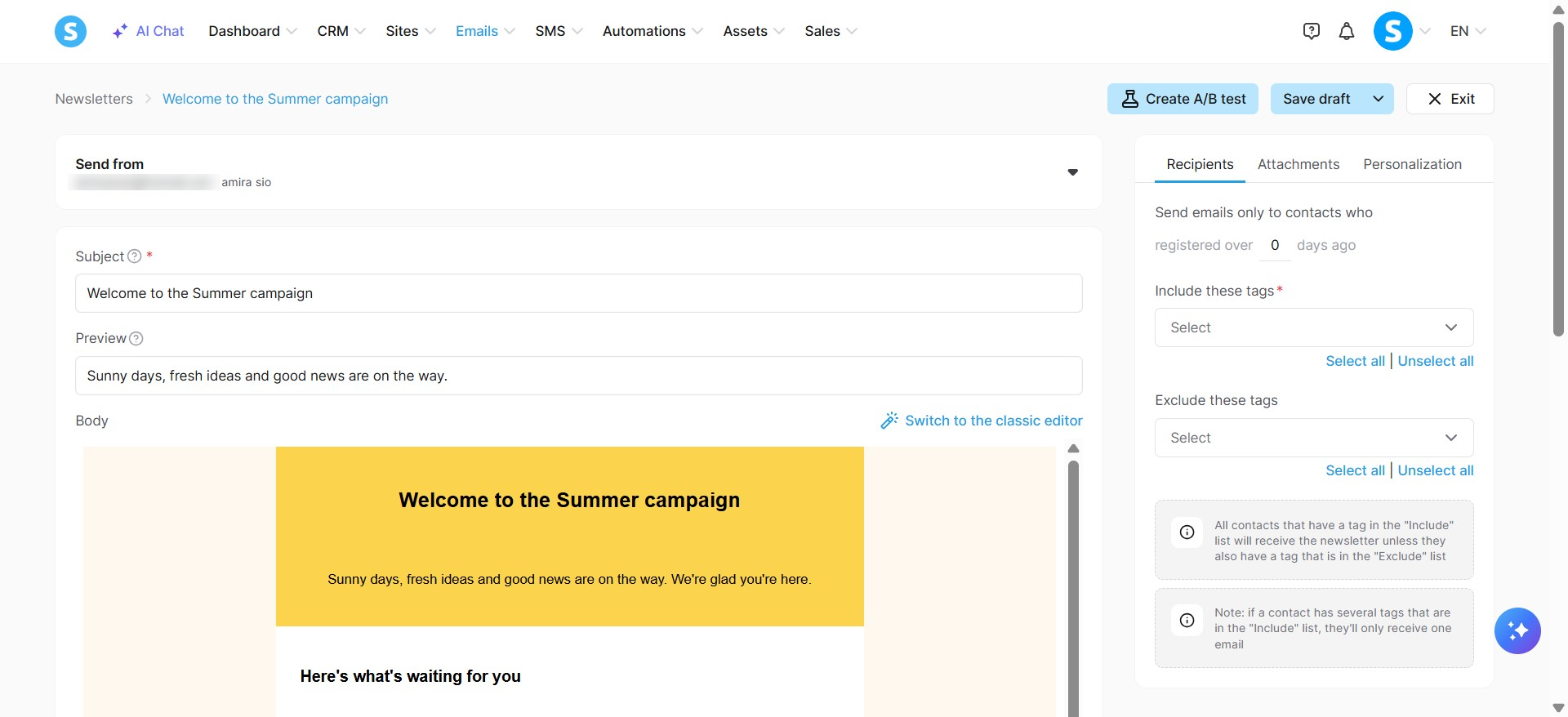
Пример: Создайте приветственную рассылку для нашей Летней кампании, используя визуальный редактор, и добавьте кнопку с текстом "Начать".
d. Управление планами цен и купонами:
Планы цен: Создание планов цен, обновление текстовых полей планов цен, список планов цен, просмотр деталей планов цен и удаление планов цен.
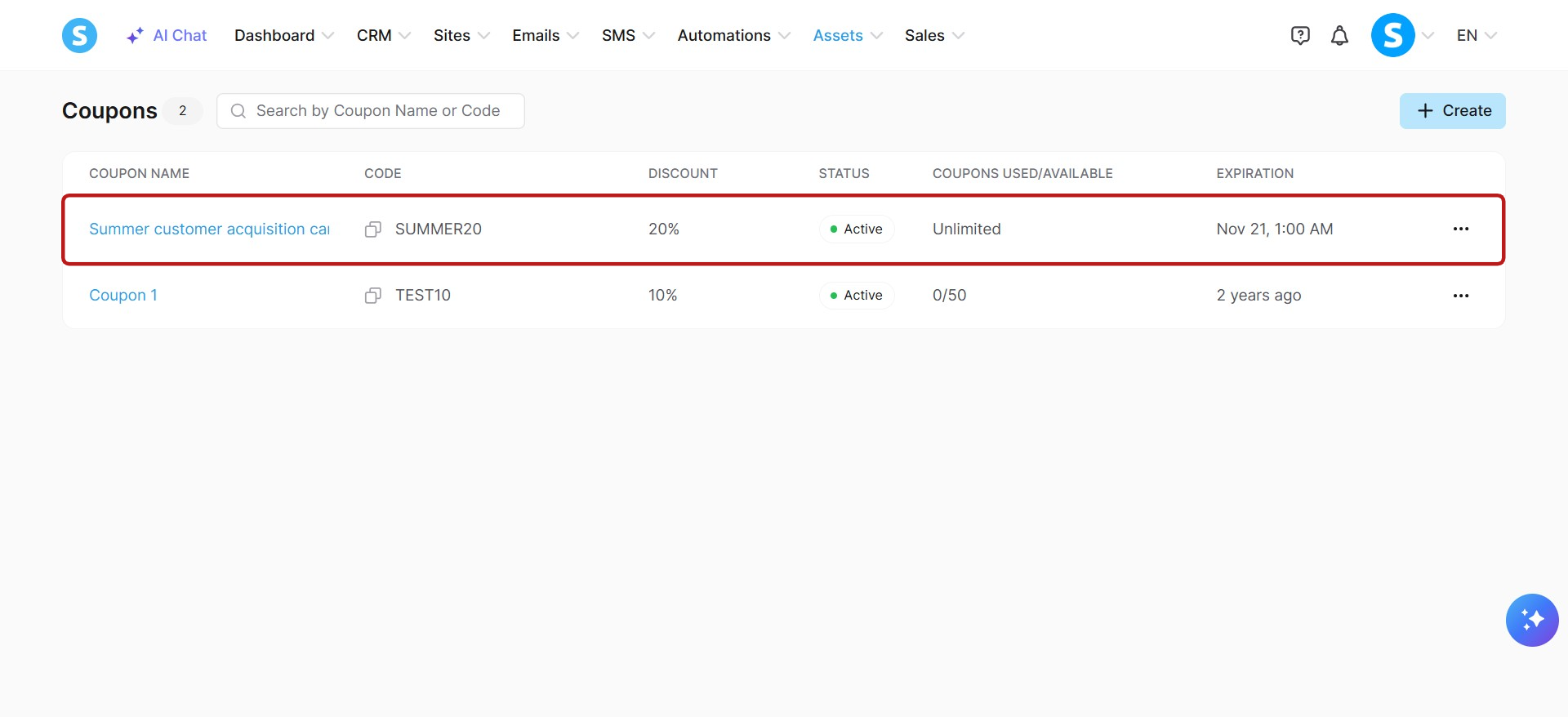
Купоны: Создание купонов, обновление купонов, список купонов, просмотр деталей купонов и удаление купонов.
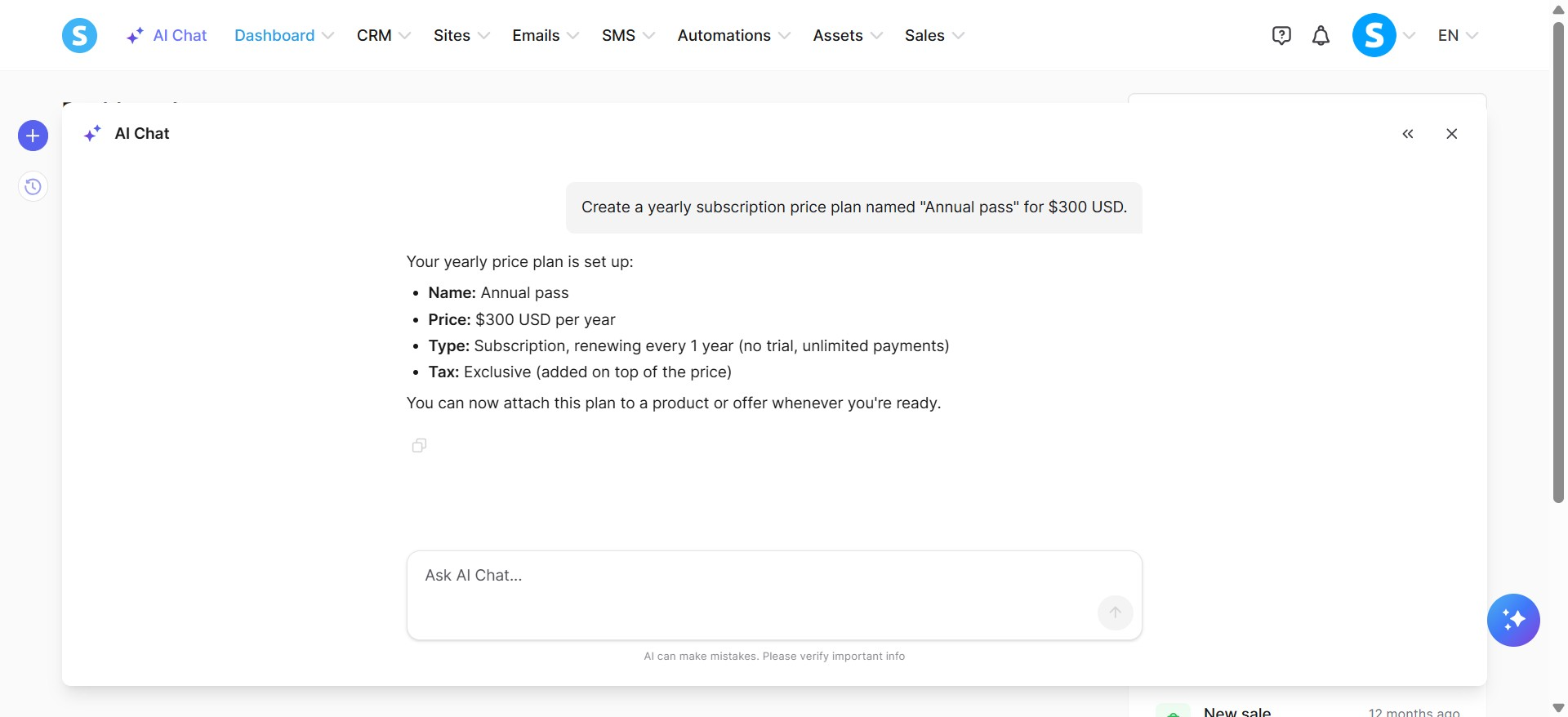
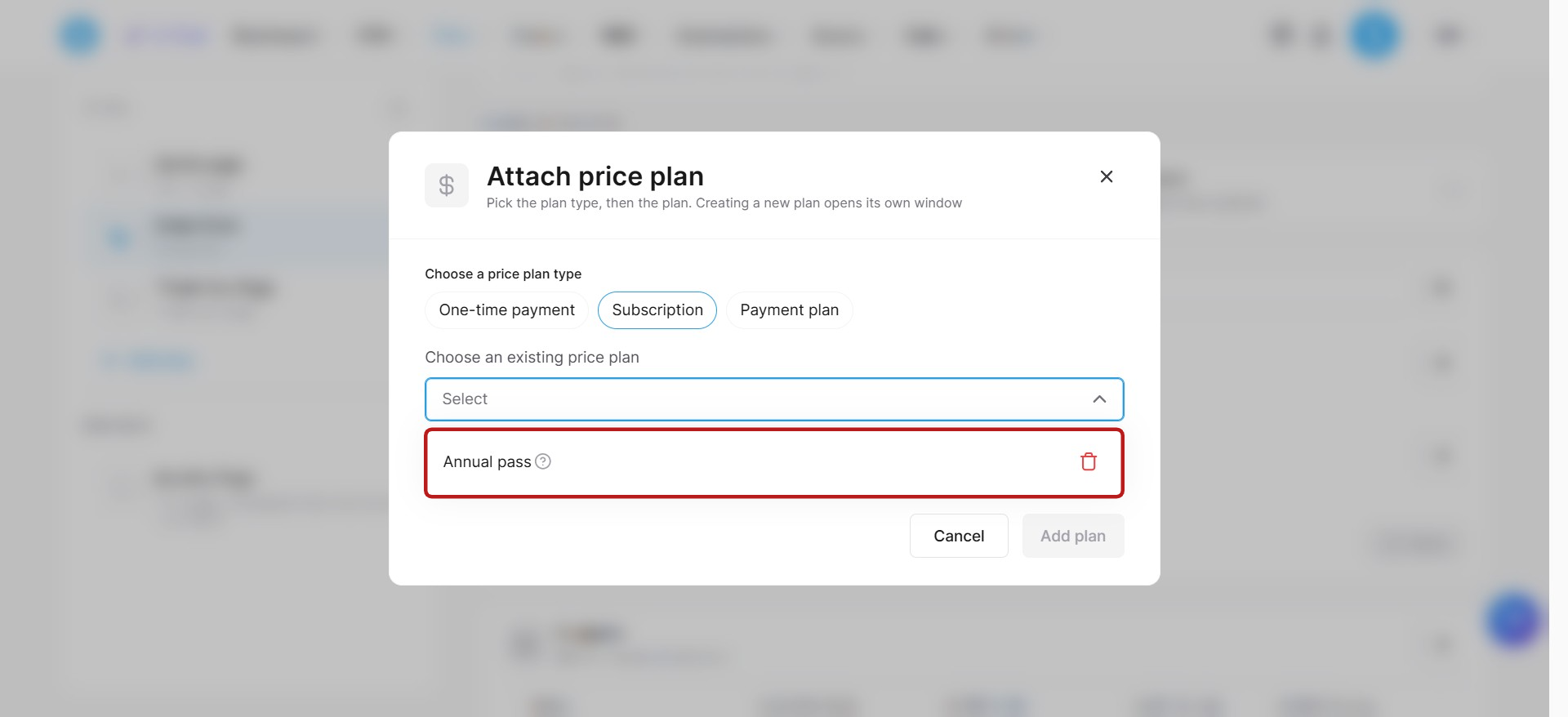
Пример: Создайте план цен на годовую подписку под названием "Ежегодный абонемент" за 300 долларов США.
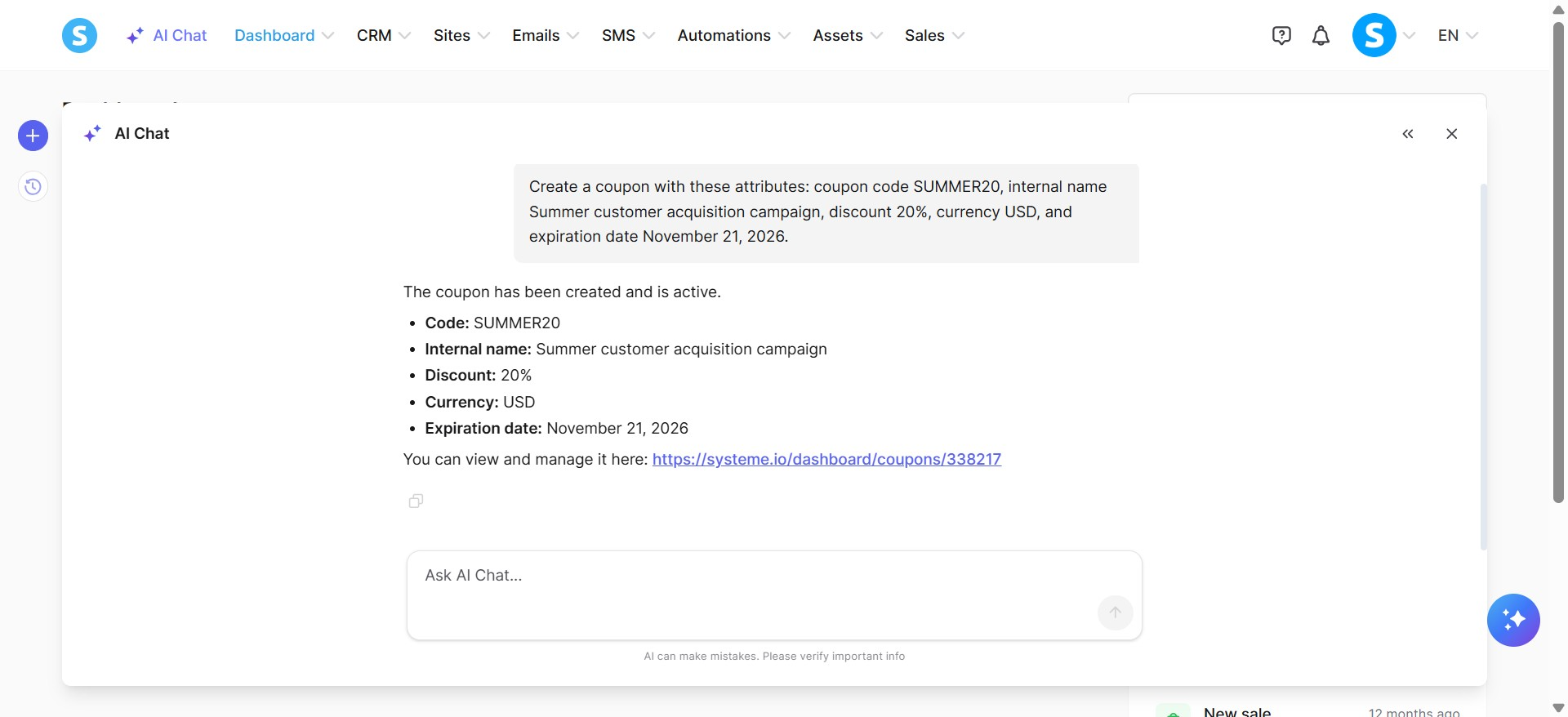
Создайте купон с следующими атрибутами: код купона SUMMER20, внутреннее название "Летняя кампания по привлечению клиентов", скидка 20%, валюта USD, дата истечения 21 ноября 2026 года.
Примечания:
Вы можете использовать сервер MCP для прямого привязывания планов цен к вашим цифровым продуктам. Вы также можете настроить предложения для страниц оплаты в вашей воронке и автоматически прикрепить к ним ваши планы цен и купоны.
После создания купона изменить его сумму скидки или процент невозможно.
e. Управление цифровыми продуктами:
Цифровые продукты: Создание цифровых продуктов, обновление цифровых продуктов, просмотр деталей цифровых продуктов, удаление цифровых продуктов, список цифровых продуктов, поиск цифровых продуктов и создание или привязка планов цен.
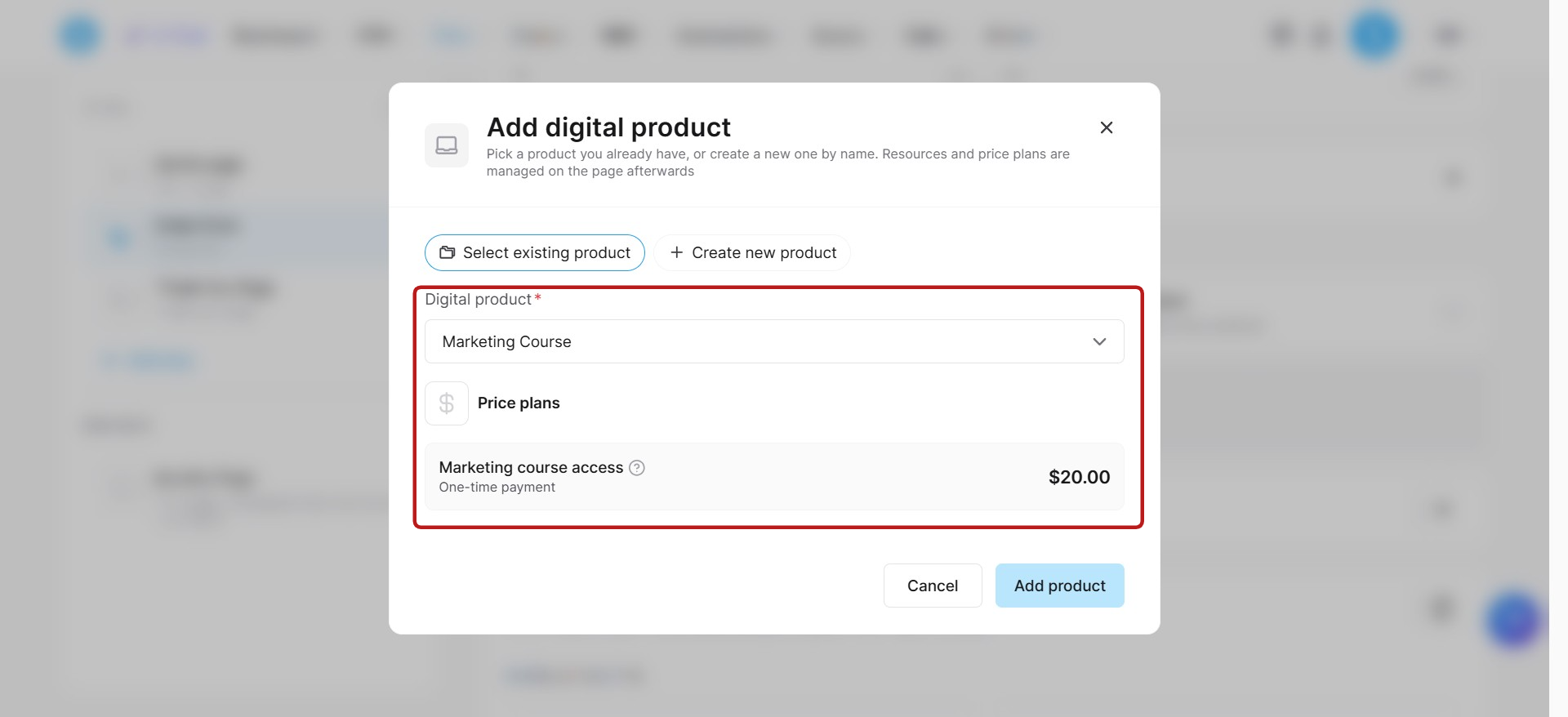
Потоки продаж: Подключение цифровых продуктов к формам заказа, предложениям на допродажу и предложениям со скидкой.
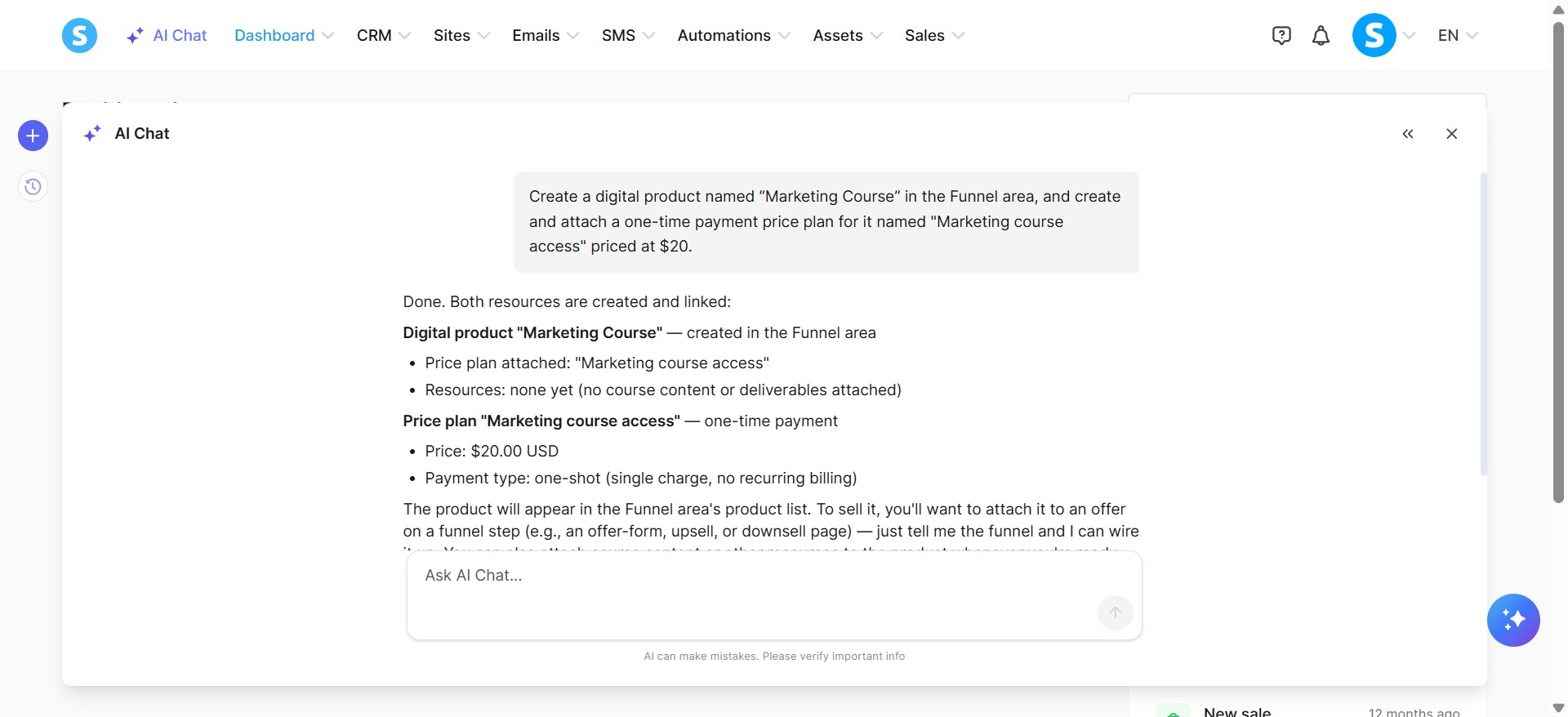
Пример: Создайте цифровой продукт под названием "Курс по маркетингу" в области воронки и создайте и привяжите план цен на единовременную оплату за доступ к курсу "Курс по маркетингу" с ценой 20 долларов США.
f. Управление физическими продуктами:
Физические продукты: Создание физическиз продуктов, обновление физическиз продуктов, просмотр деталей физическиз продуктов, извлечение физическиз продуктов и удаление физическиз продуктов.
Потоки продаж: Подключение физическиз продуктов к формам заказа, предложениям на допродажу и предложениям со скидкой.
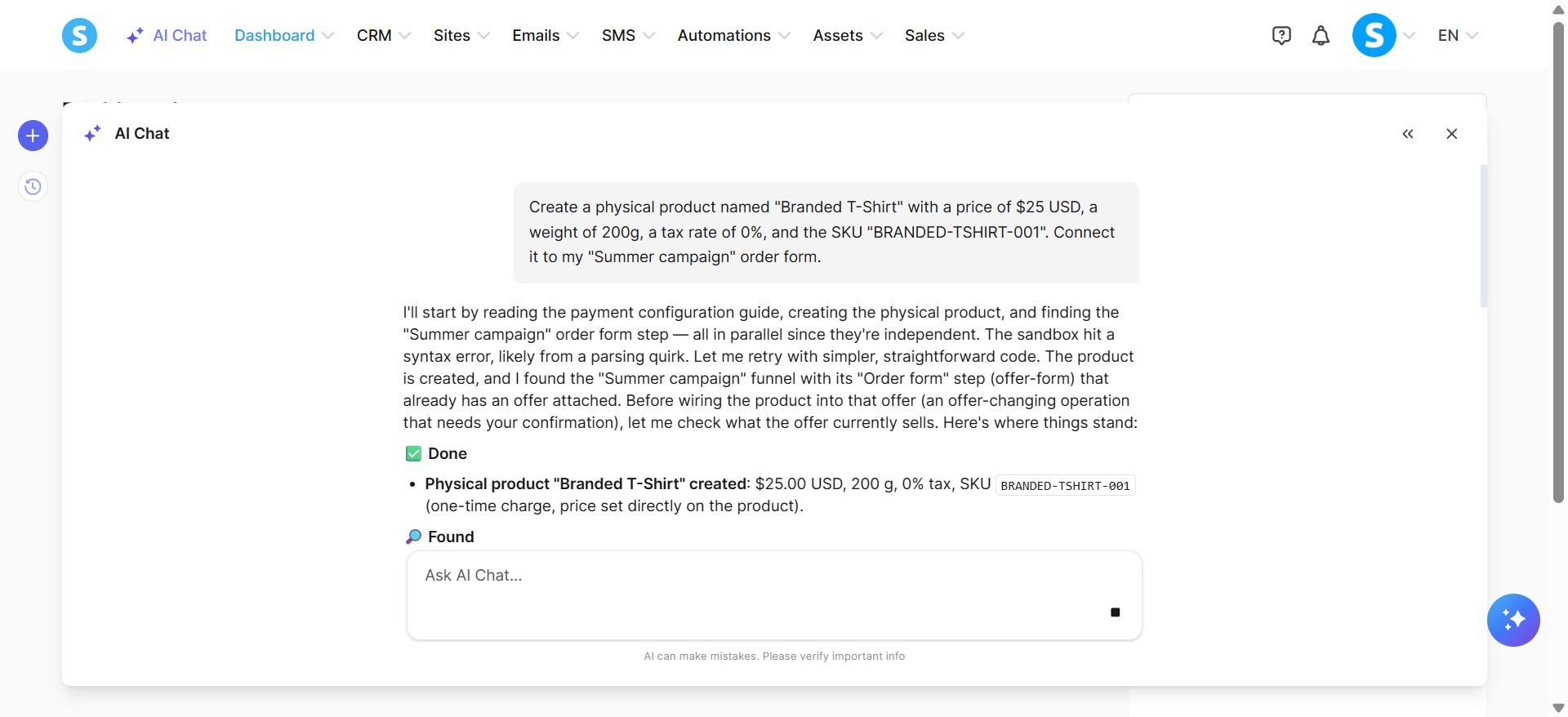
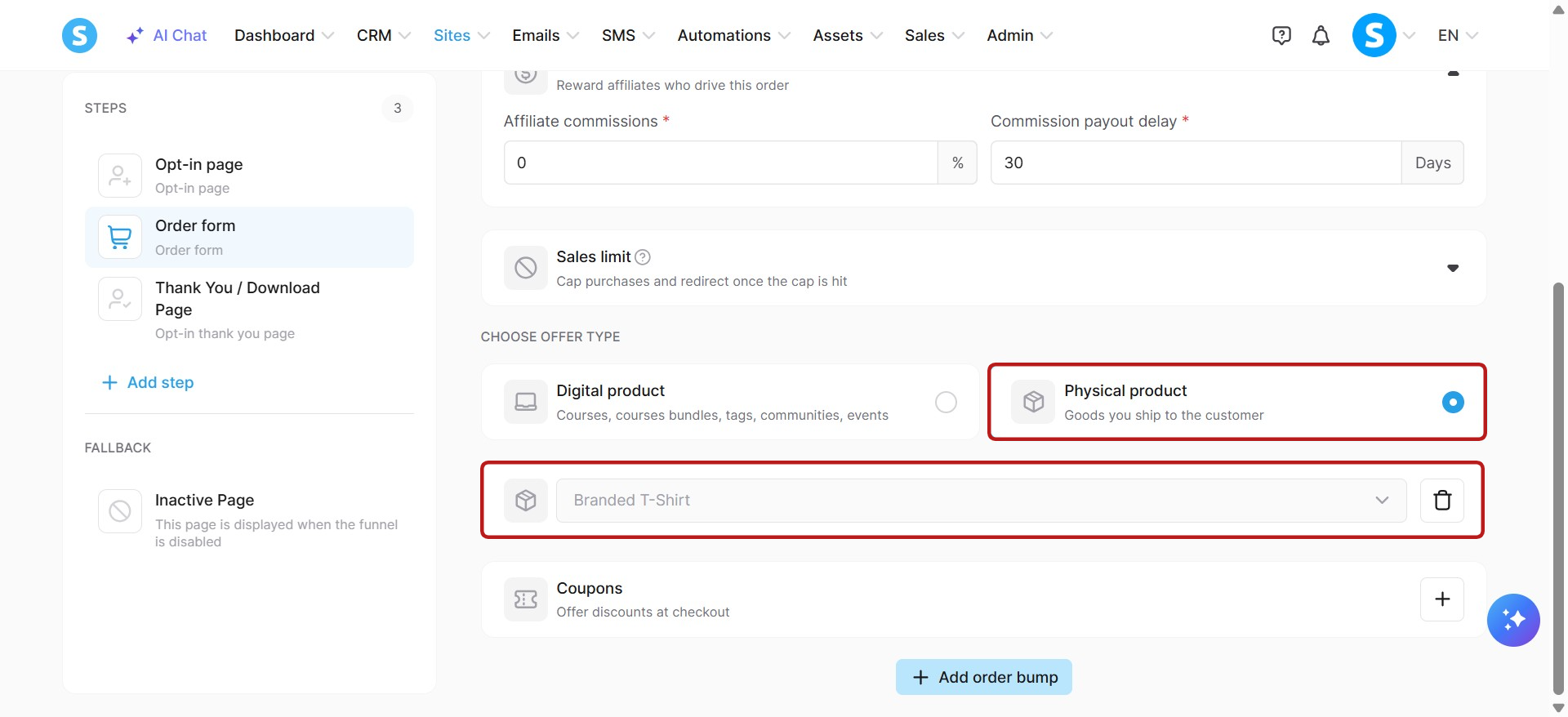
Пример: Создайте физический продукт под названием "Фирменная футболка" с ценой 25 долларов США, весом 200 г, налоговой ставкой 0% и артикулом "ФИРМЕННАЯ-ФУТБОЛКА-001". Подключите его к форме заказа "Летняя кампания".
g. Управление курсами, модулями и лекциями:
Курсы: Создание, редактирование настроек, удаление, список, извлечение, активация и деактивация курсов. Список шаблонов страниц курсов и выбор темы для вашего курса.
Модули: Создание, редактирование, удаление, список и извлечение модулей для структурирования ваших курсов.
Лекции: Создание, редактирование, удаление, добавление задержек, включение комментариев, список, извлечение, активация и деактивация лекций.
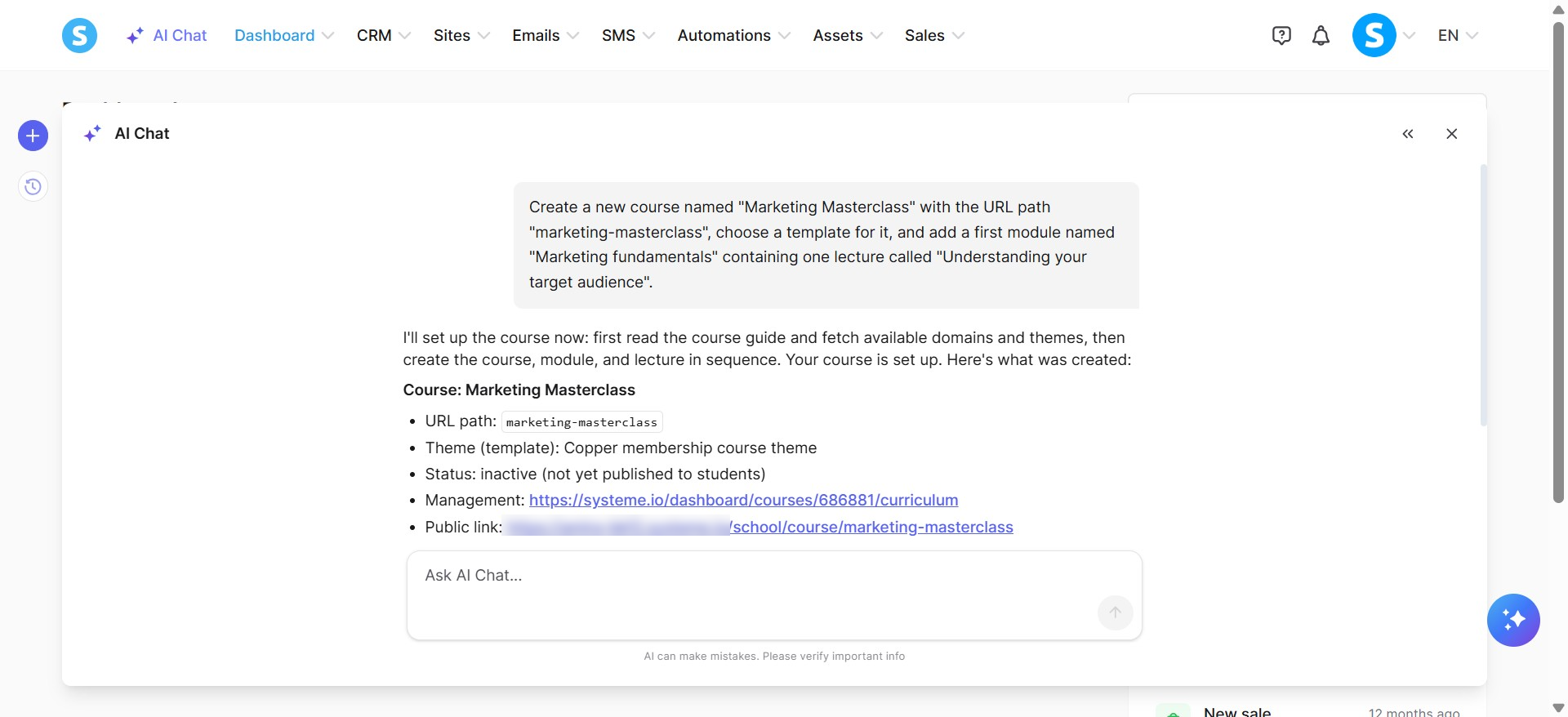
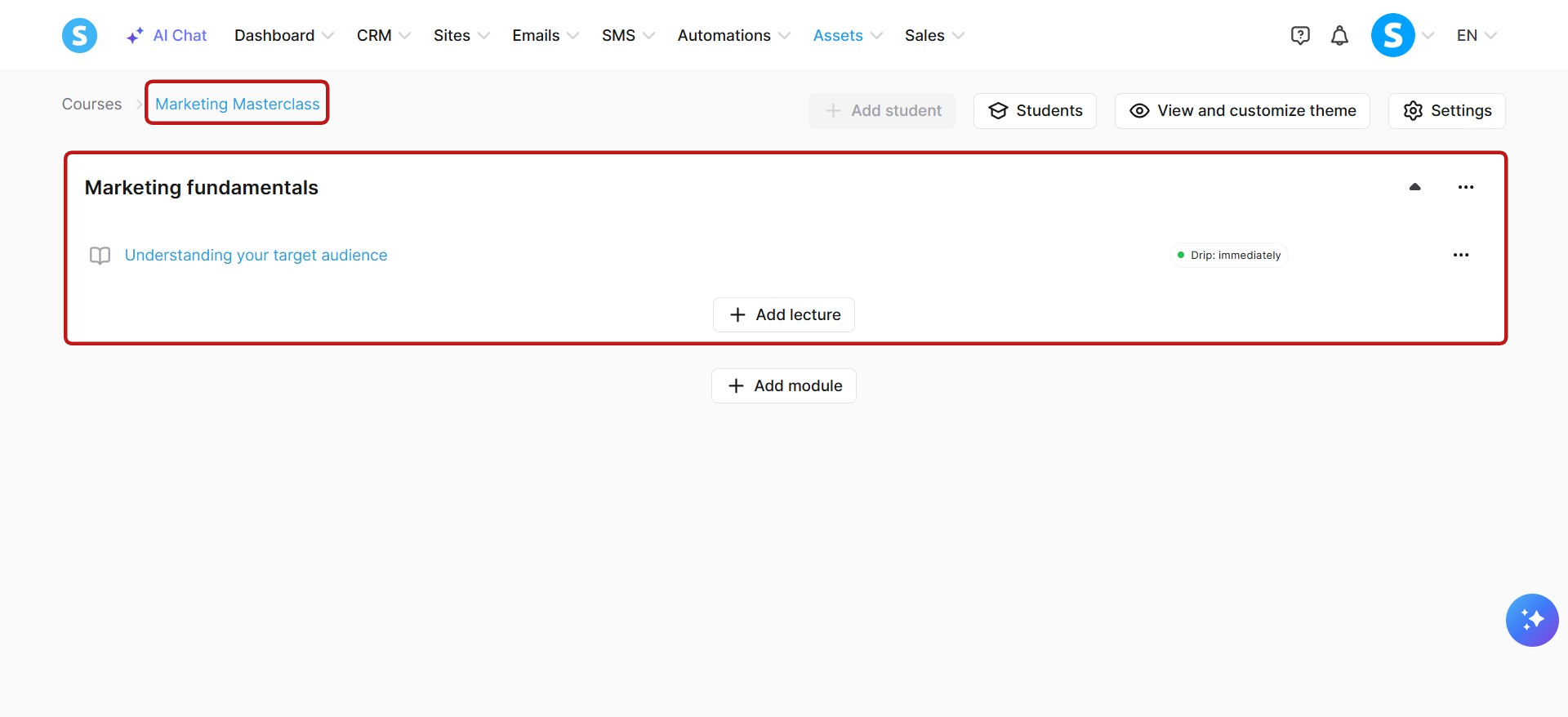
Пример: Создайте новый курс под названием "Маркетинг-мастерская" с URL-путем "marketing-masterclass", выберите для него шаблон и добавьте первый модуль под названием "Основы маркетинга", содержащий одну лекцию под названием "Понимание своей целевой аудитории".
h. Управление правилами автоматизации и рабочими потоками:
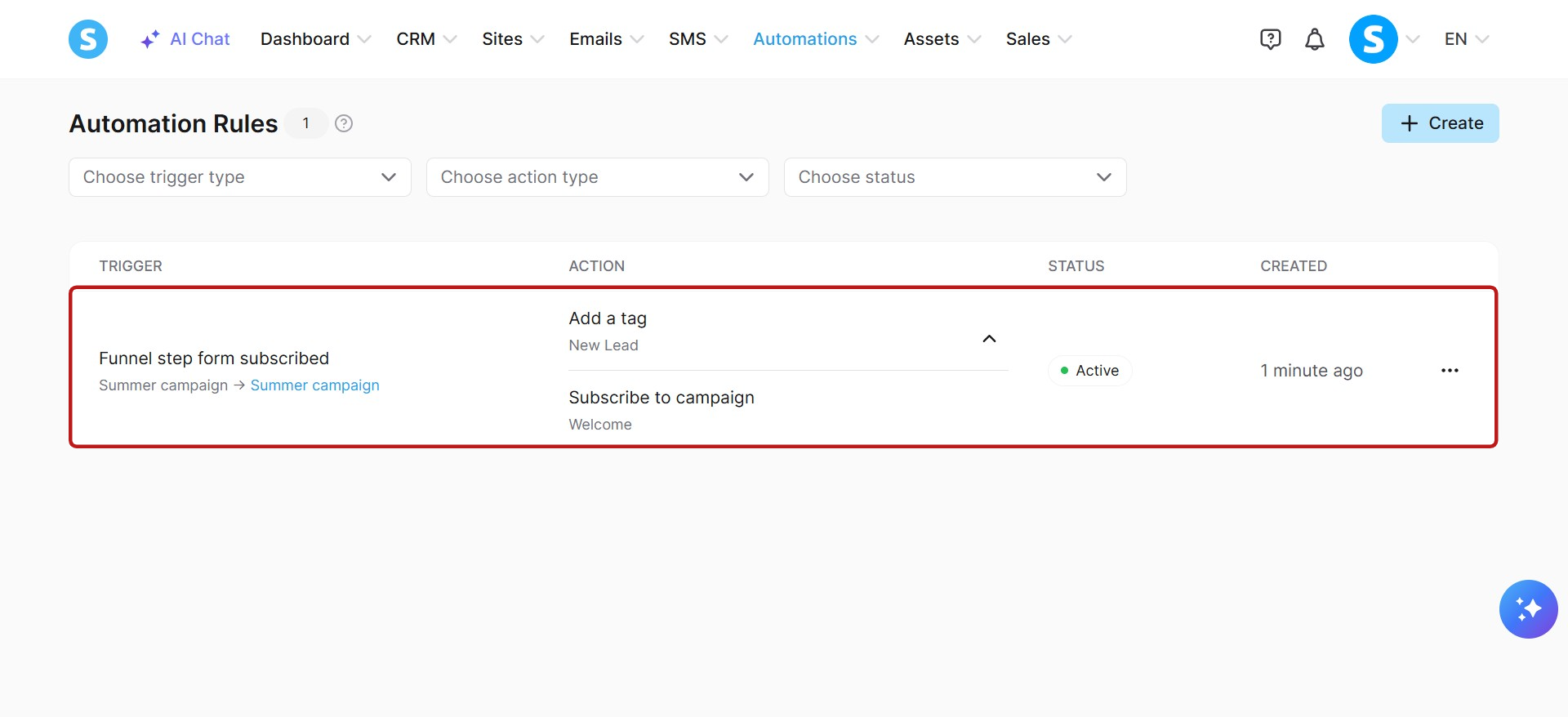
Правила автоматизации: Создание правил автоматизации с использованием поддерживаемых триггеров и действий, список правил автоматизации и извлечение конкретных правил по ID. Поддерживаемые триггеры включают теги (Тег добавлен, Тег удалён), курсы (Записан на курс, Курс завершён, Лекция завершена, Модуль завершён), продажи (Платеж по подписке не прошёл, Новая продажа, Продажа отменена), Подписка на форму воронки, Кампания завершена, Создана бронь, и Страница посещена. Поддерживаемые действия включают теги (Добавить тег, Удалить тег), курсы (Записать на курс, Отозвать доступ к курсу), Отписаться от кампании, Отправить webhook, и Отправить SMS.
Рабочие потоки: Создание рабочих потоков, список рабочих потоков, активация рабочих потоков, деактивация рабочих потоков и конфигурация шагов рабочего потока с использованием поддерживаемого триггера (Подписка на форму воронки), действия (Добавить тег) и задержки (Ожидание до конкретной даты).
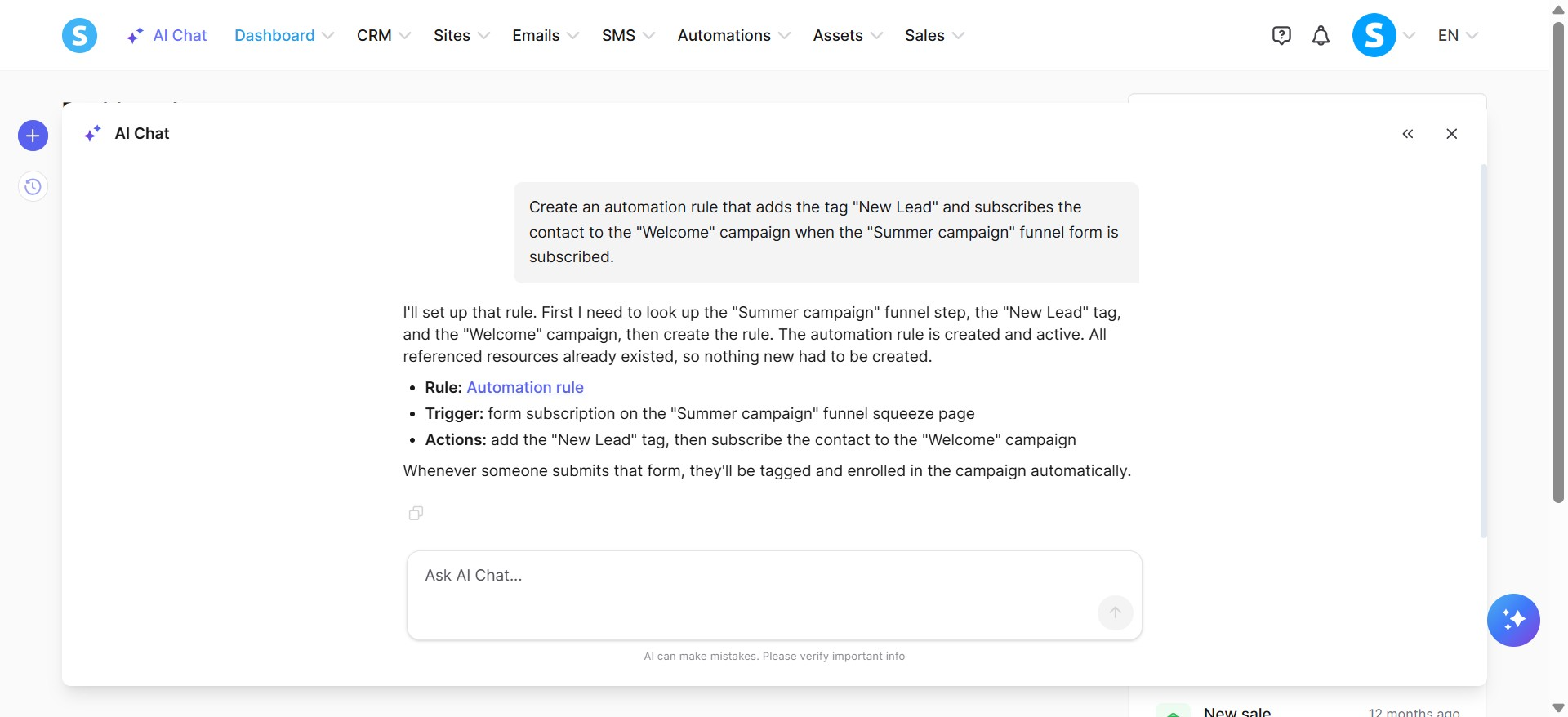
Пример: Создайте правило автоматизации, которое добавляет тег "Новый лид" и подписывает контакт на кампанию "Добро пожаловать", когда форма воронки "Летняя кампания" подписана.
i. Управление календарем бронирований:
События календаря: Создание событий, обновление событий, удаление событий, список событий, поиск событий по названию и извлечение деталей событий, включая месторасположение, доступность, часовой пояс, диапазон дат и напоминания.
Доступность: Управление недельной доступностью, специфической для даты доступностью и периодами недоступности.
Бронирования: Список бронирований и фильтрация их по событию, статусу и диапазону дат.
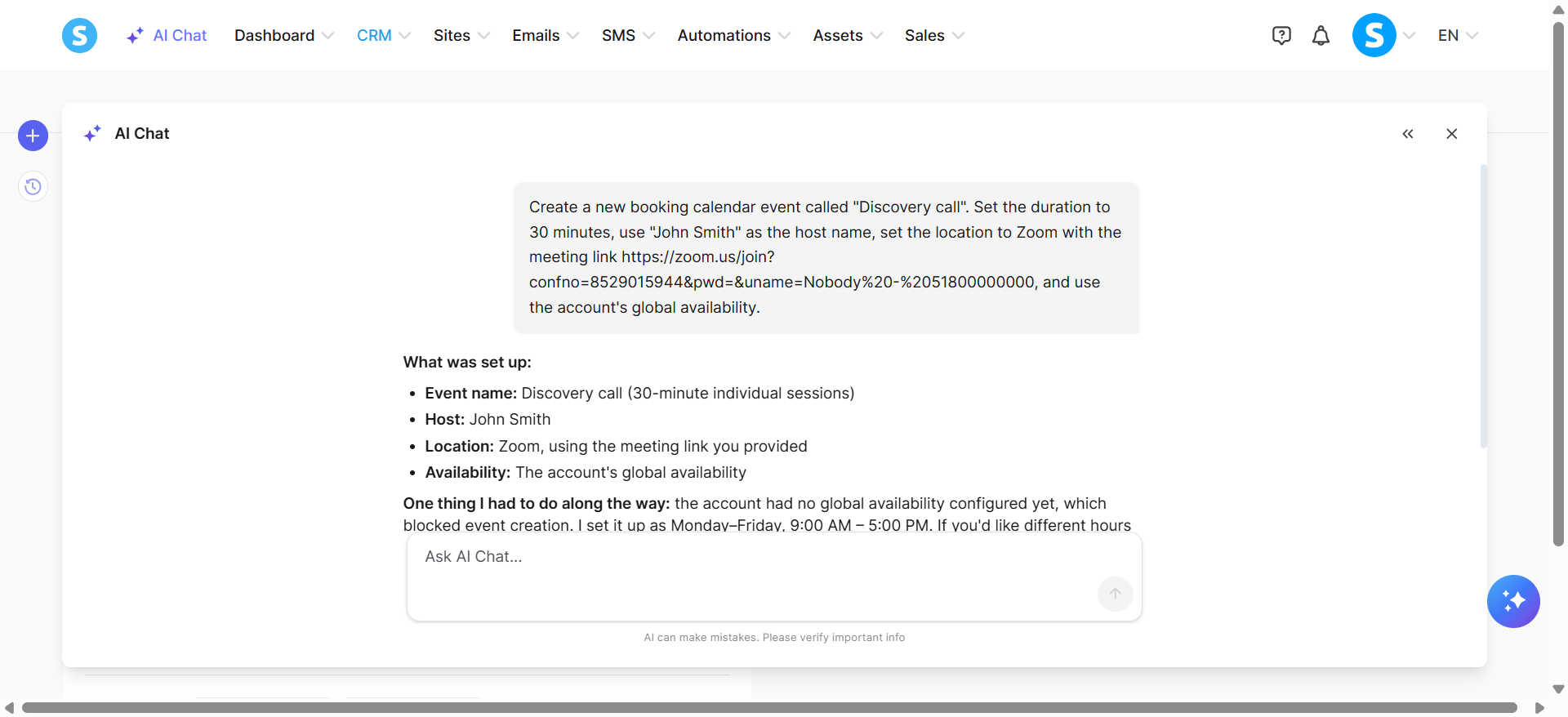
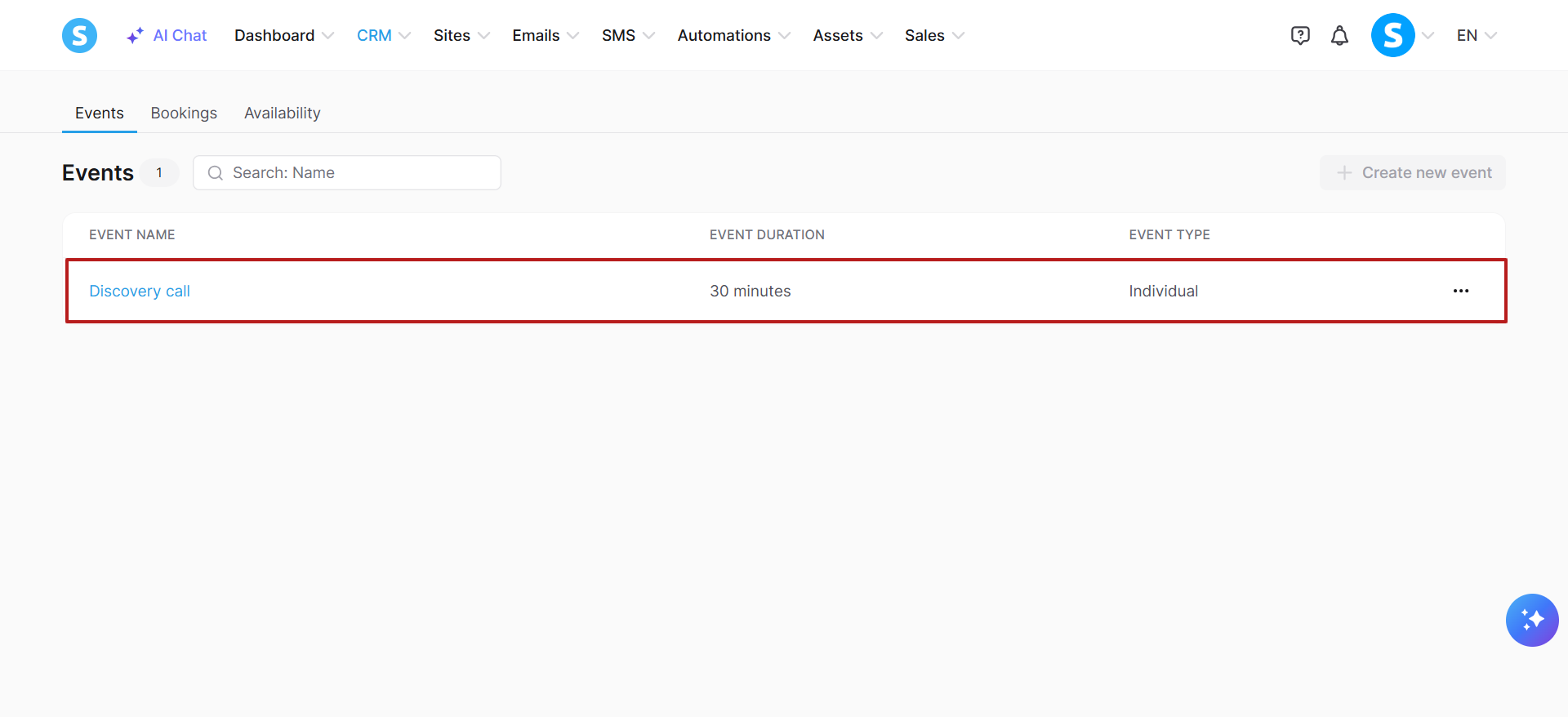
Пример: Создайте новое событие календаря бронирований под названием "Ознакомительный звонок". Установите продолжительность на 30 минут, используйте "Джона Смита" в качестве имени хоста, установите местоположение на Zoom с ссылкой на встречу https://zoom.us/join?confno=8529015944&pwd=&uname=Nobody%20-%2051800000000, и используйте глобальную доступность аккаунта.
j. Управление шаблонами SMS:
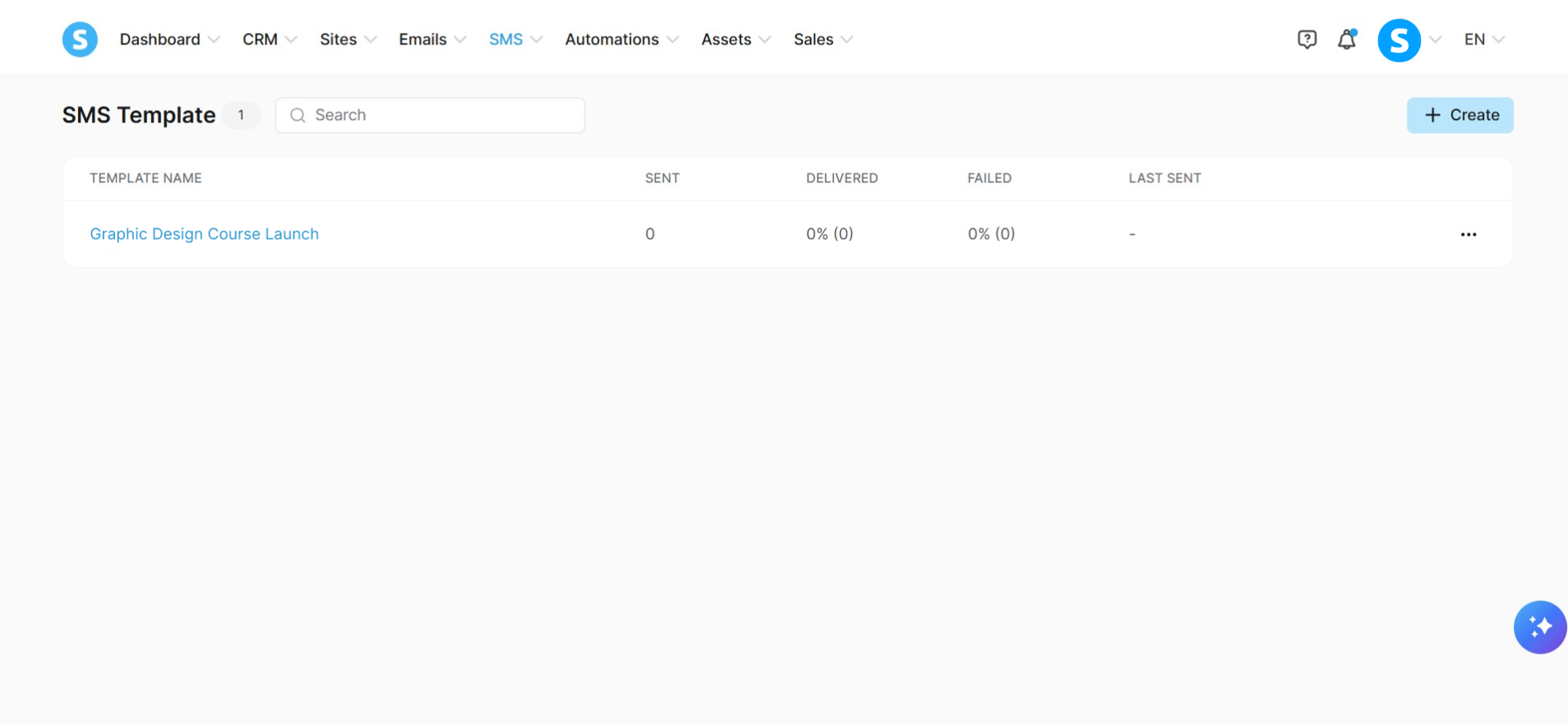
Шаблоны SMS: Создание шаблонов SMS, обновление шаблонов SMS, удаление шаблонов SMS, список шаблонов SMS и поиск шаблонов SMS.
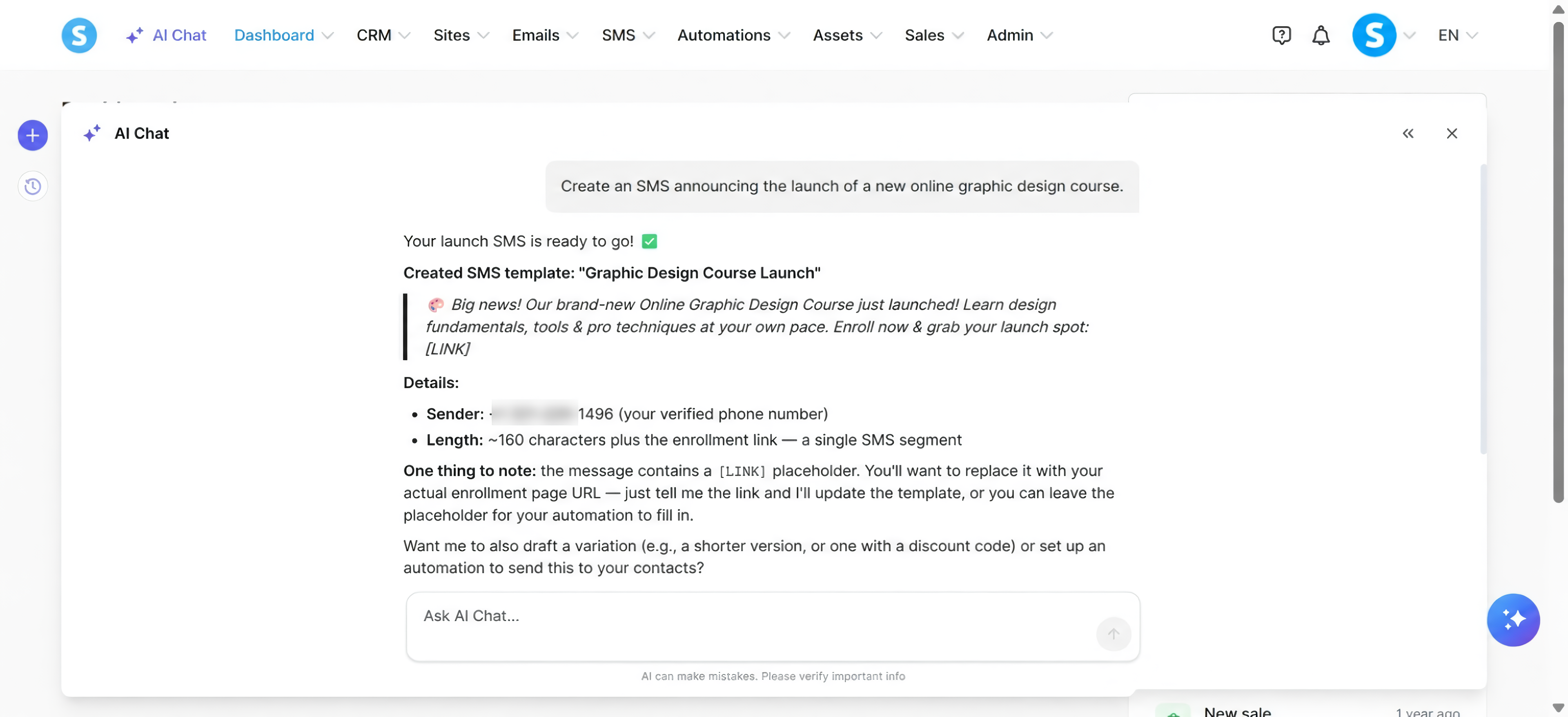
Пример: Создайте SMS, объявляющее о запуске нового онлайн-курса по графическому дизайну.