Как использовать функцию календаря бронирований в systeme.io
1. Введение
В этой статье вы узнаете общий порядок использования функции календаря бронирований в systeme.io.
С помощью этой функции вы можете планировать и управлять встречами напрямую из вашего аккаунта system.io, исключая необходимость использования сторонних платформ, таких как Calendly или YouCanBook.me. Это упрощает процесс назначения встреч и сохраняет всю вашу деловую активность в одном месте.
Существует четыре основных этапа настройки полностью функционального календаря:
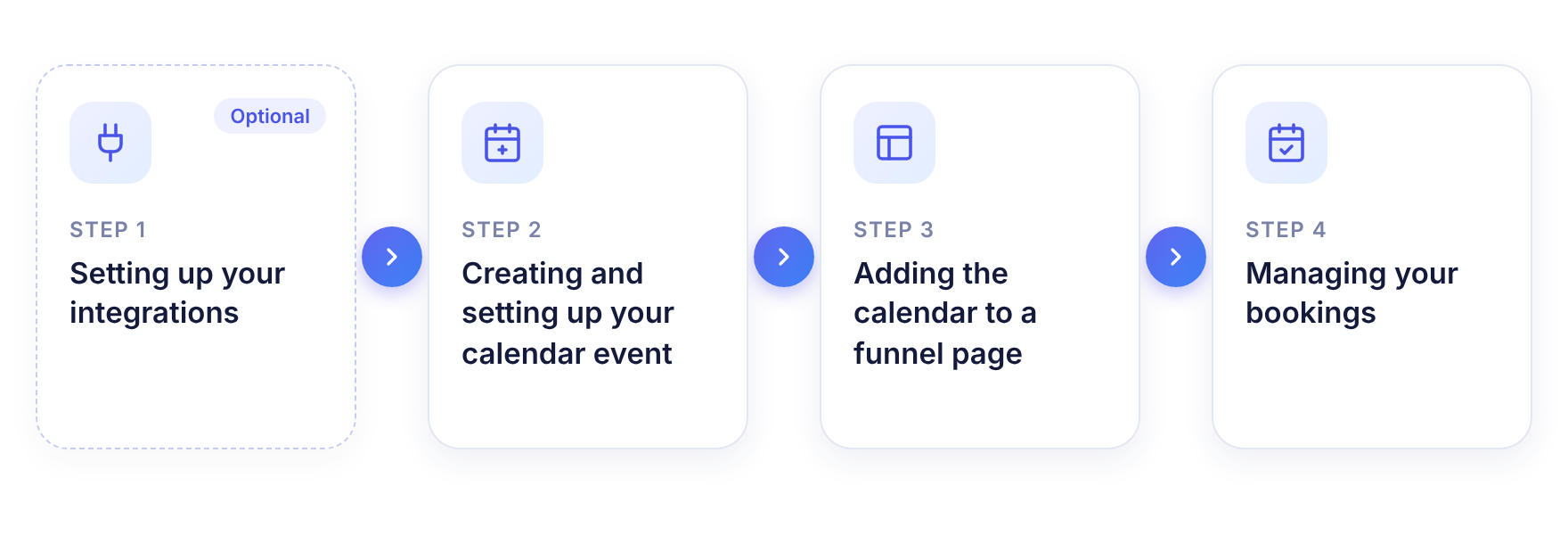
1. Настройка интеграций (необязательно)
Перед созданием события мы настоятельно рекомендуем интегрировать ваш аккаунт systeme.io с Google Calendar, Google Meet или Zoom. Это предотвращает двойные бронирования и автоматически генерирует ссылки для встреч для ваших клиентов. Чтобы узнать, как интегрировать эти инструменты, обратитесь к следующим справочным статьям:
2. Создание и настройка события календаря
В этом разделе рассматриваются два ключевых элемента:
a. События
Это различные типы сессий, которые вы предлагаете (например, «Бесплатная консультация» или «Часовой коучинг»). Вам нужно создать как минимум одно событие, чтобы начать принимать записи.
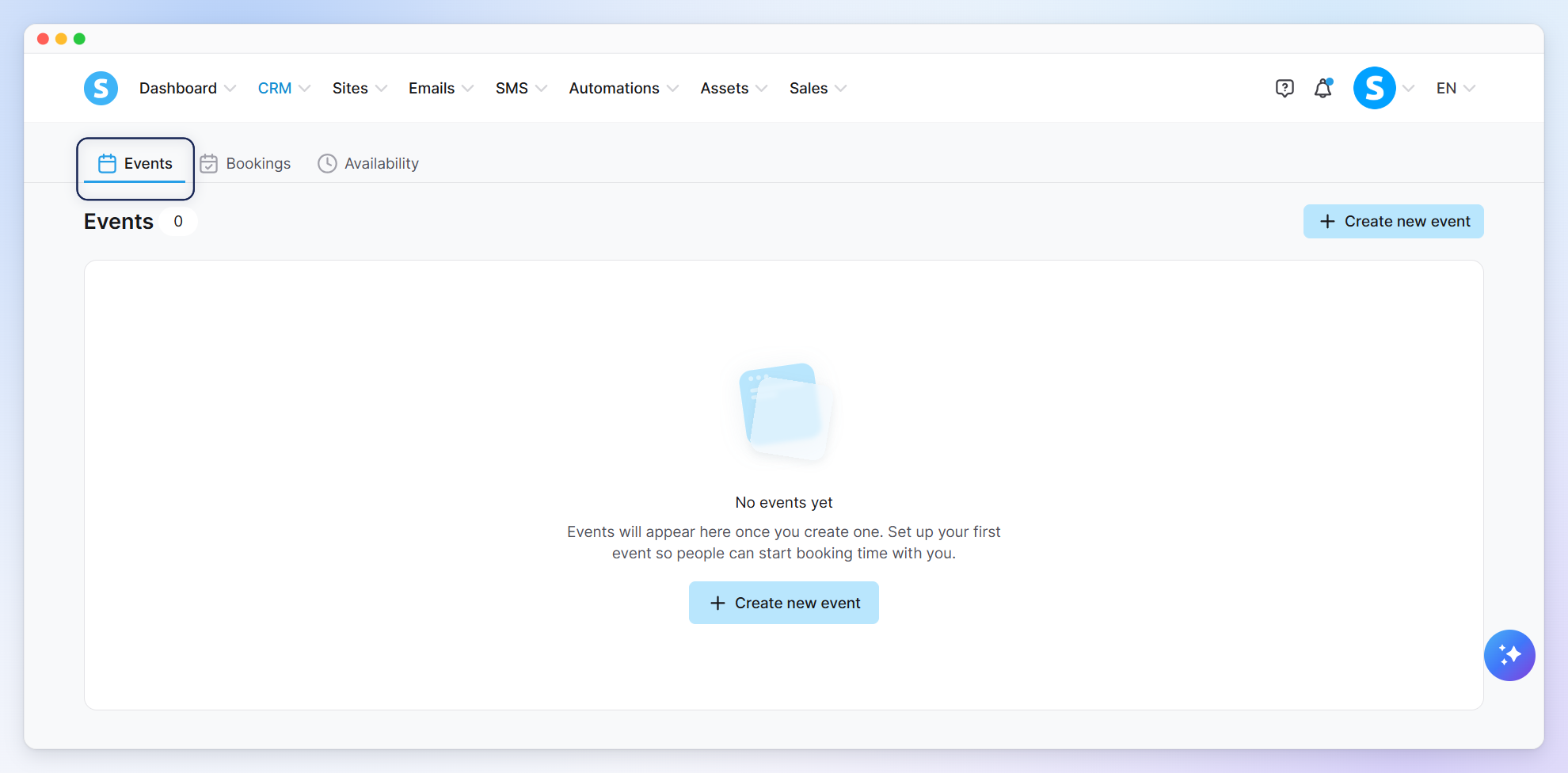
Чтобы узнать больше, обратитесь к этой справочной статье: Как настроить ваши события.
b. Доступность
При настройке события вы определяете свою доступность. Это задаёт конкретные дни, часы и буферные интервалы, в которые вы доступны для встреч.
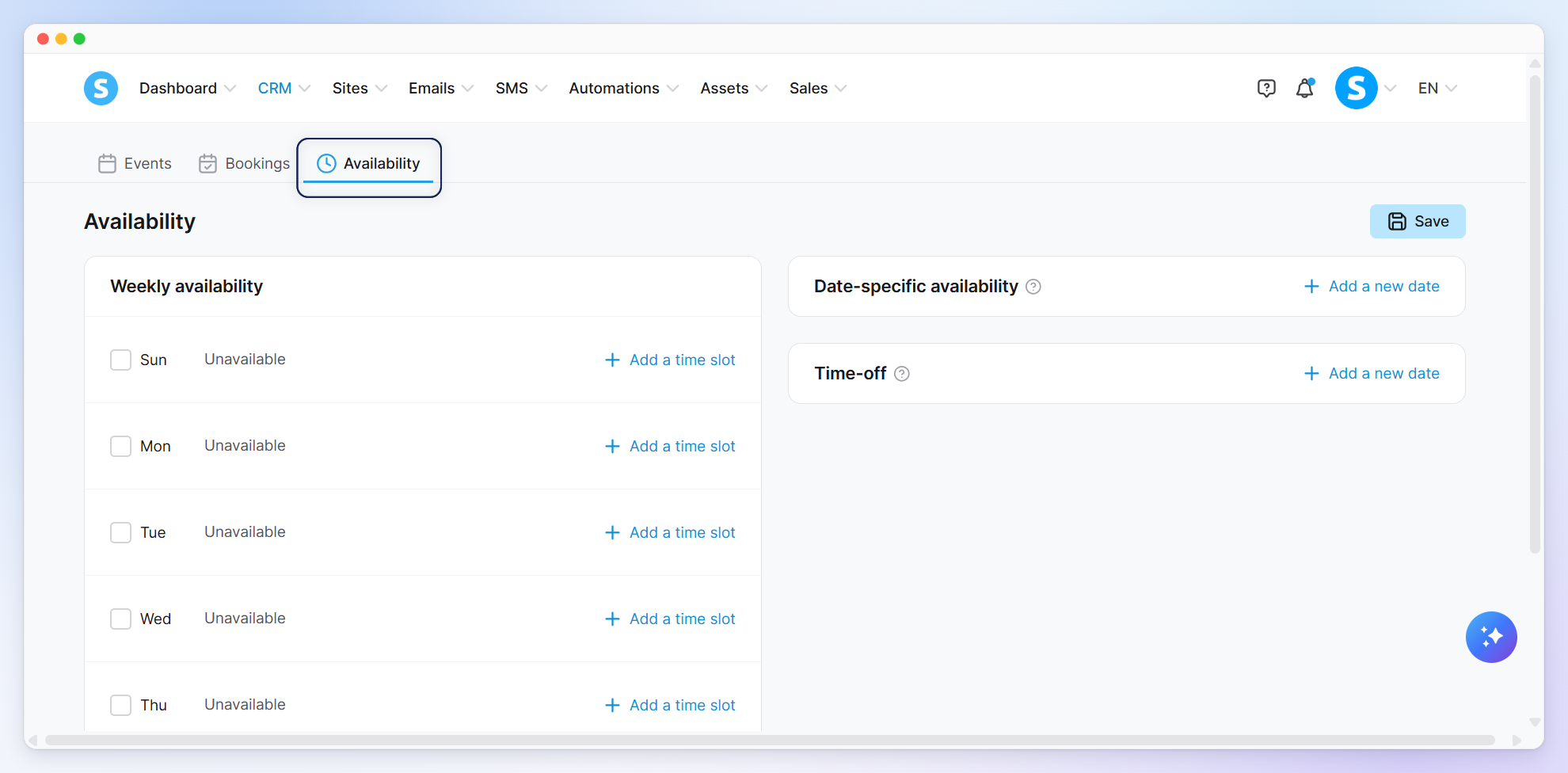
Чтобы узнать больше, обратитесь к этой справочной статье: Как установить доступность ваших событий.
3. Добавление календаря на страницу воронки
Теперь, когда ваше событие создано, вам нужно сделать его видимым для клиентов, добавив его на страницу воронки. Доступны два типа бронирований: бесплатные бронирования и платные бронирования, в зависимости от того, хотите ли вы взимать плату с клиентов.
a. Бесплатные бронирования
Чтобы предложить бесплатные бронирования, добавьте календарь на страницу подписки, страницу продаж или страницу блога.
В редакторе страницы перетащите элемент Calendar на страницу, затем настройте его параметры.
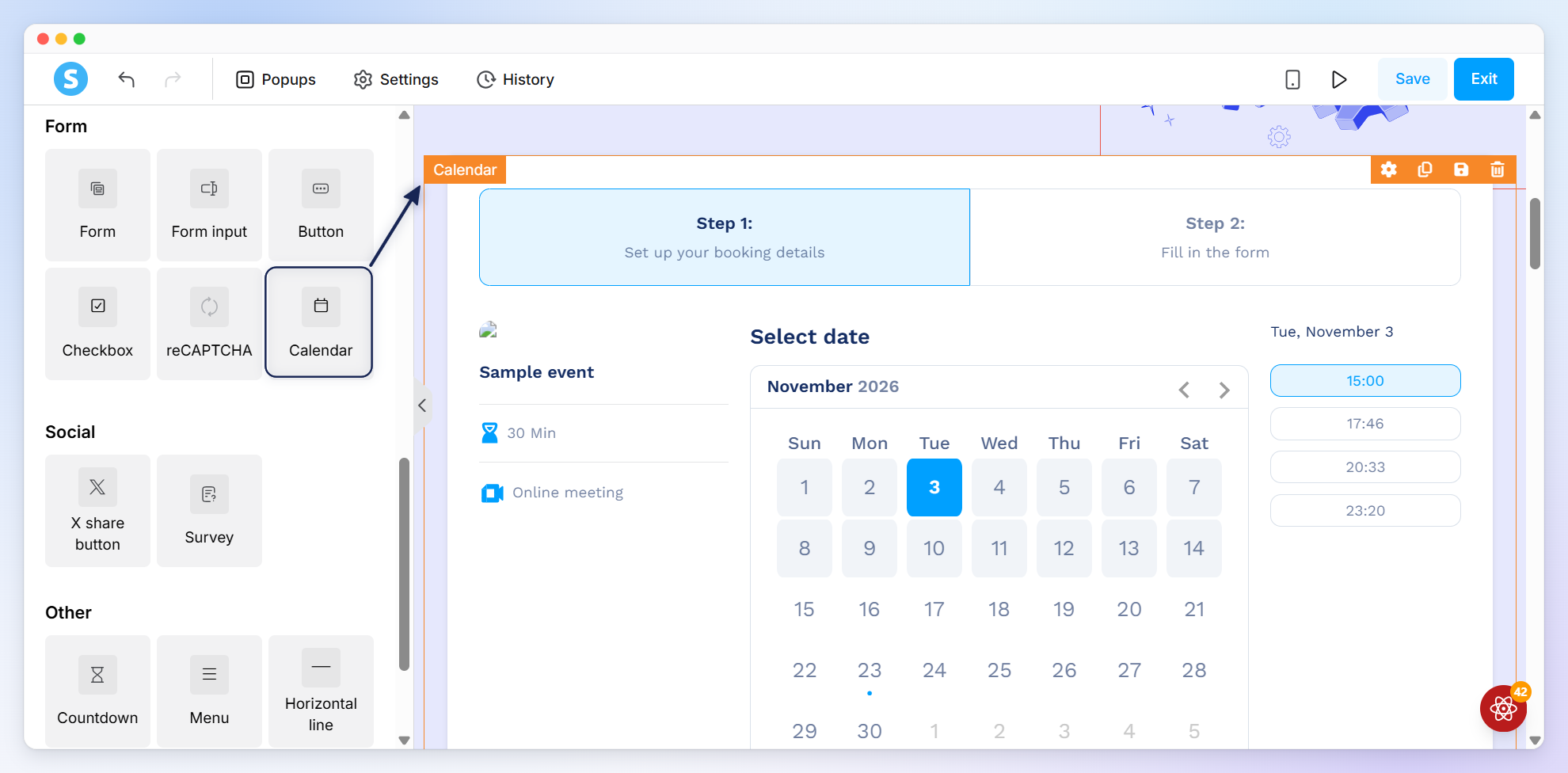
Чтобы узнать больше, обратитесь к этой справочной статье: Как предложить бесплатные бронирования.
b. Платные бронирования
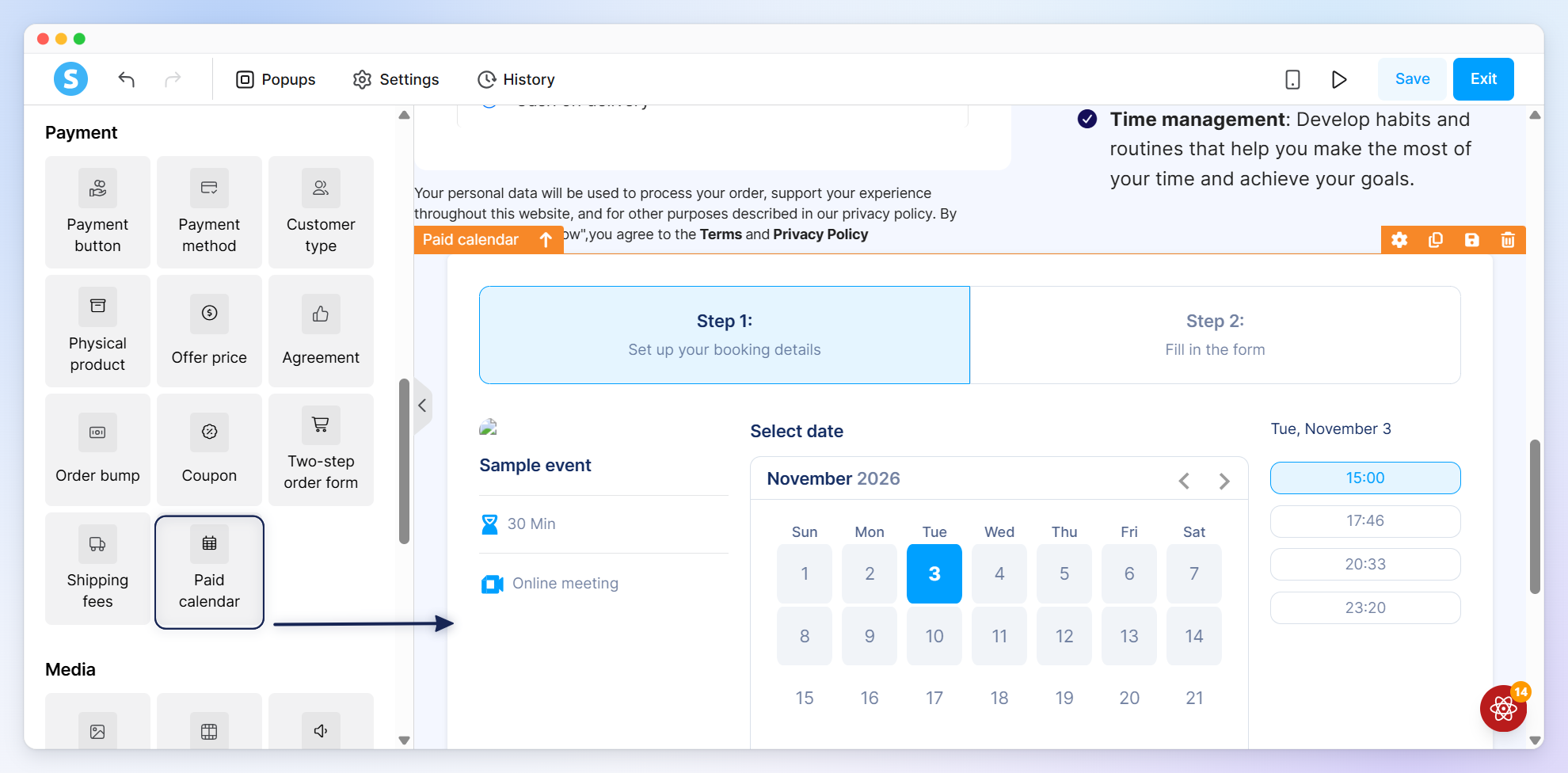
Чтобы предложить платные бронирования, вы должны добавить календарь на страницу оформления заказа/оплаты.
В редакторе страницы перетащите элемент Paid calendar на страницу, затем настройте его параметры.
Чтобы узнать больше, обратитесь к этой справочной статье: Как продавать свои бронирования.
4. Управление вашими бронированиями
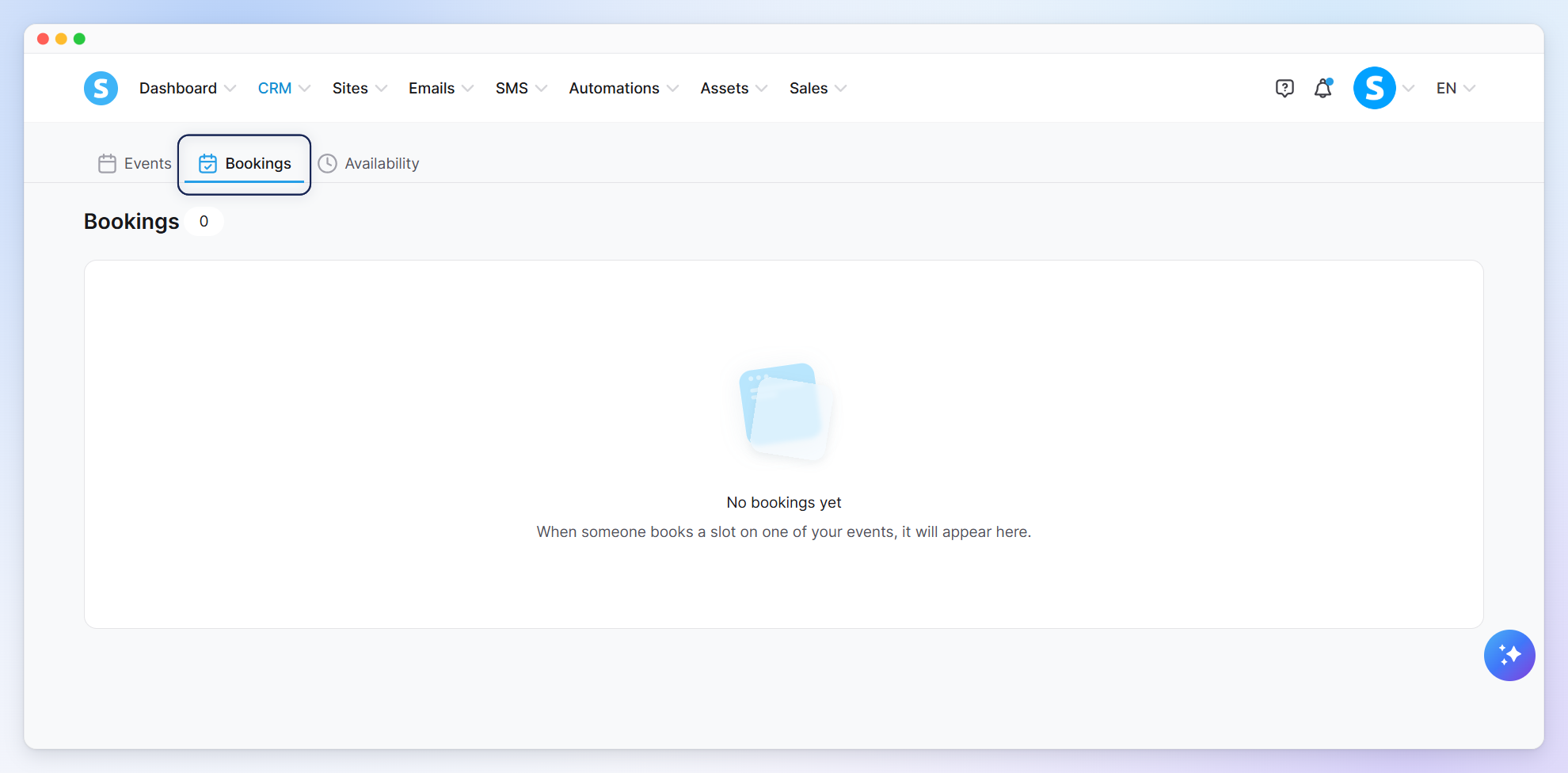
Когда ваш календарь будет активен и клиенты начнут бронировать, вы сможете отслеживать всё на вкладке Bookings .
Здесь вы увидите полный список всех предстоящих и прошедших встреч, включая информацию о том, кто забронировал, дате и времени. Вы также можете отменять или переносить встречи прямо из этой вкладки.
Чтобы узнать больше, обратитесь к этой справочной статье: Как управлять бронированиями в календаре.
Последнее обновление: 23 ноября 2026 г.