Loading
В этой статье вы узнаете, как создавать и настраивать события календаря в systeme.io, чтобы начать принимать бронирования.
Что вам потребуется:
Аккаунт в systeme.io
I. Доступ к вашему календарю
Чтобы начать, нажмите Calendar (1) в панели CRM.
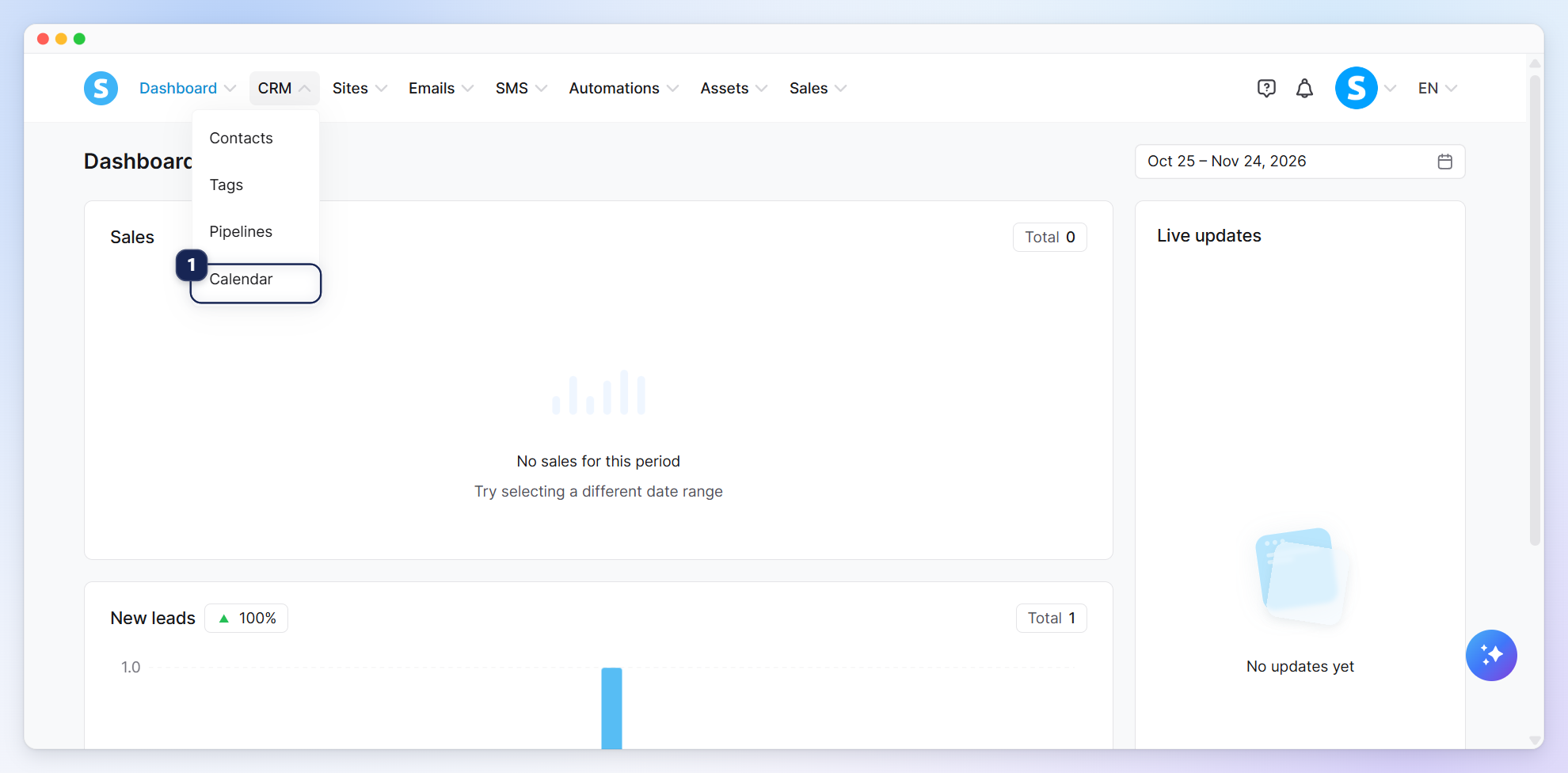
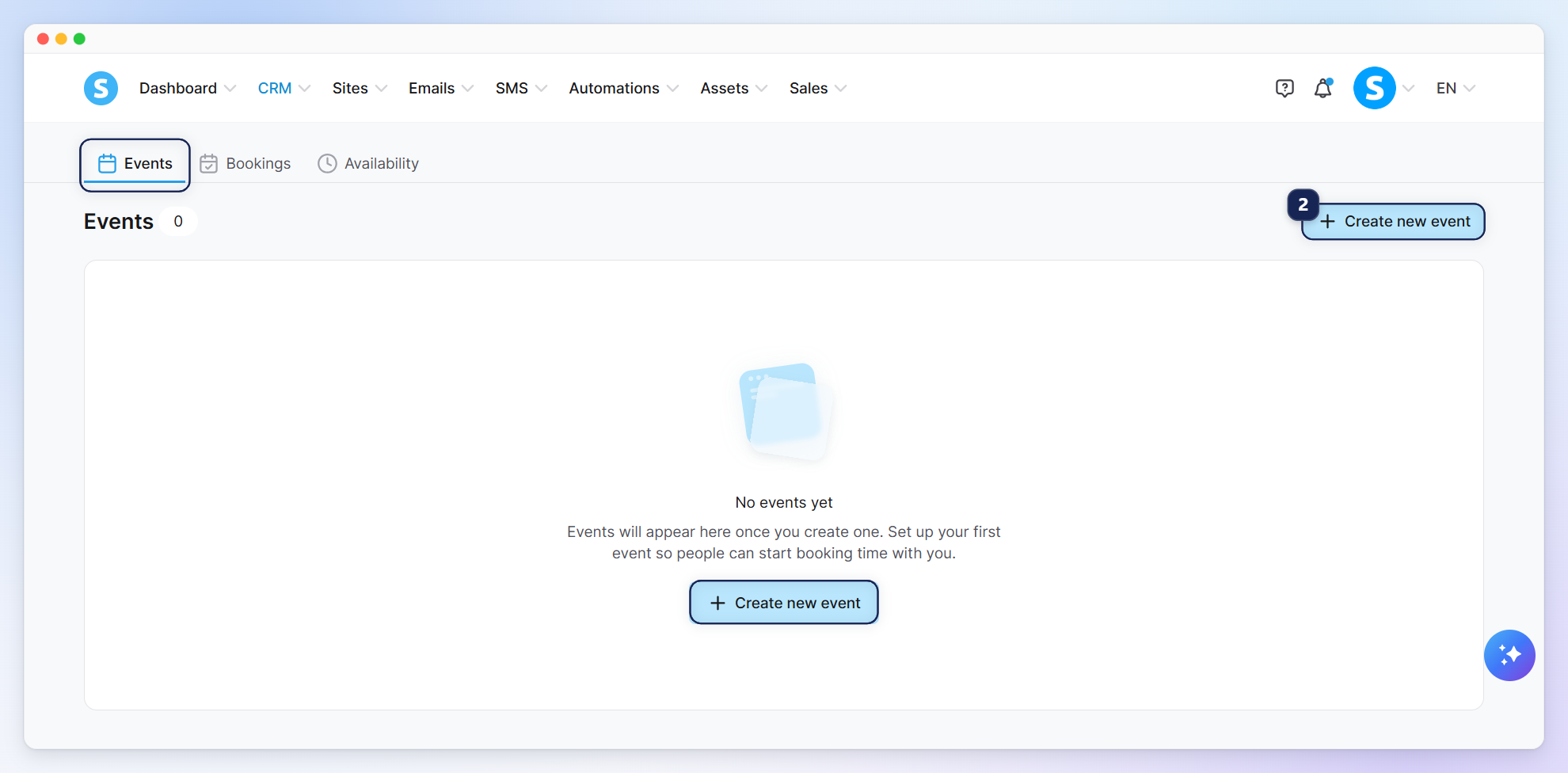
Вкладка событий отображает все созданные вами события. Вы можете просматривать их и создавать новые (например, бесплатную консультацию или техническую сессию).
II. Создание события
Чтобы создать событие, нажмите Create new event (2) во вкладке Events.
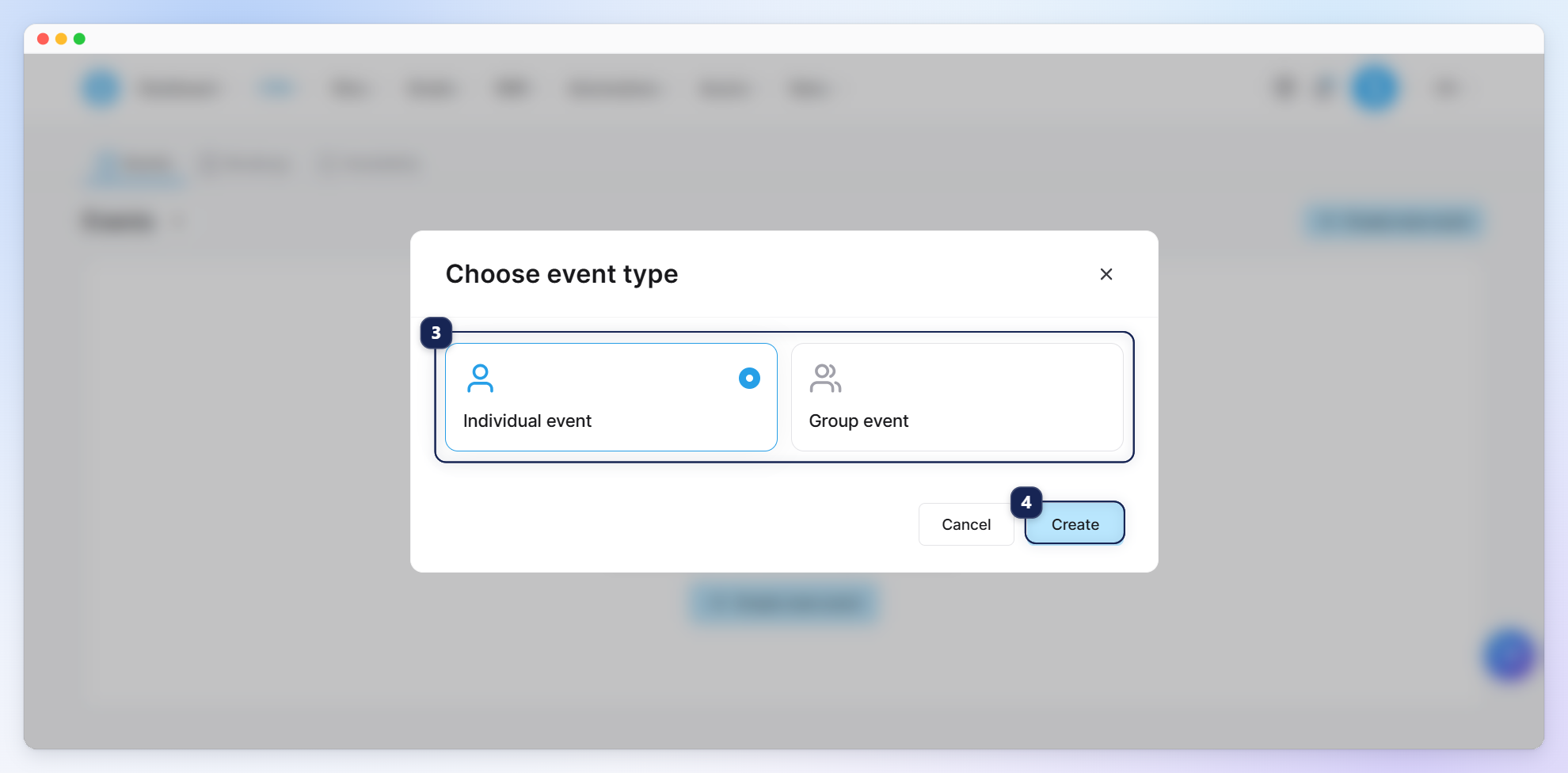
Появится всплывающее окно с предложением выбрать event type (3):
Individual event: Каждый временной интервал может быть забронирован одним человеком. Идеально для индивидуального коучинга, консультаций и ознакомительных звонков.
Group event: Несколько человек могут забронировать один и тот же временной интервал. Подходит для живых вебинаров, групповых воркшопов и онлайн-уроков.
Выберите вариант, который соответствует вашим потребностям, и нажмите Create (4) для продолжения.
III. Настройки событий
1. Детали события
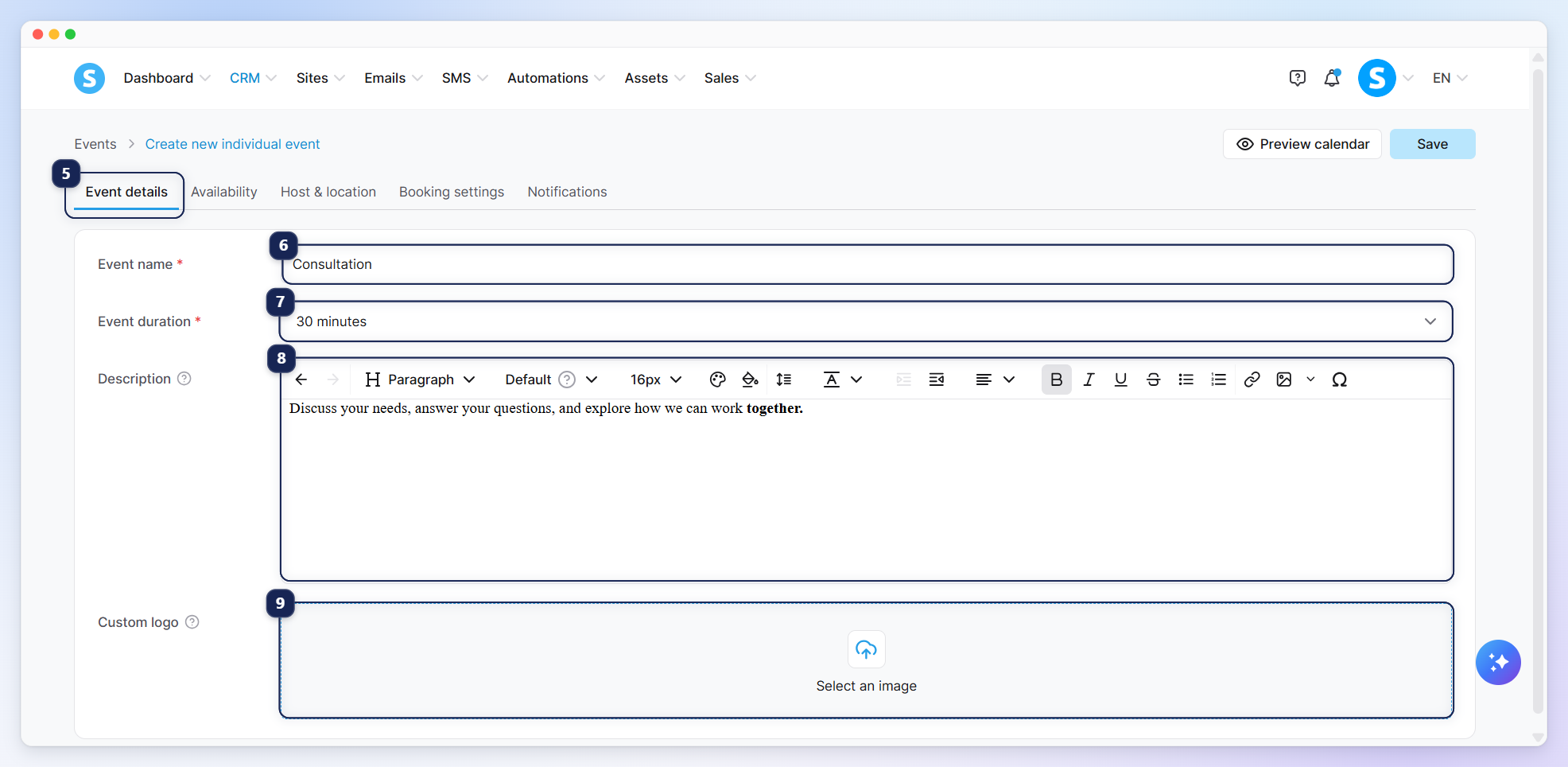
После подтверждения типа события вы будете перенаправлены на редактор настроек событий. Первая вкладка - Event details (5), где вы можете настроить основную информацию о вашем событии:
Event name (6): Название вашего события (например, Бесплатная консультация).
Event duration (7): Длительность вашего события в минутах или часах.
Description (8): Краткое описание встречи, отображаемое на вашей странице бронирования. Вы можете форматировать и настраивать текст с помощью панели редактирования в верхней части поля.
Custom logo (9): Загрузите пользовательский логотип, чтобы заменить логотип systeme.io в письмах, отправляемых с этого календаря. Это включает:
Подтверждение регистрации на событие
Напоминания о встречах
Другие уведомления календаря по электронной почте
2. Доступность
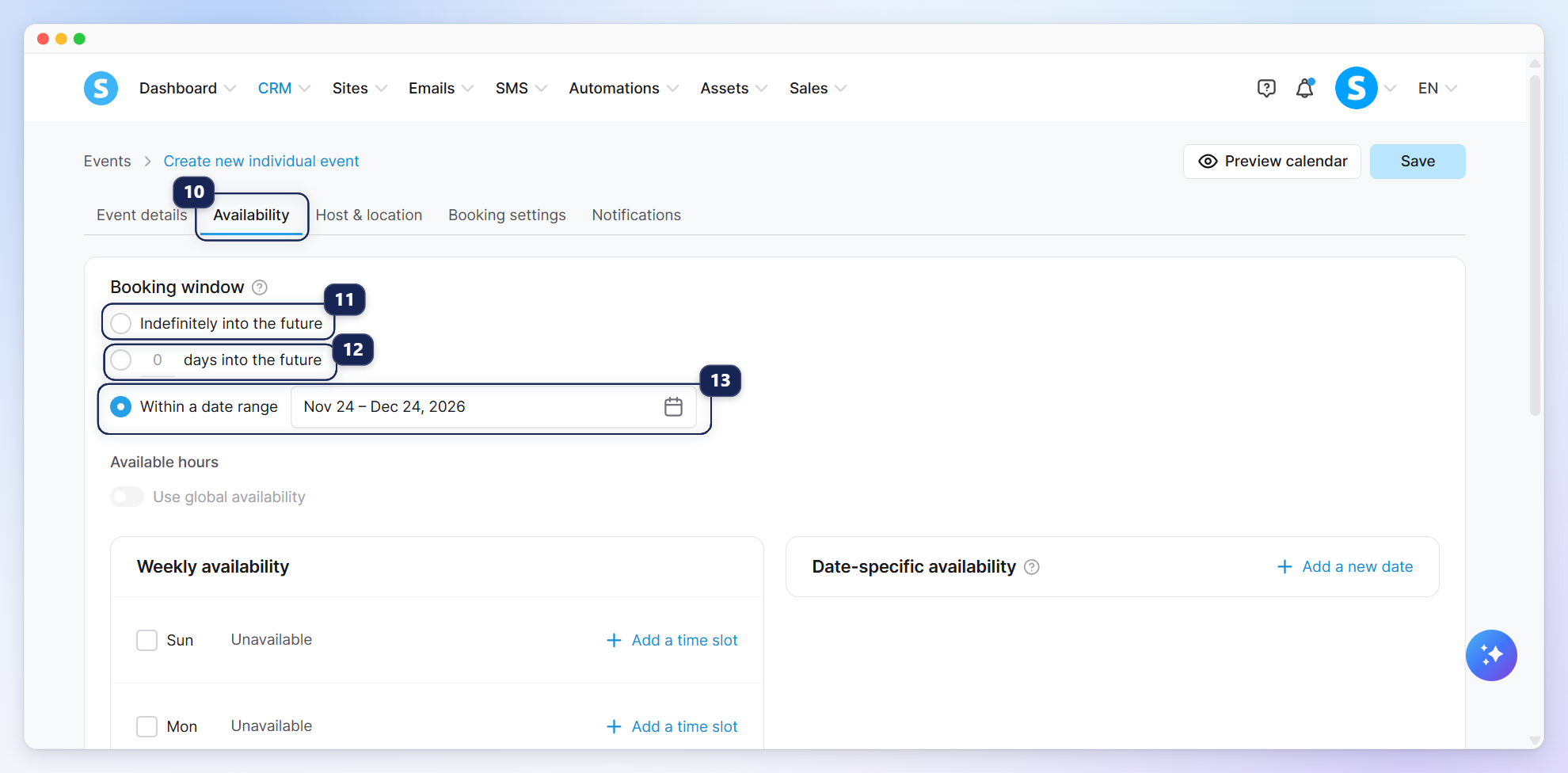
Перейдите во вкладку Availability (10), чтобы определить, когда клиенты могут бронировать с вами встречи:
a. Окно бронирования
Определите, насколько заранее приглашенные могут записываться на встречи:
Indefinitely into the future (11): Позволяет бронировать слот в любое время в будущем без конечной даты. Идеально для постоянных событий, которые не требуют регулярного обновления даты.
Days into the future (12): Ограничивает, насколько заранее можно бронировать (например, 30, 60 или 90 дней от сегодняшней даты). Календарь автоматически обновляется ежедневно без вмешательства.
Within a date range (13): Установите фиксированные даты начала и окончания доступности события.
b. Доступные часы
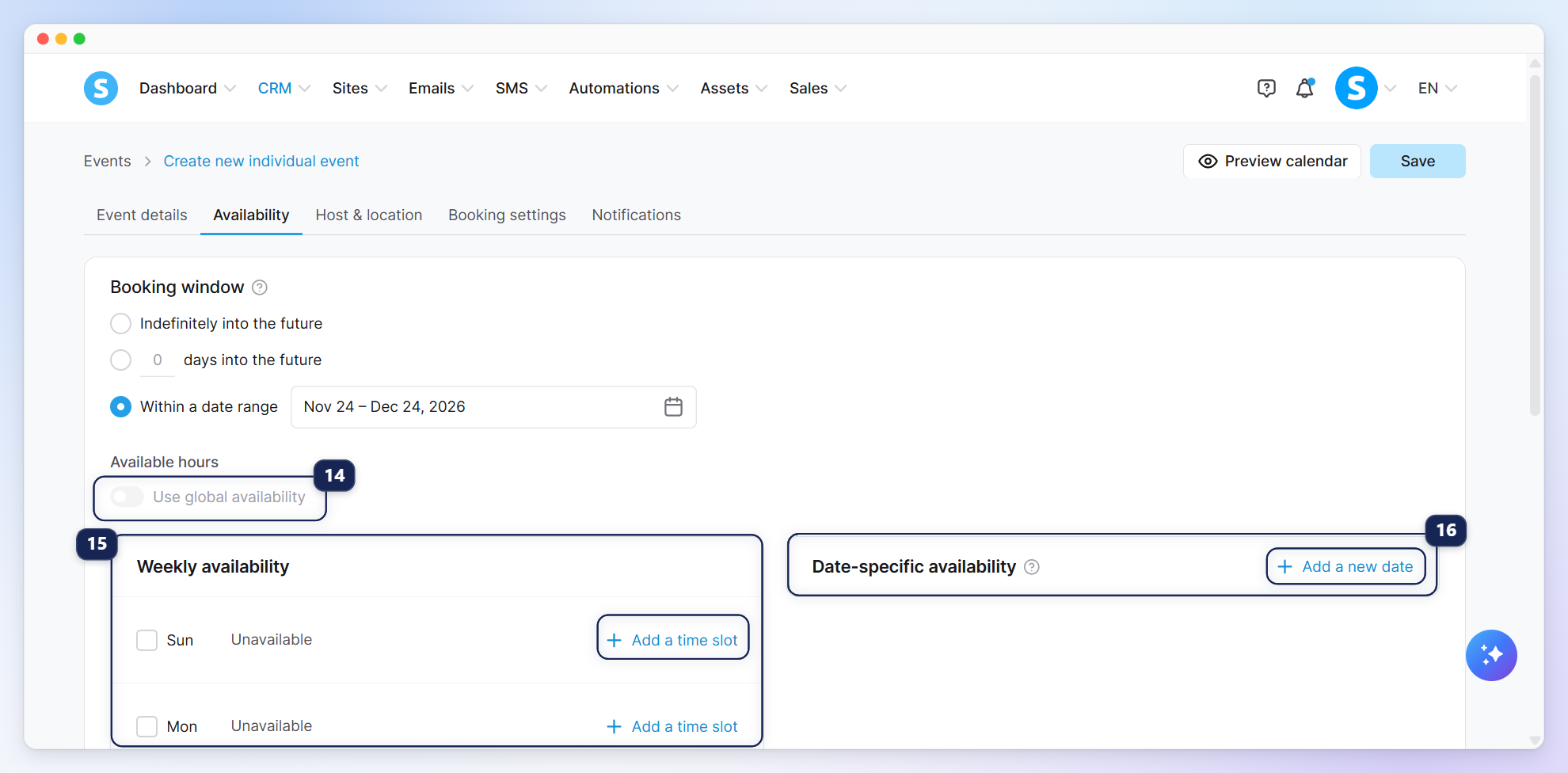
Use global availability (14): Переключите этот параметр, чтобы применить ваше общее расписание доступности к этому событию.
Примечание: Чтобы использовать глобальную доступность, сначала настройте свое расписание в главной вкладке Availability на панели календаря.
Weekly availability (15): Установите стандартные временные интервалы для каждого дня недели. Вы можете нажать + Add a time slot, чтобы задать несколько рабочих интервалов в один день.
Date-specific availability (16): Добавьте конкретные даты, когда вы свободны, переопределяя регулярное недельное расписание. Это полезно для открытия дополнительных часов на дни, когда вы обычно недоступны, или для специальных одноразовых слотов. Нажмите + Add a new date и используйте календарь для выбора конкретных дат и времени.
c. Отображение часового пояса
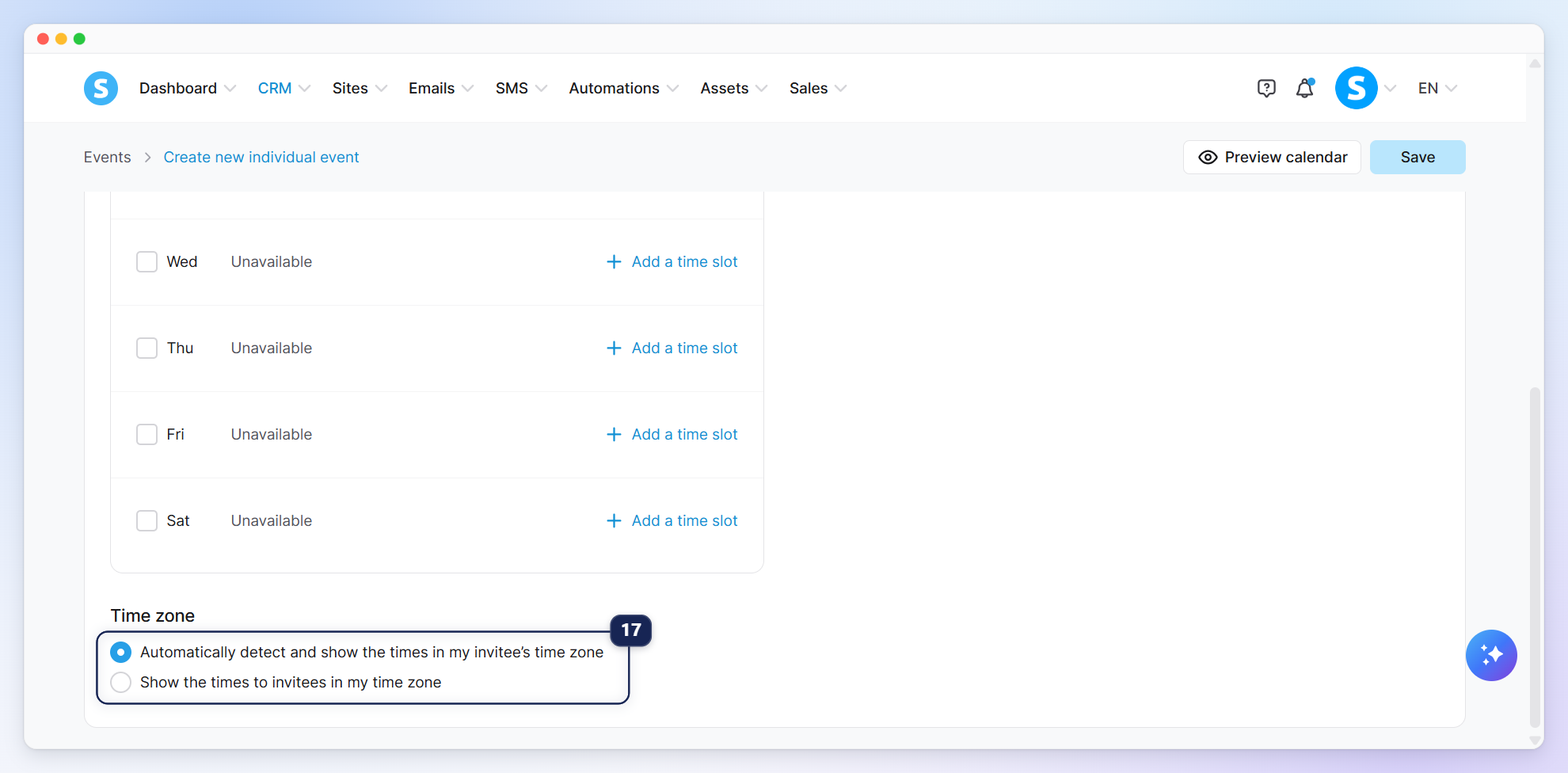
Прокрутите вниз во вкладке Availability, чтобы выбрать, как отображаются временные интервалы (17):
Автоматически определять и показывать время в часовом поясе приглашенных: Автоматически преобразует временные интервалы в местное время посетителя.
Показывать время приглашенным в моем часовом поясе: Отображает все временные интервалы строго в часовом поясе организатора.
3. Ведущий и местоположение
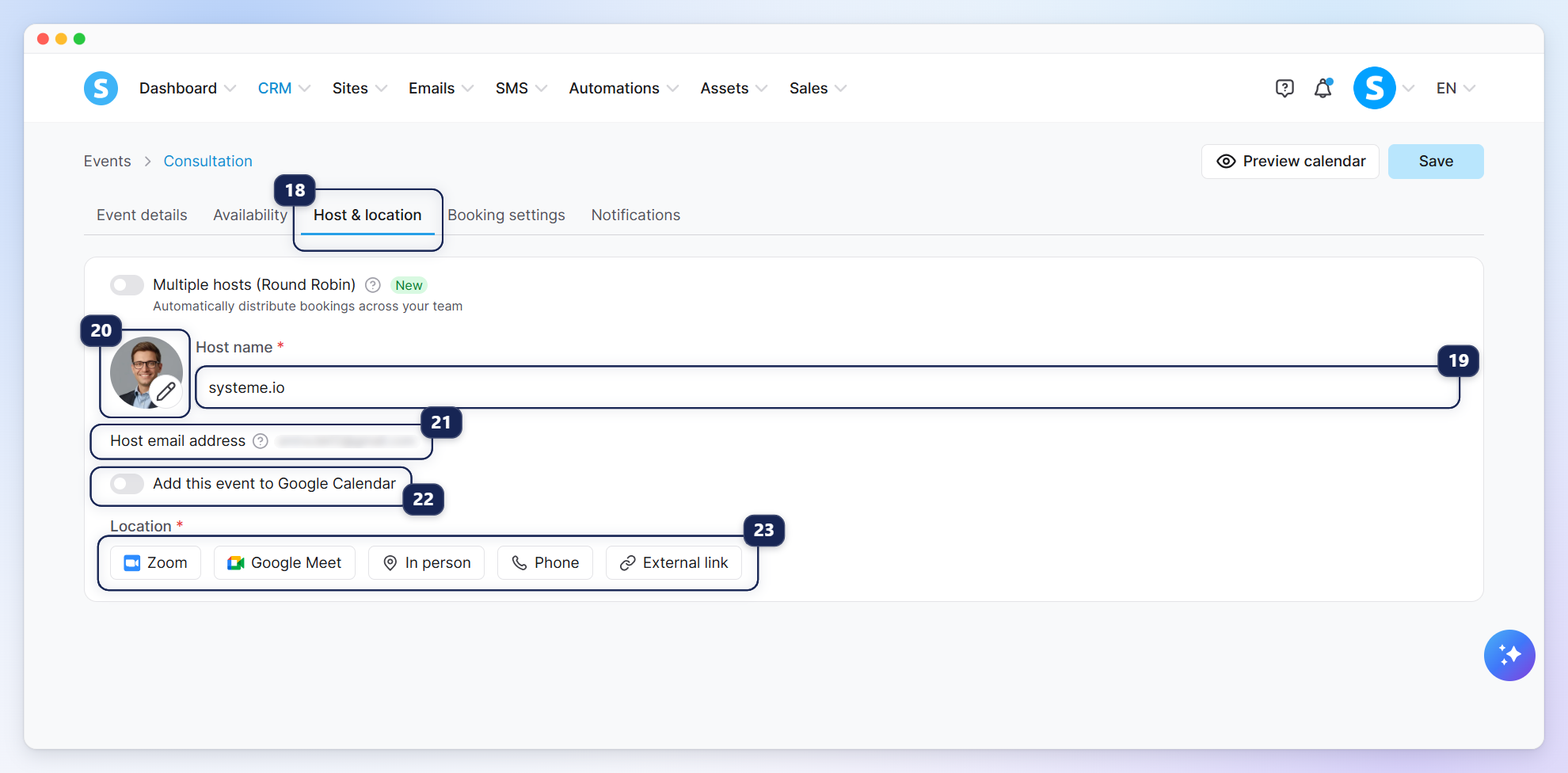
В этой вкладке (18) вы настраиваете, кто будет ведущим ваших встреч, синхронизацию календарей и местоположение встреч. Вы можете настроить событие с помощью одного из двух вариантов: Single host или Multiple hosts (Round Robin).
a. Single host: С этим вариантом все бронирования назначаются одному ведущему:
Имя ведущего (19): Введите имя ведущего, которое будет отображаться на странице бронирования в календаре.
Фото ведущего (20): По умолчанию используется ваша фотография профиля, но вы можете загрузить собственное фото для отображения в календаре.
Email адрес ведущего (21): Показывает email, связанный с ведущим.
Добавить это событие в Google Calendar (22): Включите это, чтобы автоматически синхронизировать бронирования с внешним календарем. Выберите предпочитаемый Google Calendar из выпадающего меню. Когда кто-то бронирует, событие будет автоматически создано в вашем Google Calendar. Чтобы упрощить управление расписанием, заголовки событий автоматически форматируются:
Для индивидуальных событий: Заголовок показывает название события, а затем полное имя приглашенного (например, Консультация – Иван Иванов). Если встреча настроена на Zoom, ссылка на Zoom добавляется непосредственно в детали события Google Calendar.
Для групповых событий: Заголовок показывает название события, а затем количество записавшихся участников (например, Класс маркетинга – 2 участника). Если встреча настроена на Zoom, ссылка на Zoom добавляется непосредственно в детали события Google Calendar.
Местоположение (23): Выберите, где пройдет встреча.
Примечания:
Опция Google Calendar появляется только после подключения вашего аккаунта. Чтобы подключить его, ознакомьтесь с: Как интегрировать Google Calendar с systeme.io.
Email, показанный приглашенным как ведущий встречи, берется из выбранного Google Calendar. Если Google Calendar не подключен, используется email вашего аккаунта systeme.io.
b. Multiple hosts (Round Robin): Включите Multiple hosts (Round Robin) (24). Этот вариант доступен для обоих типов событий и автоматически распределяет бронирования между членами вашей команды.
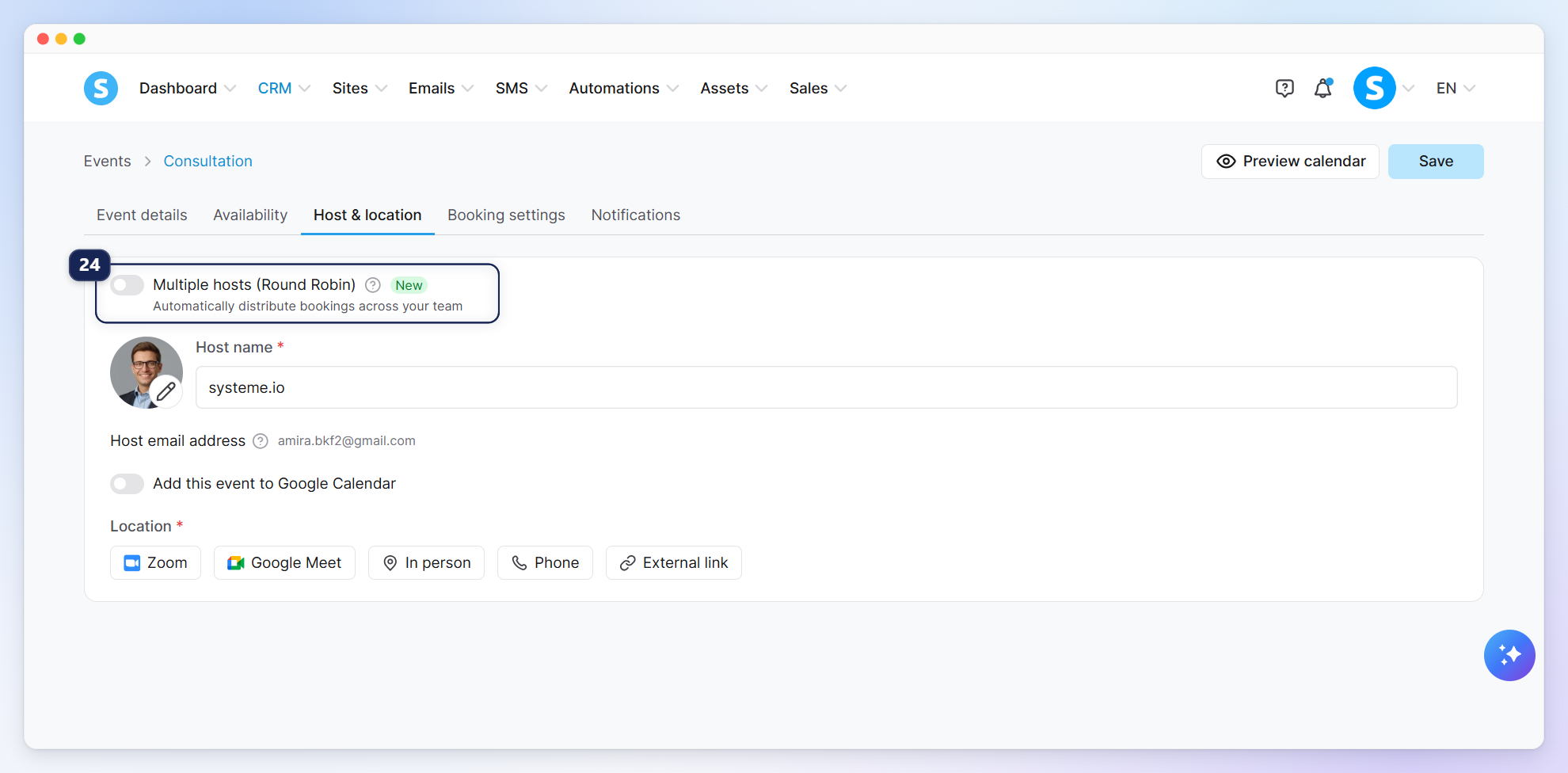
Далее настройте следующее:
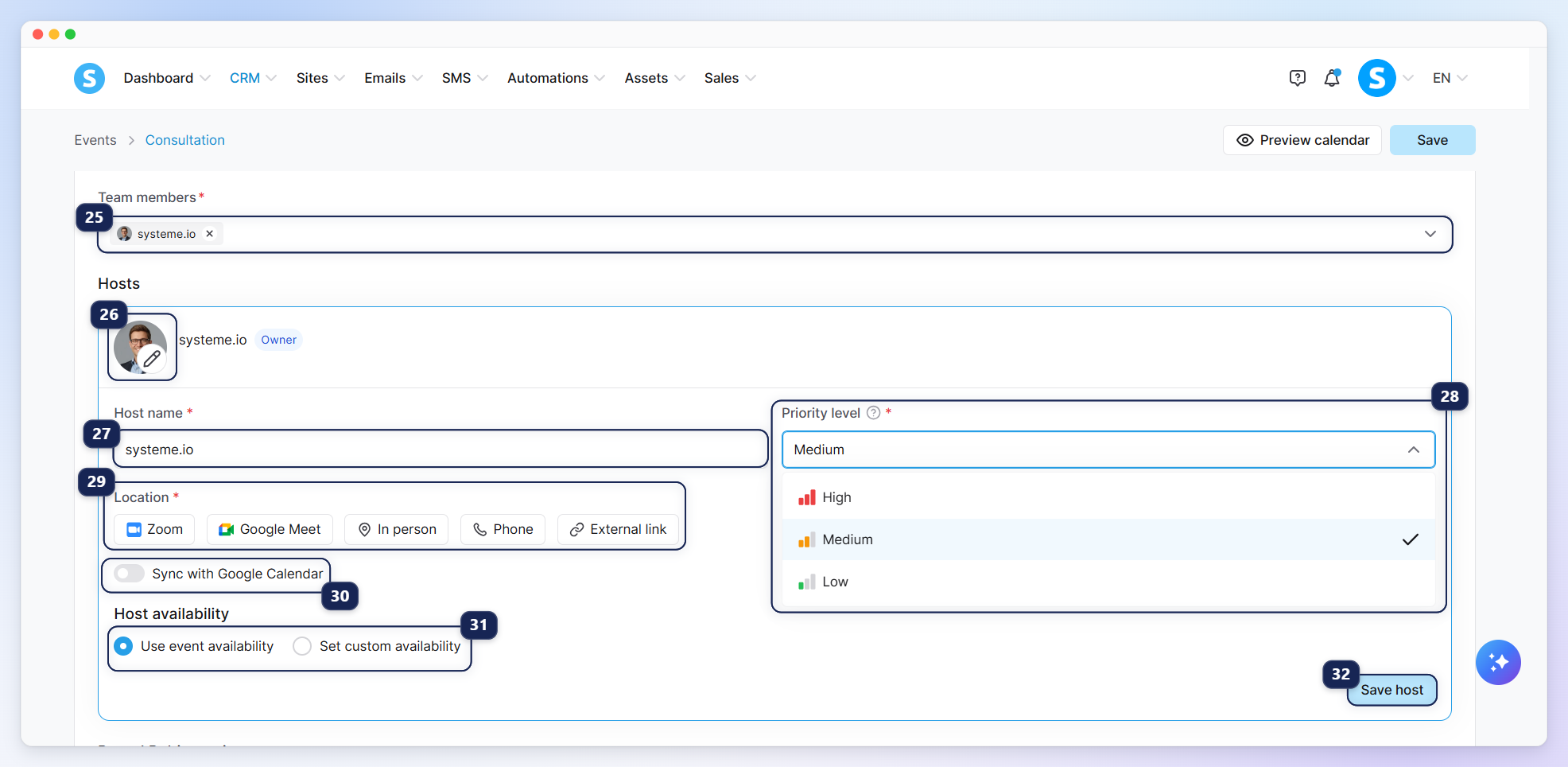
Члены команды (25): Выберите членов рабочей группы, которых вы хотите добавить в качестве ведущих. Чтобы появиться в этом списке, члены команды должны быть добавлены в аккаунт в качестве помощников или администраторов.
Карточка ведущего: для каждого добавленного члена появляется отдельная карточка конфигурации. Вы должны настроить следующие параметры для каждого ведущего:
Фото ведущего (26): Загрузите пользовательское фото или используйте профильный снимок члена.
Имя ведущего (27): Введите отображаемое имя ведущего.
Уровень приоритета (28): Выберите High, Medium, или Low. Это определяет, кому будет отдано предпочтение, если несколько ведущих доступны в одно и то же время.
Местоположение (29): Выберите местоположение встречи для этого ведущего (Zoom, Google Meet, Лично, Телефон, или Ссылка).
Синхронизация с Google Calendar (30): Включите, чтобы синхронизировать бронирования напрямую с Google Calendar этого ведущего.
Доступность ведущего (31): Выберите Use event availability для соблюдения общего расписания события или выберите Set custom availability, чтобы установить конкретное расписание, перекрывающее расписание события.
Нажмите Save host (32) для сохранения карточки.
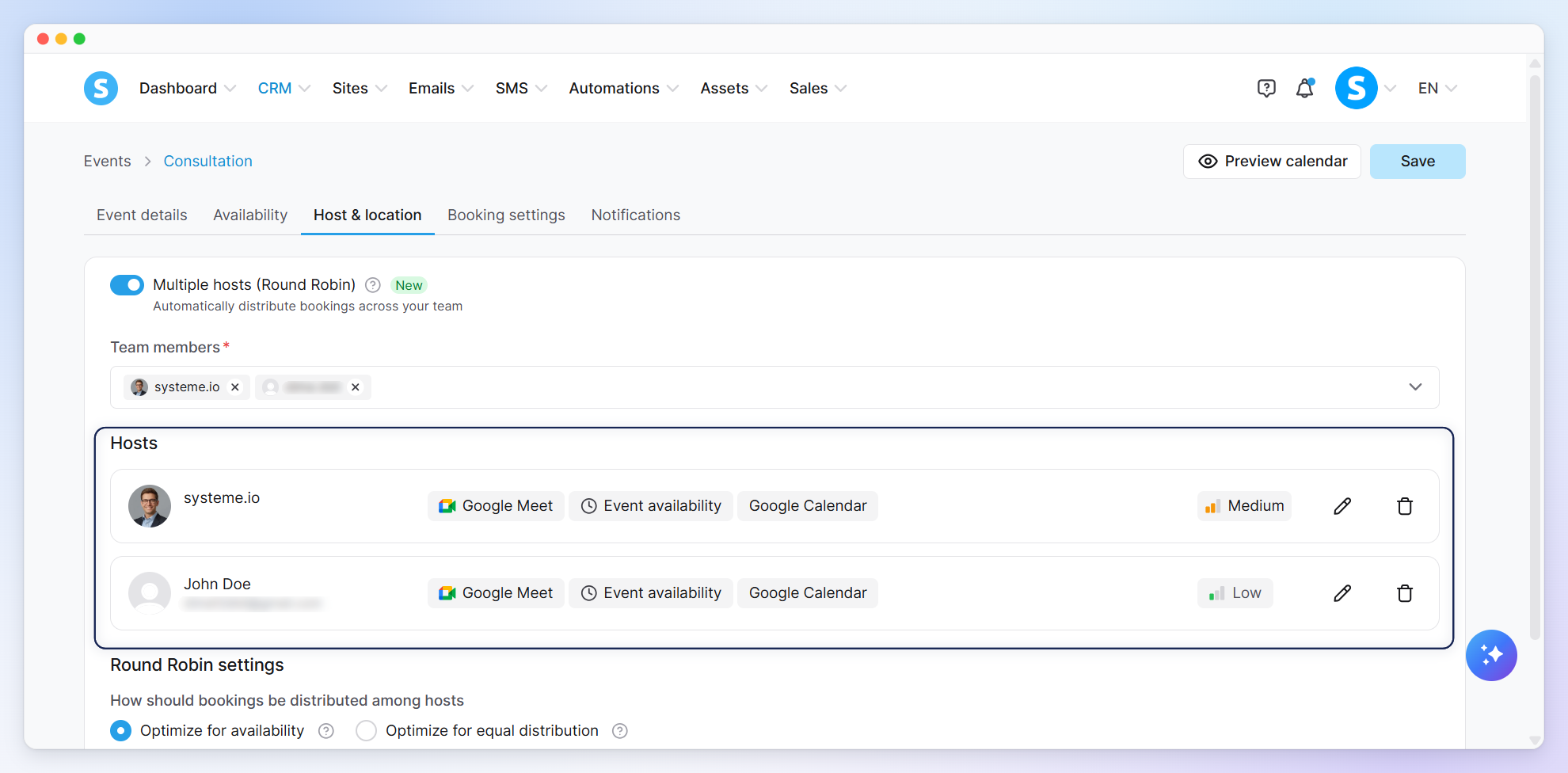
После сохранения каждая карточка ведущего отображает краткую информацию, включая изображение ведущего, имя, email, значок местоположения, значок доступности, уровень приоритета и кнопки для редактирования или удаления карточки.
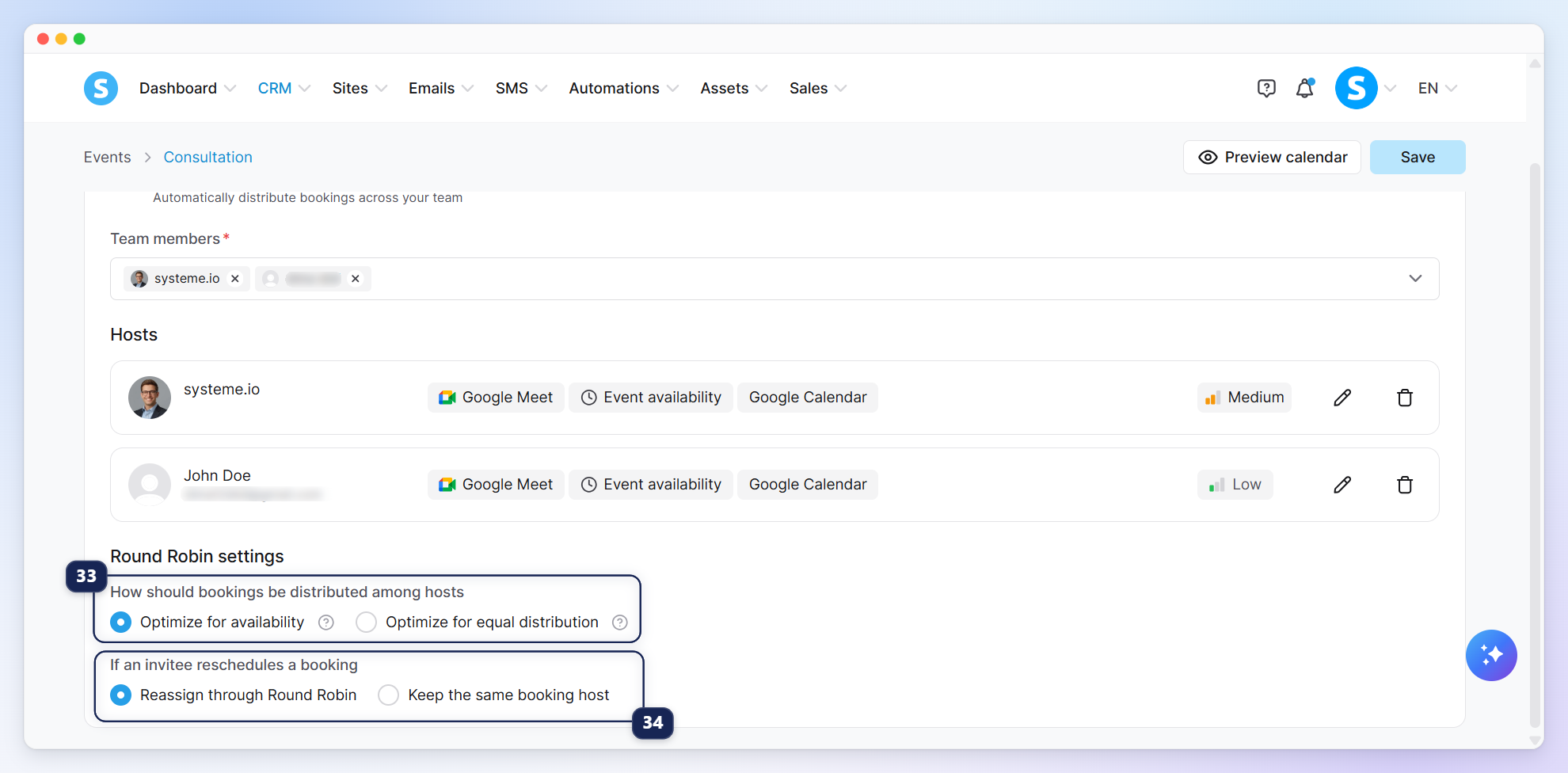
Настройки Round Robin: Прокрутите вниз вкладки для настройки распределения бронирований:
Как должны распределяться бронирования среди ведущих (33):
Оптимизация доступности: Назначает бронирование ведущему с наибольшим количеством свободных временных интервалов в данный момент. Ведущие с большей доступностью получают больше бронирований.
Оптимизация равномерного распределения: Назначает бронирование ведущему, который получил наименьшее количество бронирований для этого события, балансируя рабочую нагрузку.
Если приглашенный переназначает бронирование (34): Выберите, перераспределить через Round Robin или оставить того же ведущего.
Примечания о Round Robin:
Требуемый минимум ведущих: Round Robin распределяет бронирования только при наличии минимум 2 или более ведущих, полностью настроенных. Если сохранено только с 1 ведущим, настройки Round Robin игнорируются, и все бронирования идут к этому одному ведущему.
Логика разрешения конфликтов: Если у нескольких ведущих одинаковая доступность (или одинаковое количество бронирований), то бронирование получает ведущий с наивысшим уровнем приоритета (High > Medium > Low). Если уровни приоритета идентичны, ведущий выбирается случайно.
Вид клиента: Имя, изображение и местоположение ведущего остаются скрытыми от приглашенного во время выбора временных интервалов и раскрываются только на этапе подтверждения бронирования.
Уведомления: Только назначенный ведущий получает подтверждение бронирования, напоминание, отмену и переназначение сообщений для этой встречи.
Включение/Отключение: Включение Round Robin на существующем событии автоматически сохраняет текущего ведущего как первую карточку ведущего. Отключение Round Robin удаляет все настроенные карточки ведущих; существующие бронирования сохраняют своего назначенного ведущего, в то время как все будущие бронирования переходят к владельцу аккаунта.
Предупреждение об удалении участников: Удаление члена рабочей группы с активными бронированиями (с страницы события или из Settings > Workspace members) автоматически отменяет эти бронирования и уведомляет приглашенных. Переназначьте активные бронирования другому ведущему перед удалением участника.
Интеграции членов & конфиденциальность: Zoom, Google Meet и Google Calendar должны быть подключены напрямую в аккаунте каждого участника. Владелец не может просматривать личные календари участников; бронирования синхронизируются с выделенным вторичным календарем в Google аккаунте участника.
Разрешения Google Calendar (переподключение): Round Robin требует разрешения Google: "Создавать вторичные календари Google и просматривать, создавать, изменять и удалять события на них." Если Google Calendar уже был подключен, как владельцу, так и всем членам ведущих необходимо нажать Reconnect в настройках Google Calendar и подтвердить это разрешение. Если этот пункт не установлен, бронирования не синхронизируются с их Google Calendar.
4. Настройки бронирования
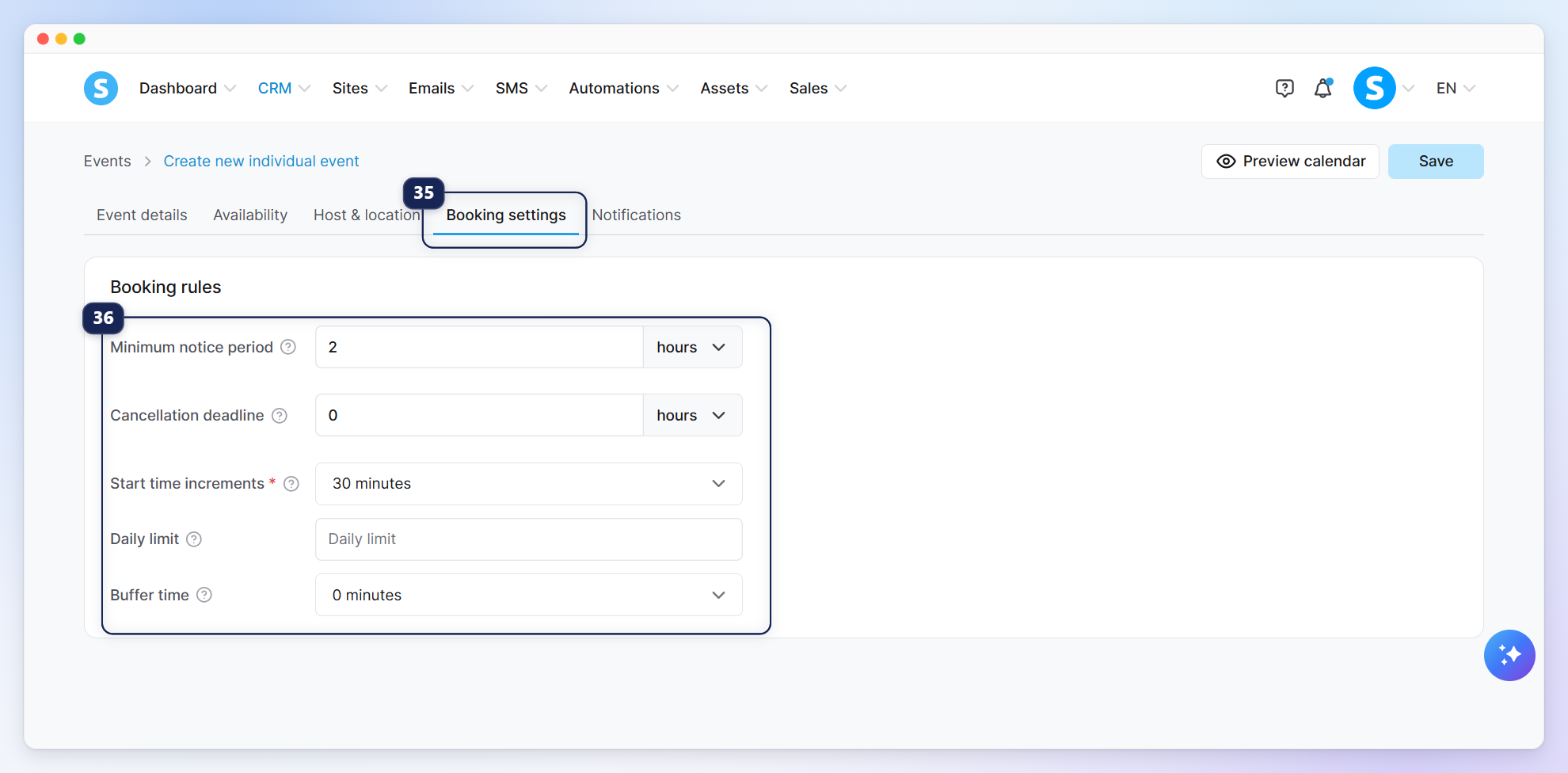
Перейдите в раздел Booking settings (35), чтобы установить ограничения и правила планирования для этого события (36):
Минимальный срок уведомления: Определите, насколько заранее должны быть бронирования (например, 2 часа требуют бронирования как минимум за 2 часа до назначенного времени).
Срок отмены: Установите, насколько близко к началу события можно отменить бронь (например, 0 часов позволяет отменять до момента начала встречи, а 24 часа предотвращает отмены в последний момент).
Интервалы времени начала: Определите, как часто будут отображаться доступные временные слоты в сетке бронирования (например, каждые 15, 20 или 30 минут).
Дневной лимит: Установите максимальное количество бронирований в день для этого конкретного события.
Буферное время: Добавьте буферный период до или после каждой встречи (например, 5, 10, 15 или 20 минут), чтобы предотвратить подряд идущие бронирования.
5. Уведомления
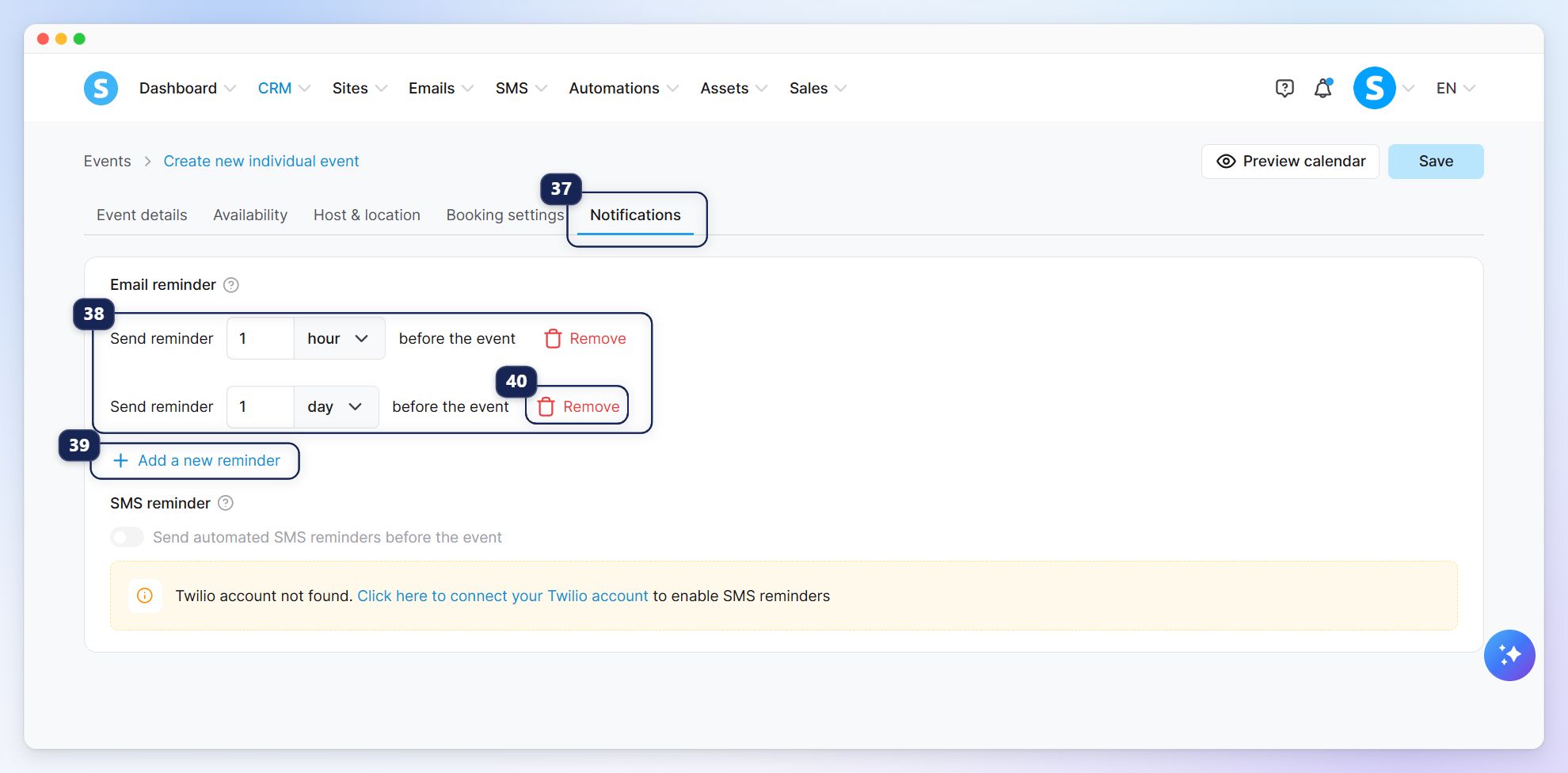
Нажмите на вкладку Notifications (37), чтобы настроить автоматические напоминания, отправляемые участникам перед встречей:
a. Напоминания по e-mail (38):
По умолчанию каждое новое событие включает два стандартных напоминания: одно отправляется за 24 часа и другое за 1 час до начала события.
Настройте этот график в соответствии с вашим рабочим процессом (38):
Выберите интервалы напоминаний в днях, часах или минутах до события с помощью выпадающего меню.
Нажмите + Add a new reminder (39), чтобы добавить ещё один интервал (до 3 напоминаний).
Нажмите Remove (40) рядом с любым интервалом, чтобы удалить его. Если вы не хотите, чтобы напоминания отправлялись, удалите все записи из списка.
Примечания:
Вы можете настроить до 3 напоминаний по электронной почте на каждое событие.
Email напоминания не могут быть запланированы менее чем за 10 минут до начала события.
Этот параметр контролирует когда отправляются email. Содержание email генерируется автоматически и не может быть настроено.
Настроенные графики напоминаний сохраняются при дублировании события.
b. Смс напоминания
Отметьте Отправлять автоматические смс напоминания перед событием (41), чтобы уведомлять участников через текстовые сообщения.
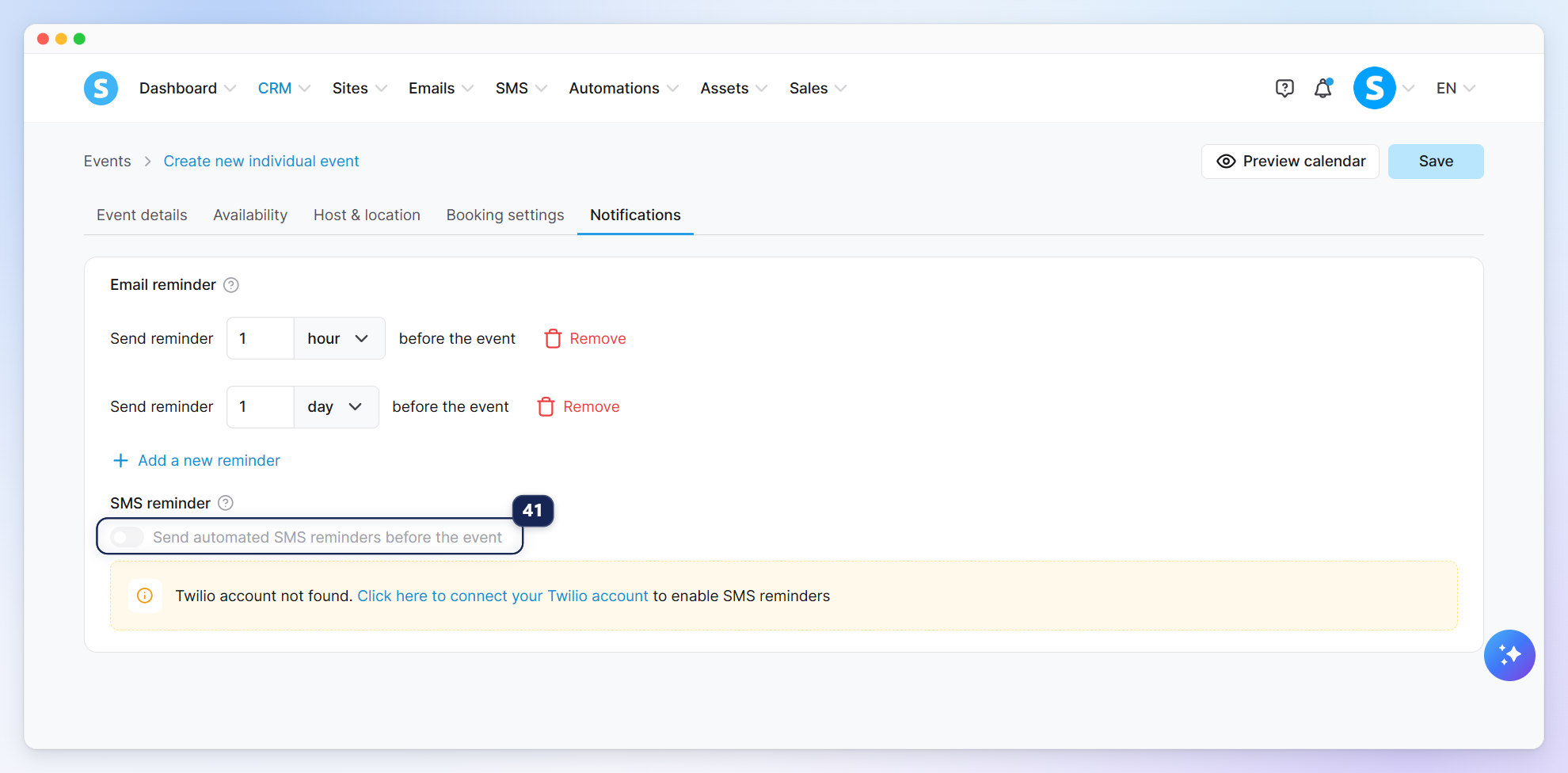
Примечание: Смс напоминания требуют активной, подключенной учетной записи Twilio. Если Twilio не подключено, появится подсказка со ссылкой на прямое подключение.
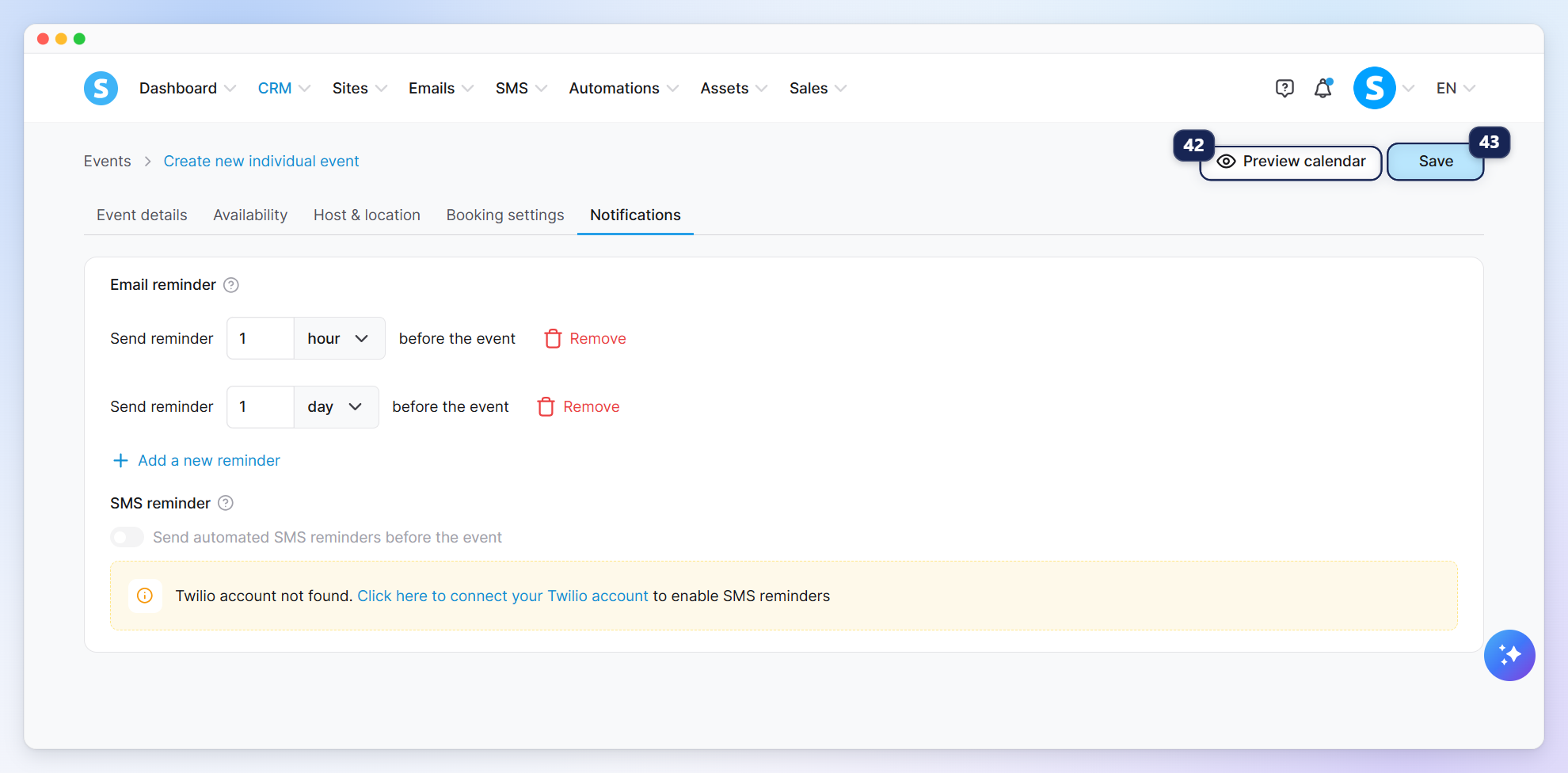
После настройки всех параметров вашего события нажмите Preview calendar (42), чтобы просмотреть ваш календарь, затем нажмите Save (43).
Следующий шаг: Теперь, когда основные детали и доступность вашего события настроены, следующим шагом будет добавить ваш календарь на страницу воронки. Вы можете узнать, как это сделать для Бесплатные бронирования или Платные бронирования.