Loading
В этой статье вы узнаете, как позволить клиентам забронировать бесплатное событие или консультацию у вас, добавив календарь прямо на страницу воронки.
Что вам понадобится:
Аккаунт systeme.io
Страница воронки (Как создать страницу подписки)
Событие календаря (Как настроить события календаря)
1. Добавление календаря на вашу страницу воронки
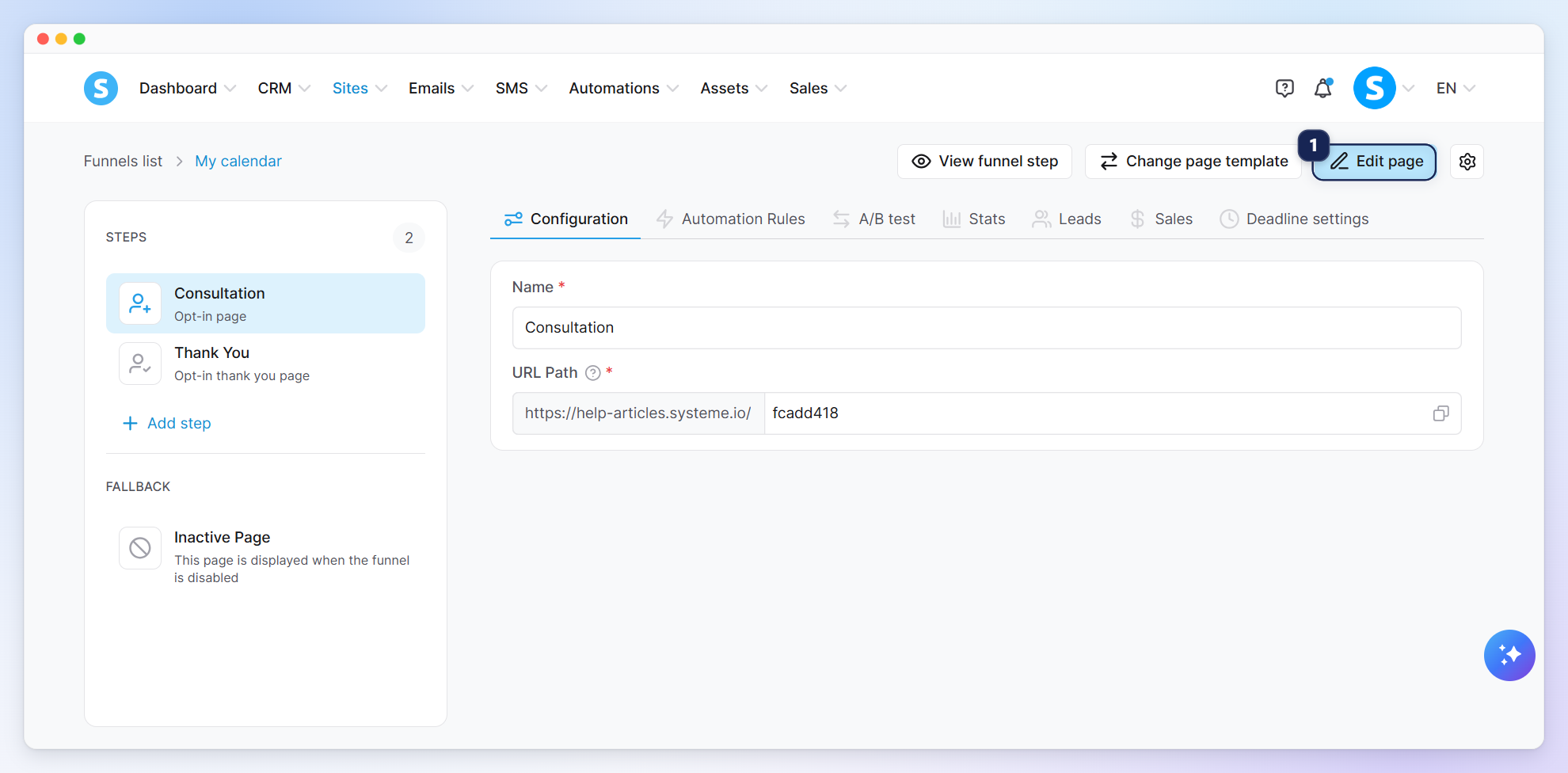
Перейдите в вашу воронку и нажмите Edit page (1) на той странице, куда вы хотите добавить календарь для бронирования.
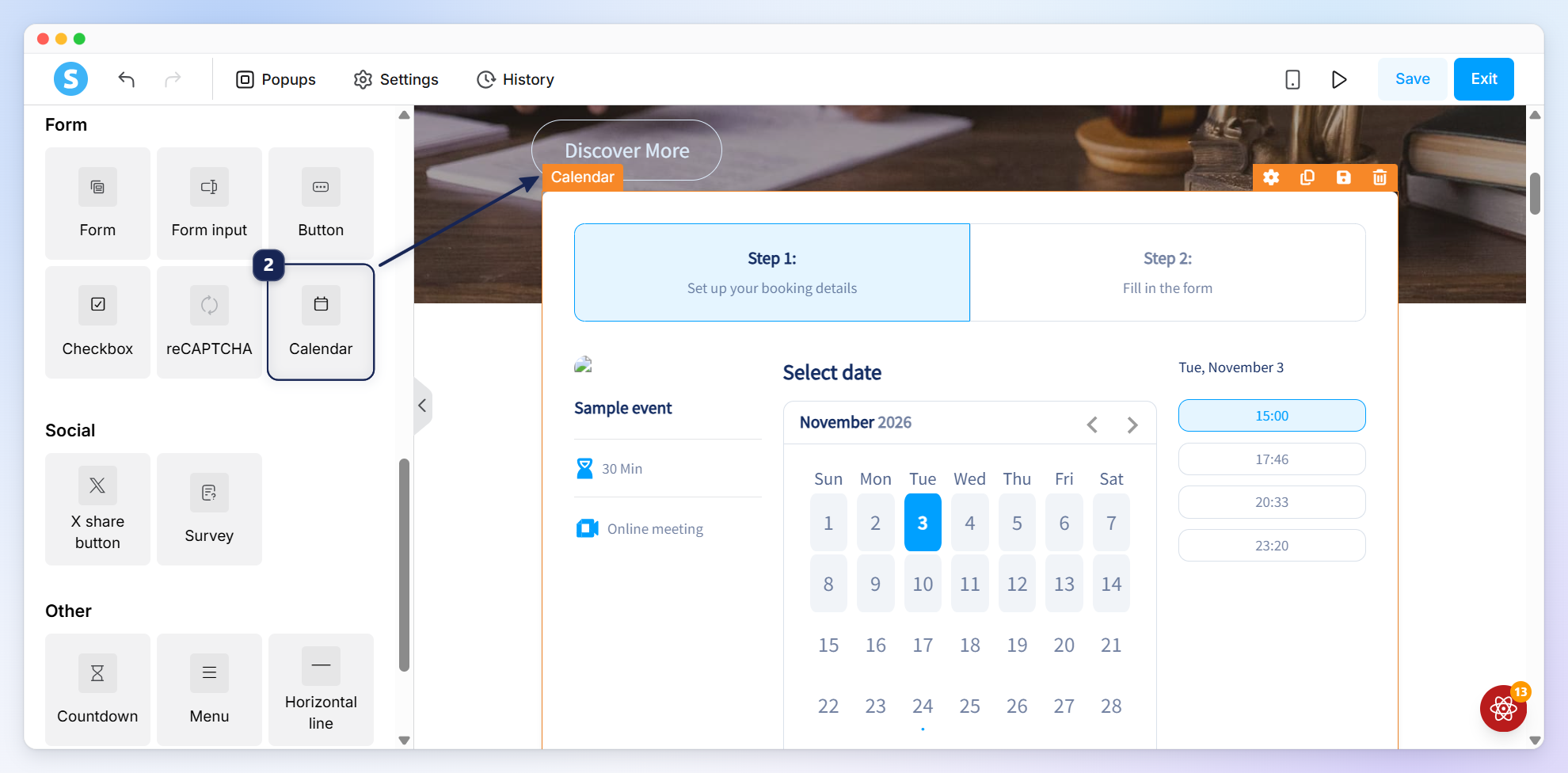
В левой панели редактора прокрутите до элемента Calendar (2). Перетащите его на вашу страницу.
2. Настройка параметров календаря
Кликните по элементу календаря на вашей странице, чтобы открыть его настройки в левой панели.
В выпадающем списке Event (3) выберите событие, которое вы хотите, чтобы посетители могли забронировать. Чтобы узнать, как создать событие, ознакомьтесь с нашим руководством: Как настроить события календаря.
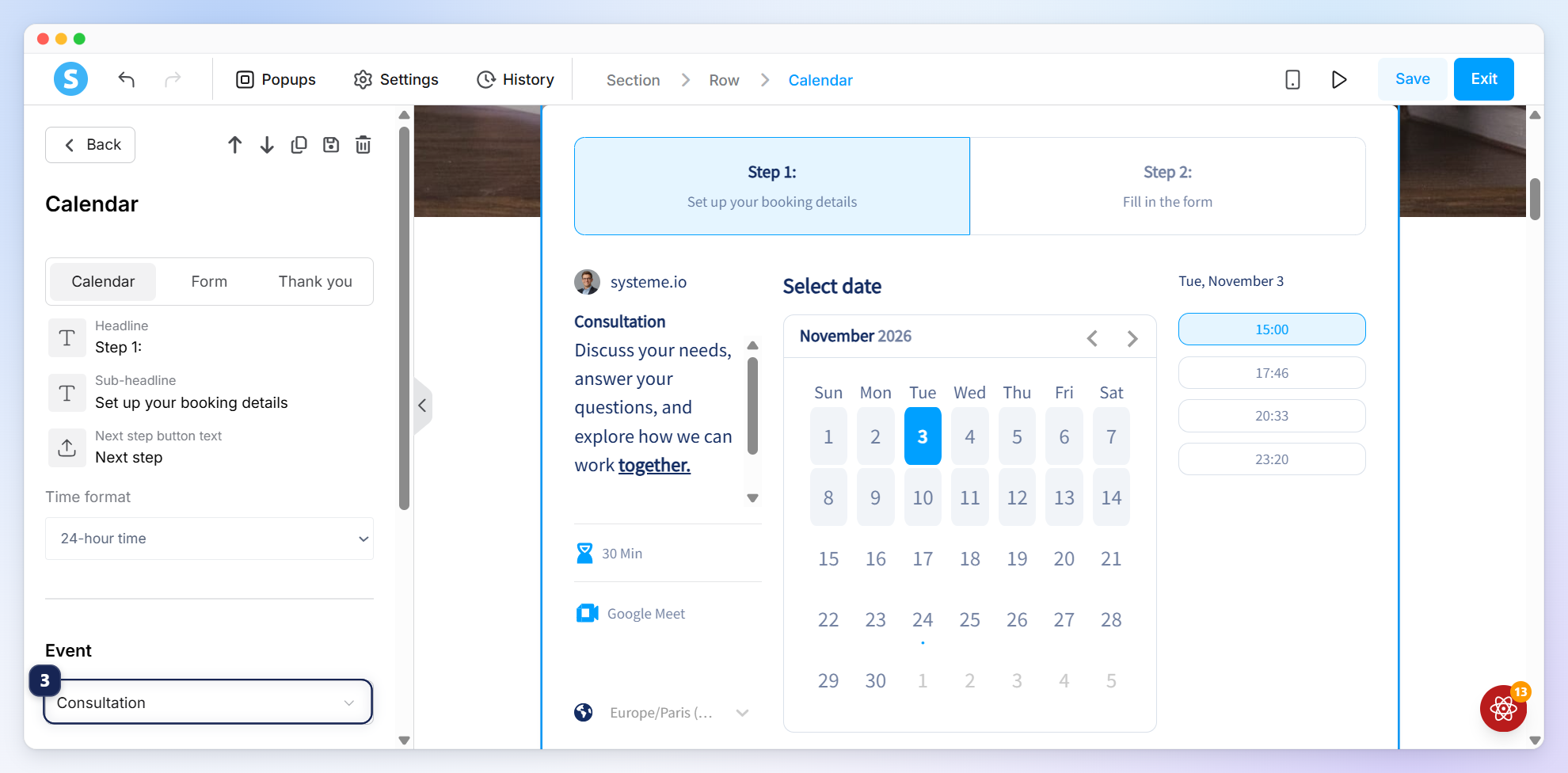
Примечание: Если в вашем аккаунте создано только одно событие, оно будет выбрано автоматически по умолчанию.
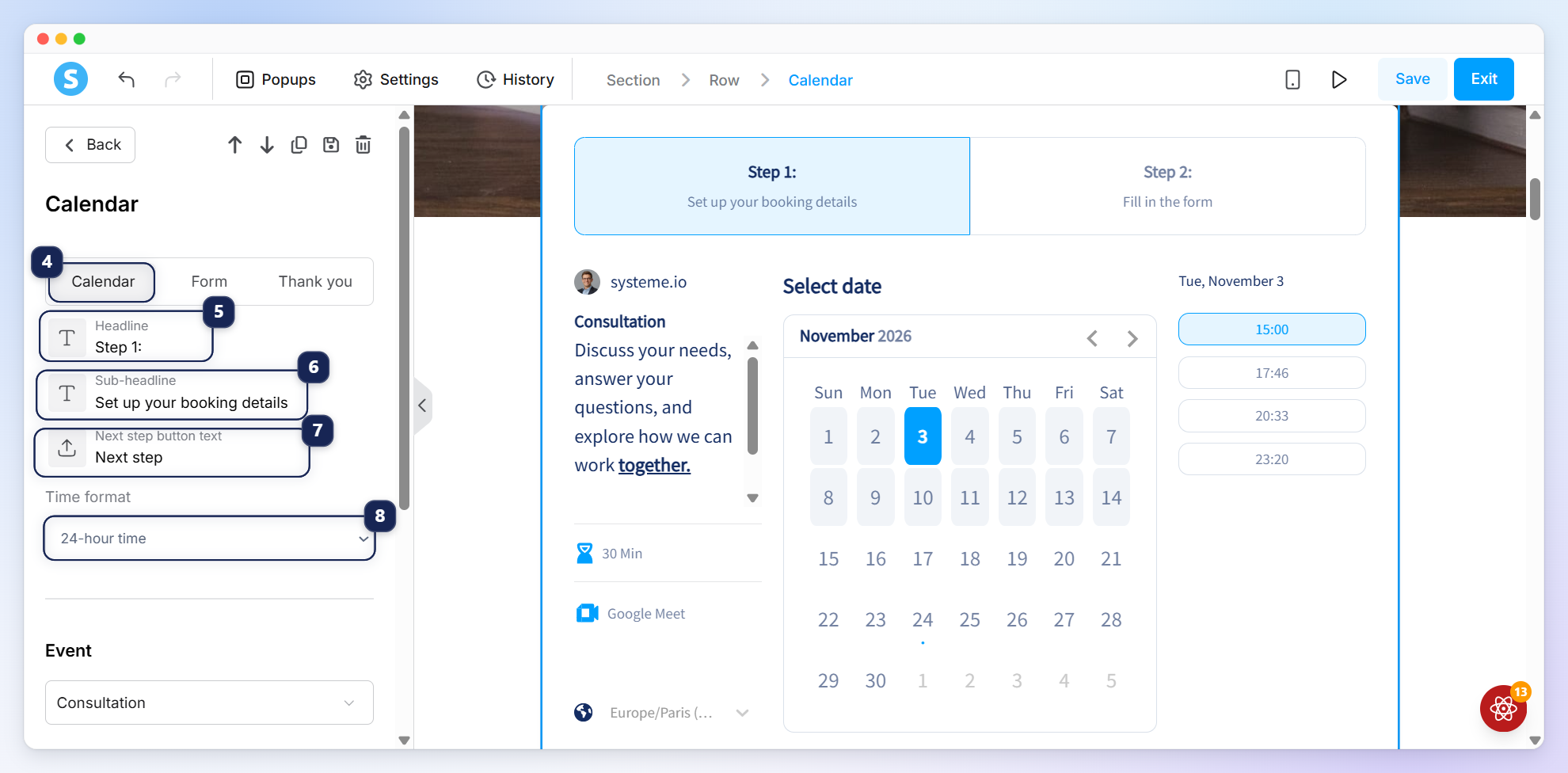
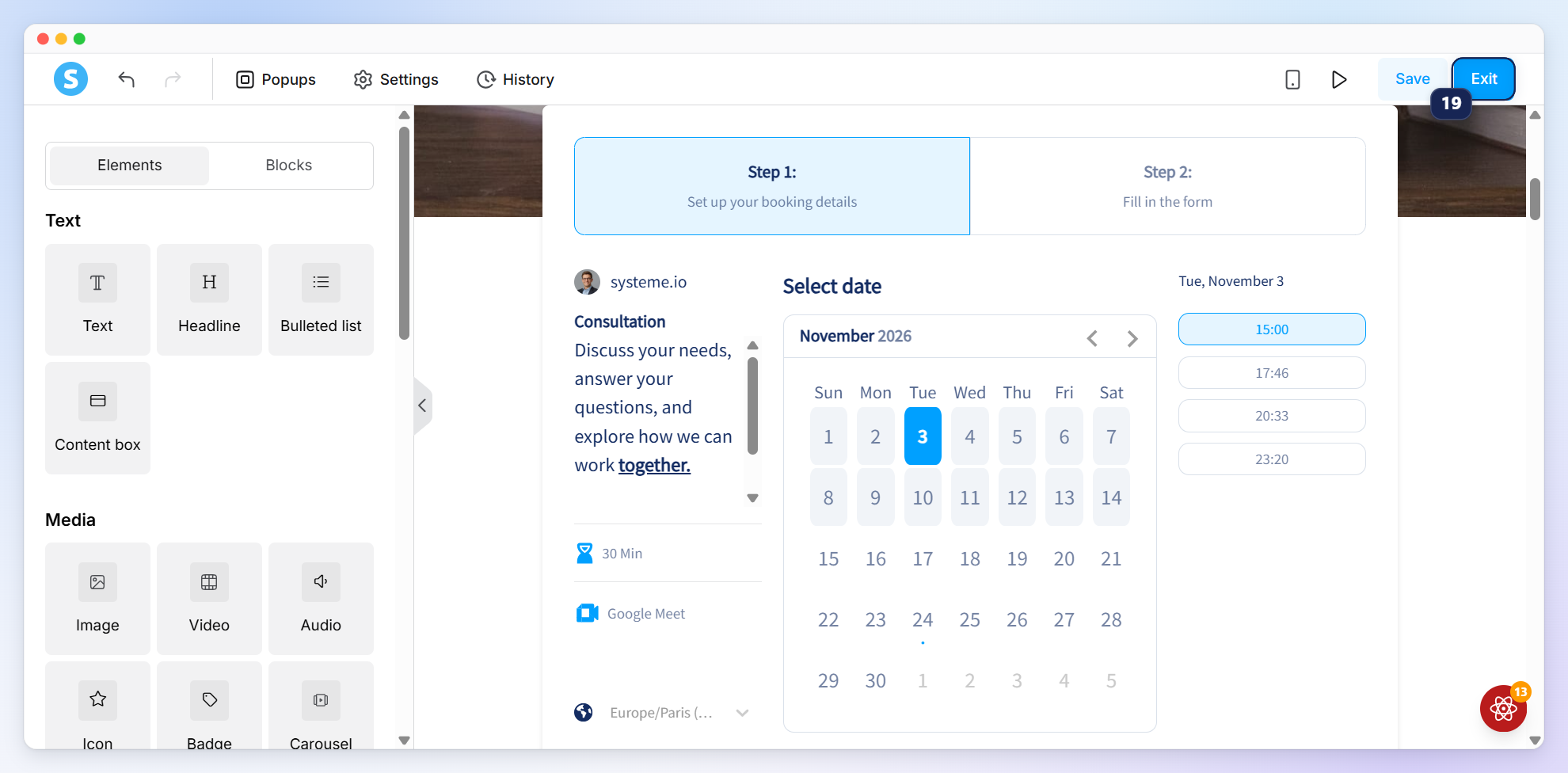
Элемент календаря включает в себя трехшаговый процесс бронирования:
a. Календарь (4): Посетители могут видеть доступные даты и выбрать подходящий для них временной интервал. Вы можете настроить следующие параметры в левой панели:
Заголовок (5): Основной заголовок шага бронирования.
Подзаголовок (6): Второстепенный текст, отображаемый под заголовком.
Текст кнопки «Следующий шаг» (7): Текст, отображаемый на кнопке.
Формат времени (8): Выберите между 12- и 24-часовым форматом времени.
b. Форма (9): После выбора временного интервала посетителям будет предложено ввести свои контактные данные, такие как имя и адрес электронной почты, для завершения бронирования.
Вы можете настроить следующие параметры в левой панели:
Заголовок (10): Основной заголовок шага формы.
Подзаголовок (11): Второстепенный текст, отображаемый под заголовком.
Заголовок формы (12): Заголовок формы, отображаемый для формы.
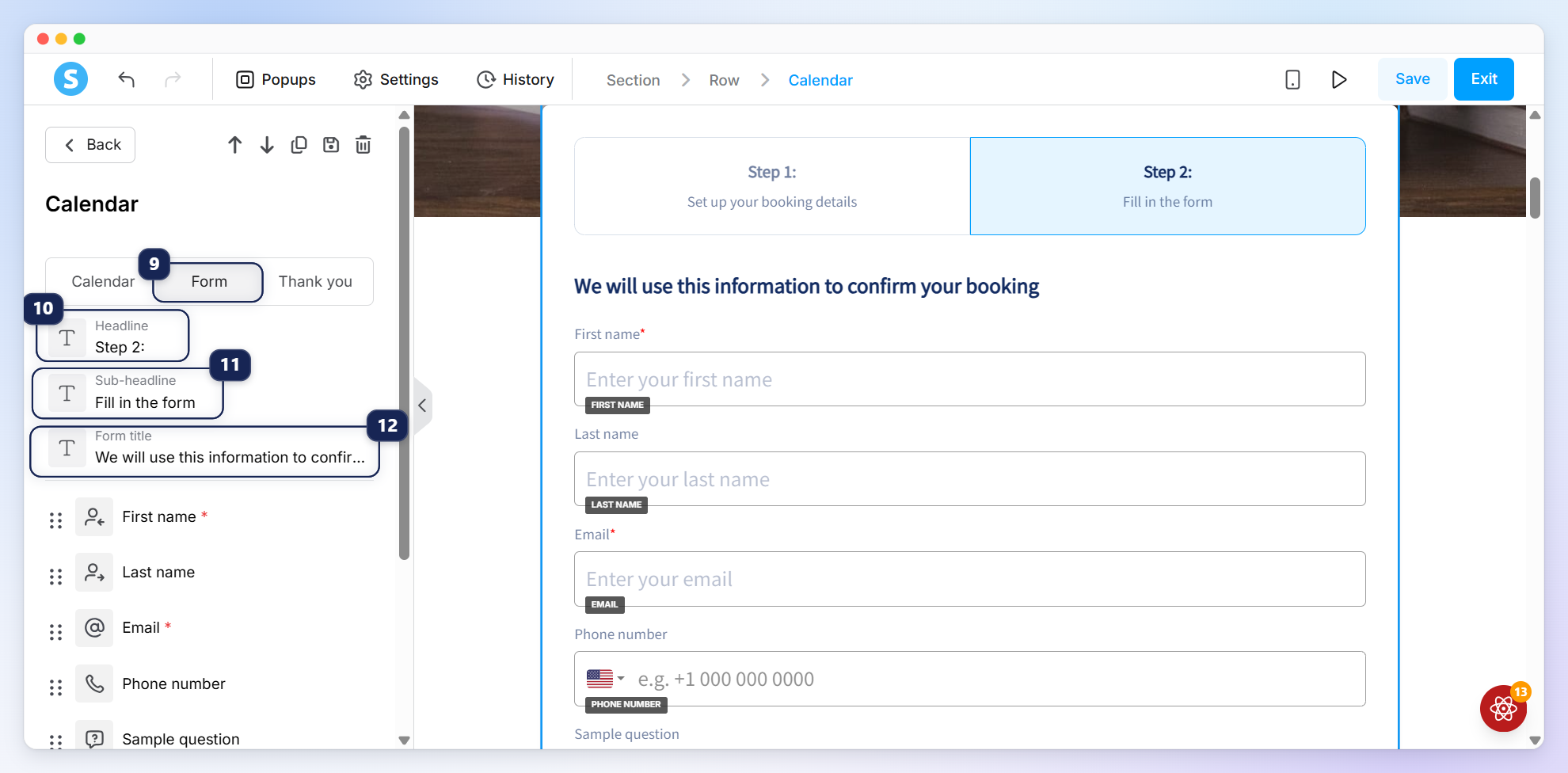
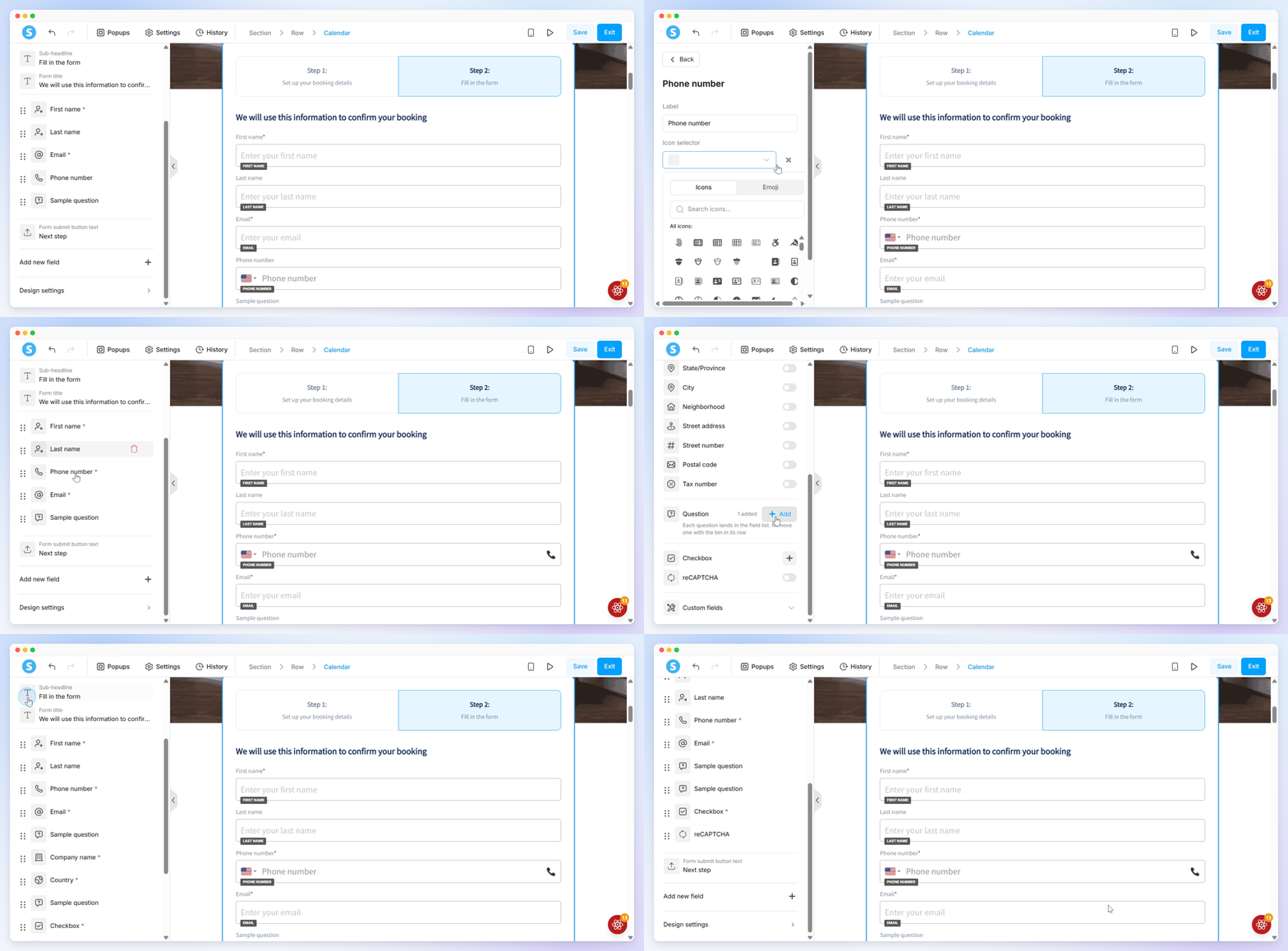
Поля формы: Добавляйте, удаляйте или изменяйте порядок полей формы. Вы также можете сделать отдельные поля обязательными и выбрать значок или эмодзи для каждого поля.
Чтобы добавить больше элементов, нажмите Add new field, затем выберите, что добавить: дополнительные поля, пользовательские вопросы, флажок, reCAPTCHA или пользовательское поле.
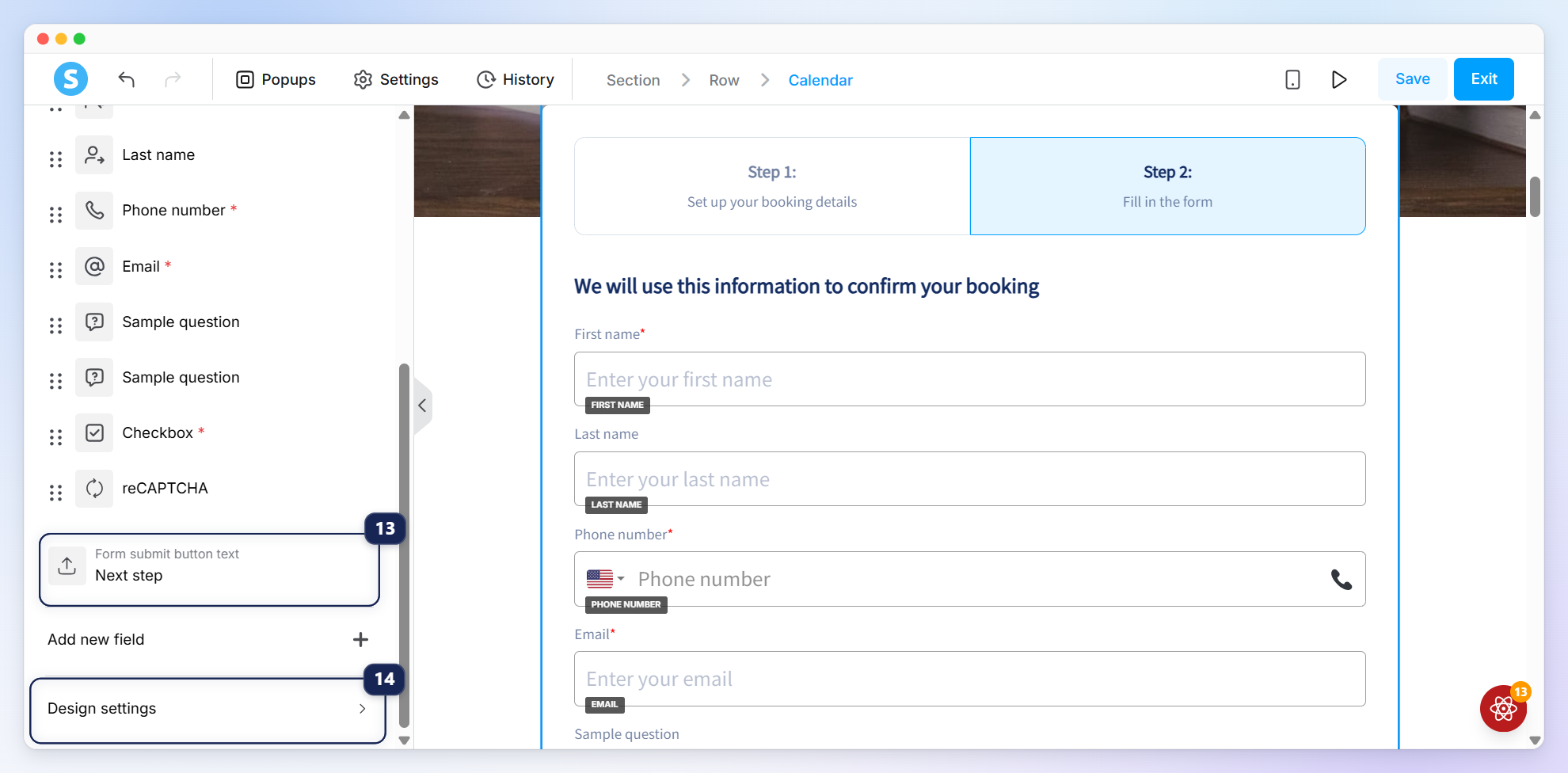
Текст кнопки отправки формы (13): Настройте текст, отображаемый на кнопке отправки.
Настройки дизайна (14): Настройте внешний вид формы.
Примечания:
Пользовательские поля создаются на странице контактов в вашей панели управления. После создания они автоматически появляются в настройках формы под «Пользовательские поля». Посетите следующую страницу, чтобы узнать больше: Как добавить пользовательское поле ввода формы
Вы можете добавить другие поля формы помимо уже присутствующих.
Свойства шрифта (тип, размер) внутри календаря связаны с настройками типографики вашей страницы по умолчанию.
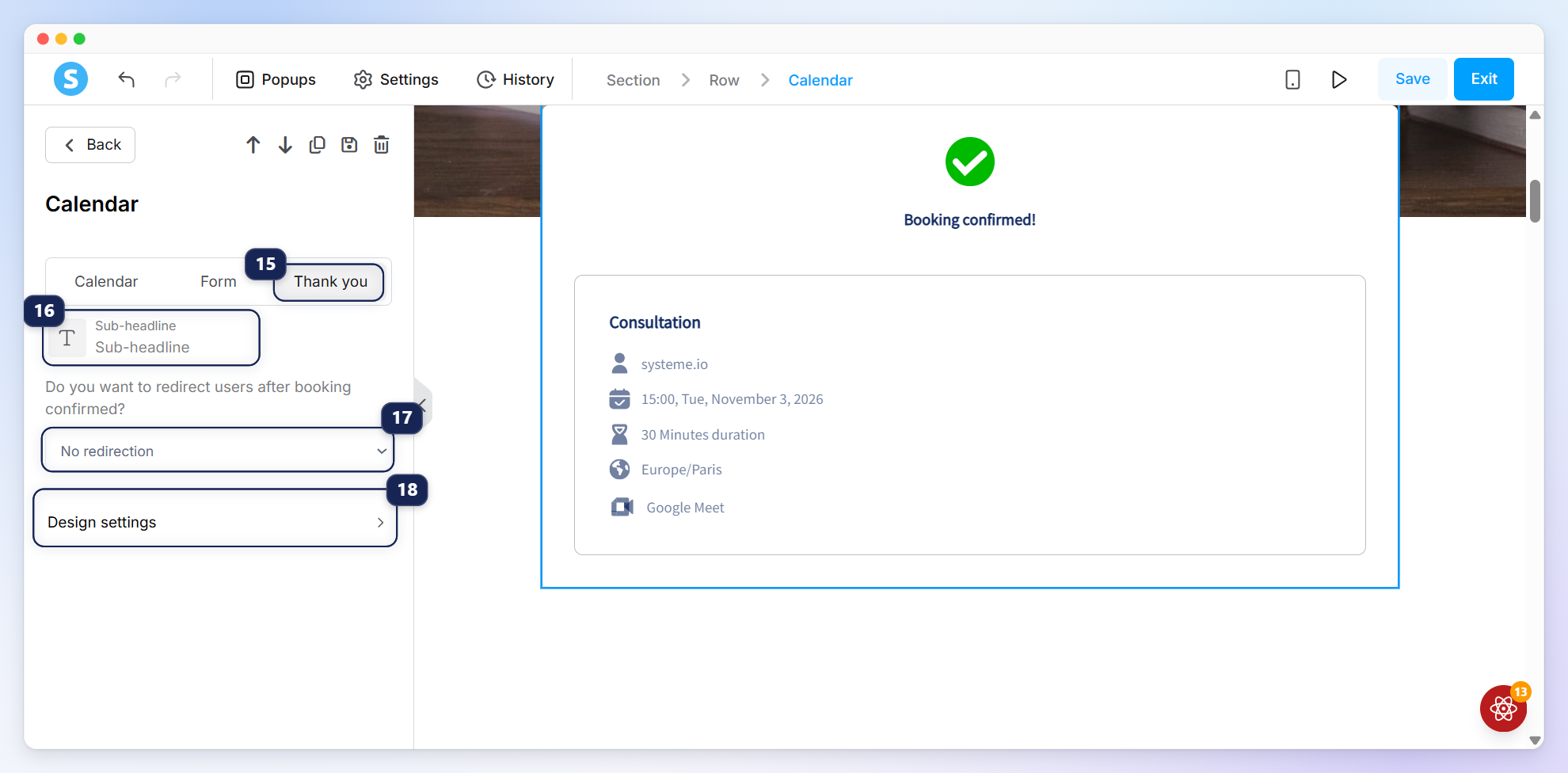
c. Экран «Спасибо» (15): После отправки формы посетители увидят подтверждающий экран с деталями встречи.
Вы можете настроить следующие параметры в левой панели:
Подзаголовок (16): Настройте второстепенный текст, отображаемый на экране подтверждения.
Действия при перенаправлении (17): Выберите, что произойдет после того, как посетители забронировали встречу:
Следующий шаг в вашей воронке: Перенаправить посетителей на следующий шаг воронки.
Произвольный URL: Перенаправить посетителей на указанный вами URL.
Без перенаправления: Оставить посетителей на экране подтверждения.
Настройки дизайна (18): Настройте внешний вид шага.
Когда вы закончите настройку календаря, не забудьте нажать кнопку Сохранить (19) в правом верхнем углу редактора перед выходом со страницы.
3. Уведомления по электронной почте
И хозяин, и приглашённые будут получать три уведомления по электронной почте для каждого бронирования:
a. Подтверждение бронирования: Отправляется обеим сторонам немедленно, чтобы подтвердить успешность бронирования.
b. Напоминания по электронной почте: Отправляются автоматически в соответствии с графиком напоминаний, который вы настроили для своего события. (По умолчанию напоминания отправляются за 24 часа и за 1 час до начала события, но вы можете полностью настроить или удалить их в настройках события).
Чтобы узнать больше о том, как управлять и отслеживать ваши бронирования, ознакомьтесь со страницей справки: Как управлять бронированиями в календаре.