Loading
В этой статье вы узнаете, как позволить клиентам забронировать платное событие или консультацию, добавив календарь на страницы воронки.
Что вам понадобится:
Учётная запись systeme.io
Событие в календаре (Как настроить события в календаре)
Страница оформления заказа/оплаты (Как создать страницу оформления заказа/оплаты)
План цен (Как создать и настроить план цен)
1. Настройте цифровой продукт
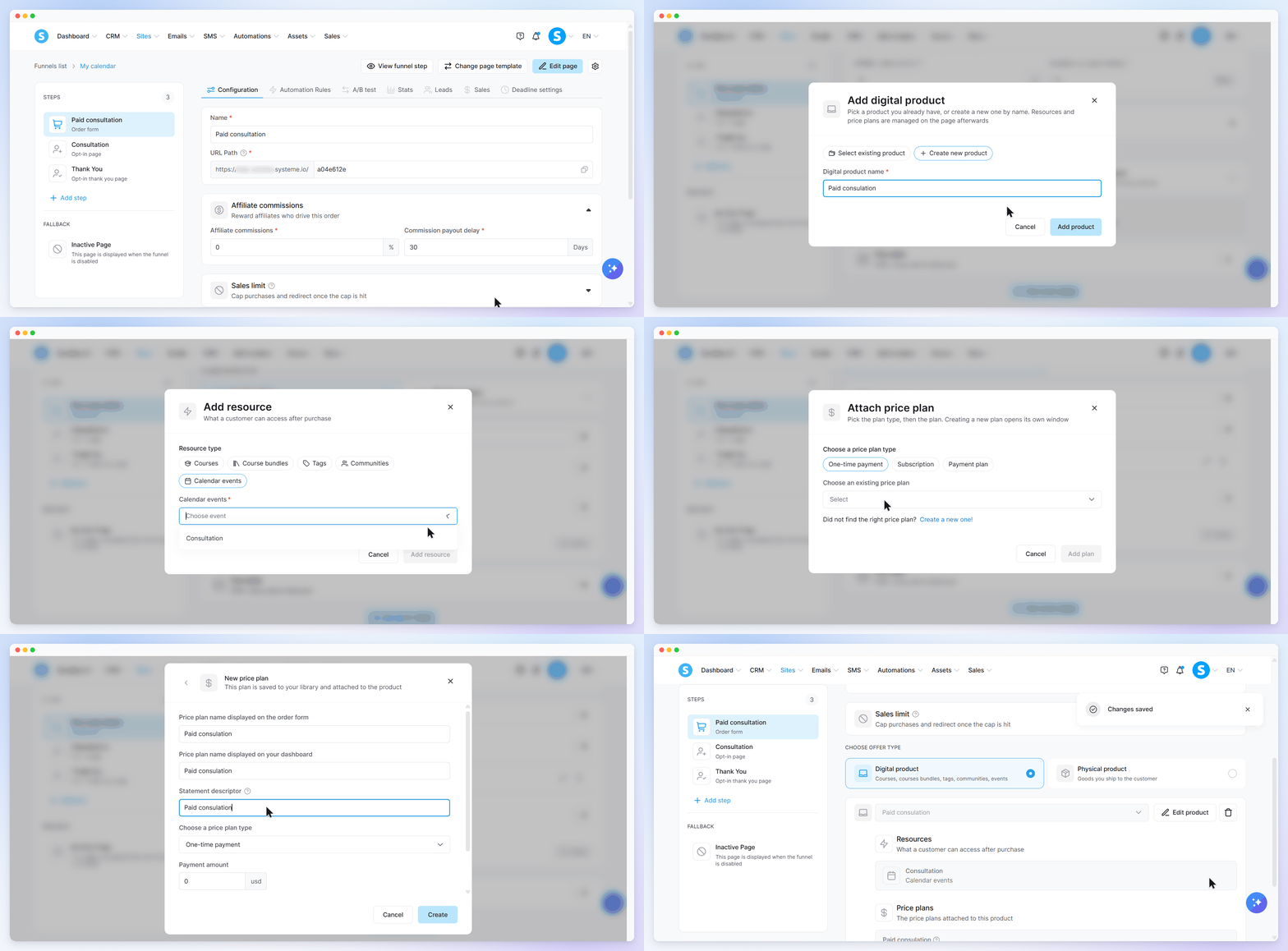
На странице конфигурации вашей страницы оформления заказа/оплаты прокрутите вниз до раздела Choose offer type и выберите Digital product.
Введите название для вашего цифрового продукта. Затем нажмите на значок +, чтобы добавить ресурсы, выберите Calendar events из выпадающего меню и выберите событие, которое хотите предложить.
Настройте ваш план цен, затем нажмите Save, чтобы сохранить продукт.
2. Добавление платного календаря на страницу воронки
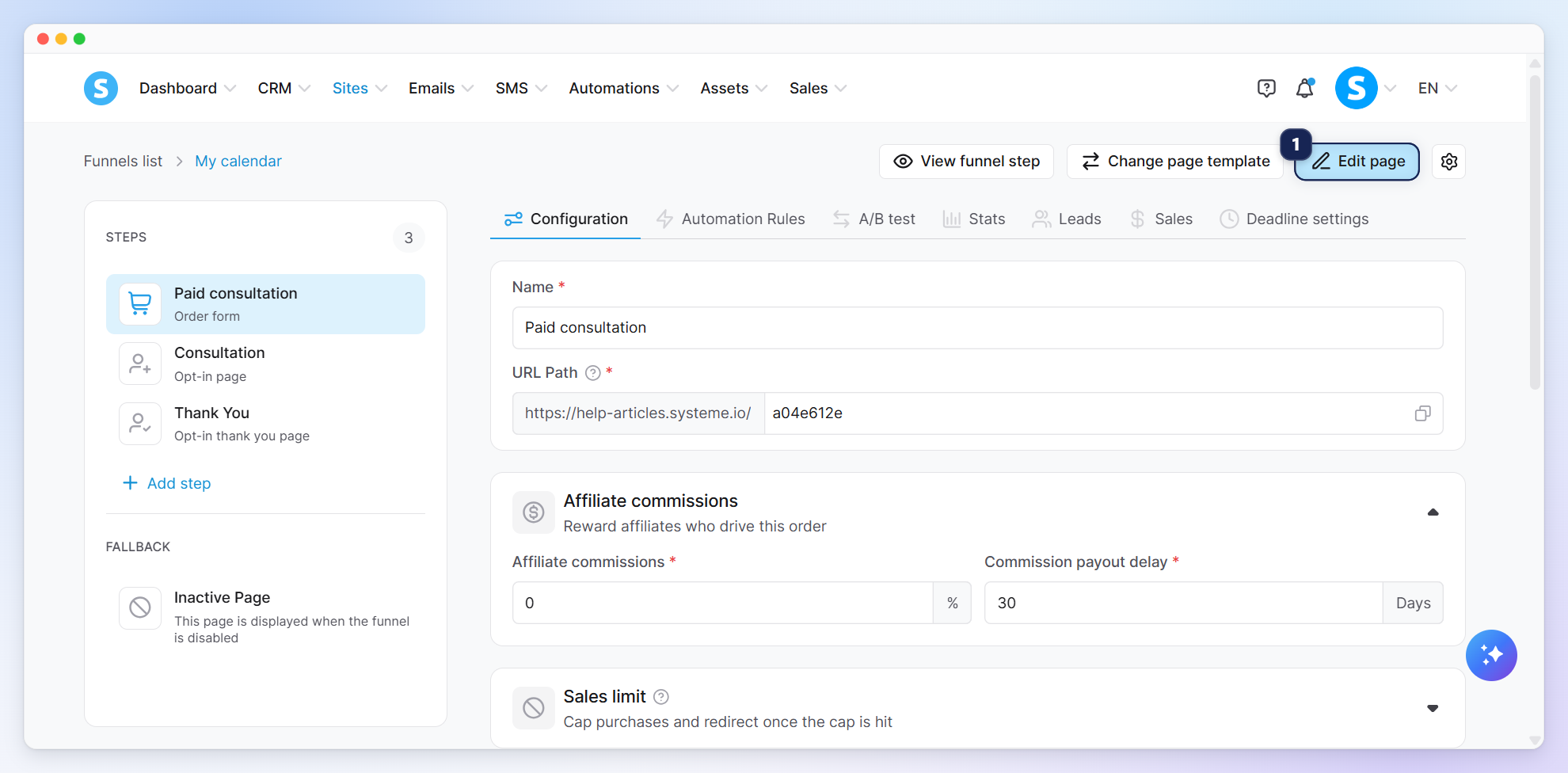
После того как ваш продукт и план цен настроены, нажмите Edit page (1) для открытия редактора страницы оформления заказа/оплаты.
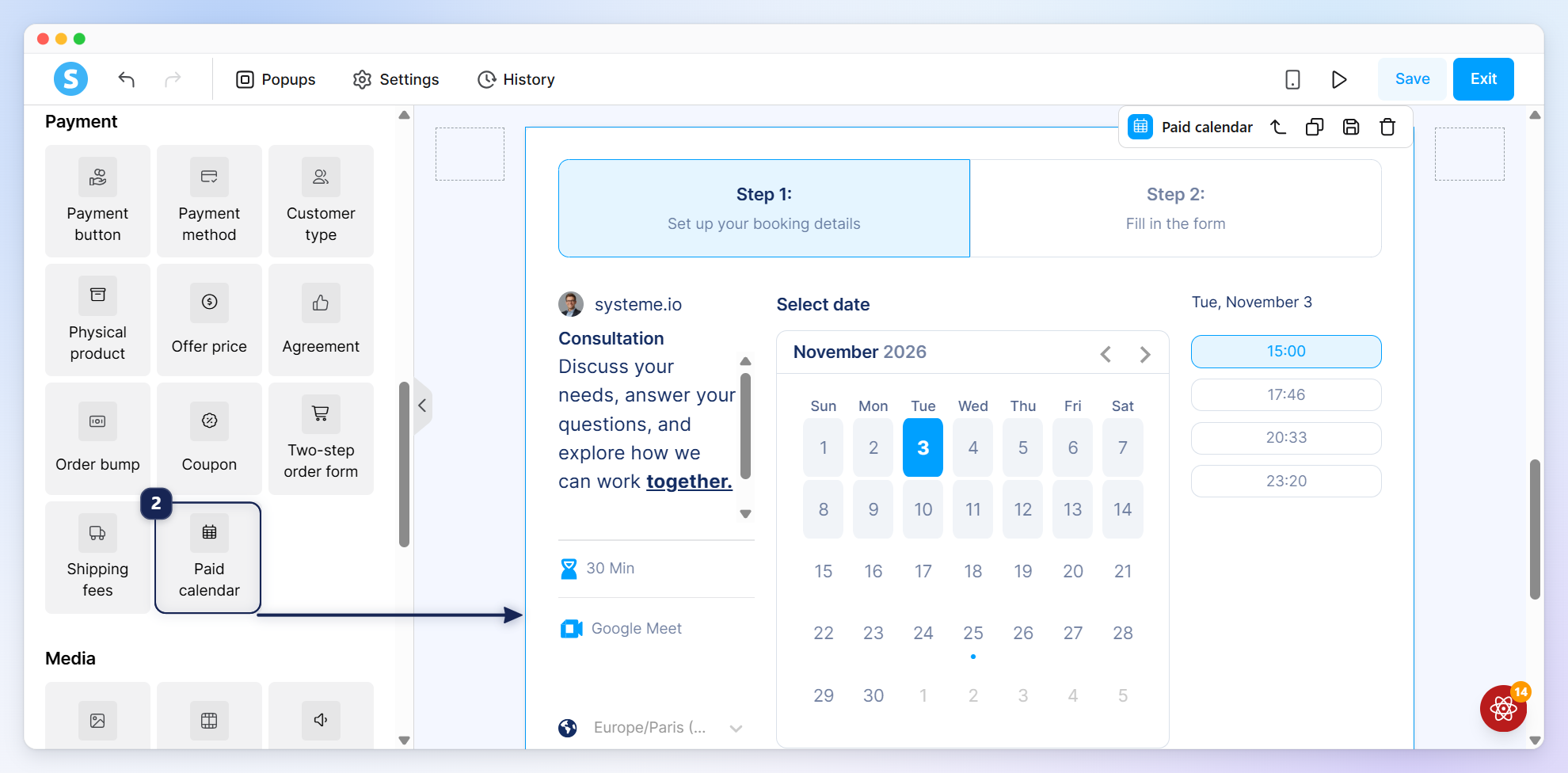
В левой панели редактора прокрутите вниз до элемента Paid calendar (2) и перетащите его на вашу страницу.
3. Настройка настроек календаря
Элемент платного календаря включает двухшаговый процесс бронирования для ваших посетителей:
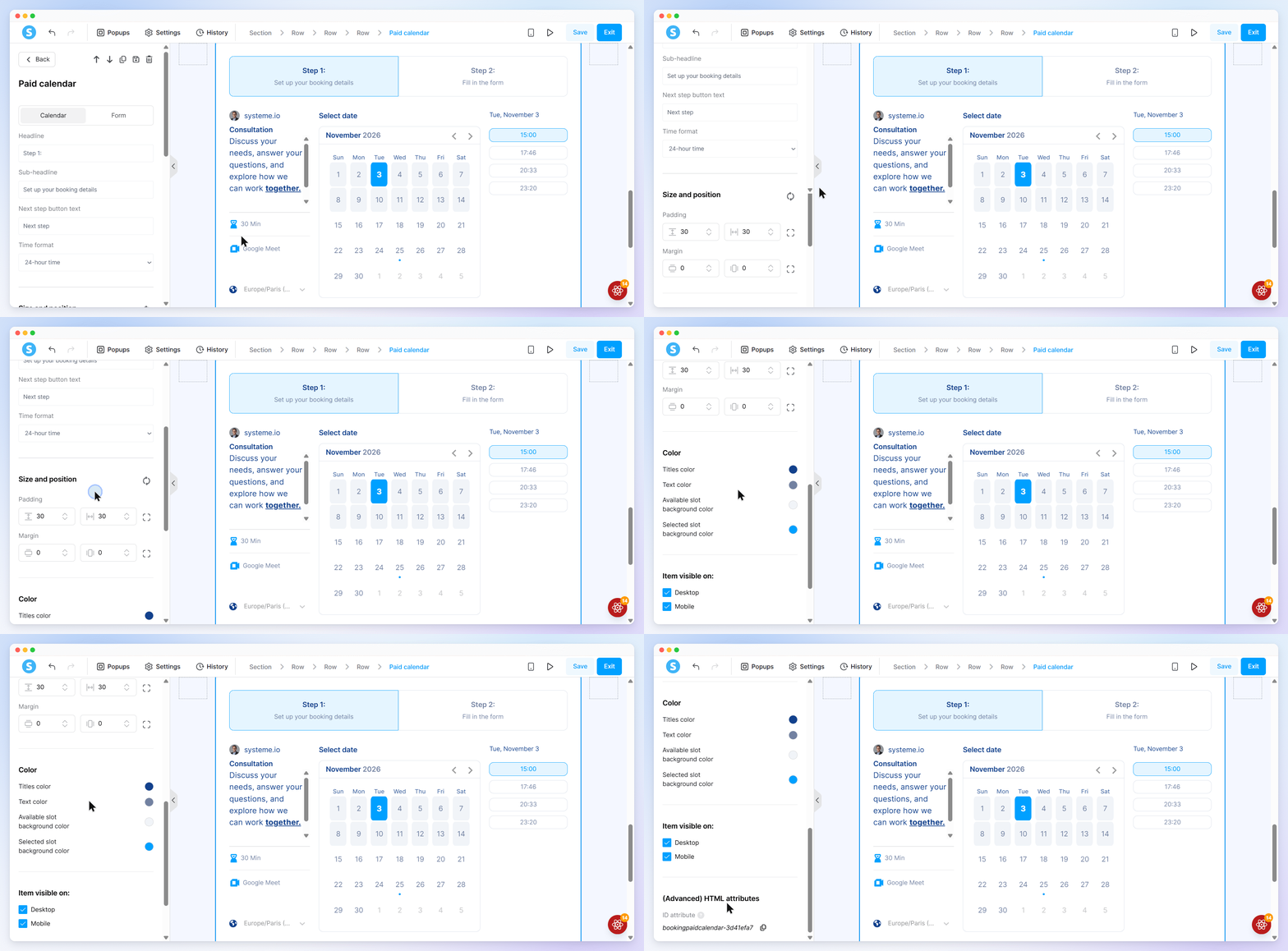
a. Календарь (3): Посетители могут просматривать доступные даты и выбирать период времени, который им подходит. Вы можете настроить следующие параметры в левой панели:
Заголовок (4): Основной заголовок шага бронирования.
Подзаголовок (5): Второстепенный текст, отображаемый под заголовком.
Текст кнопки следующего шага (6): Текст, отображаемый на кнопке.
Формат времени (7): Выберите между 12-часовым и 24-часовым форматом времени.
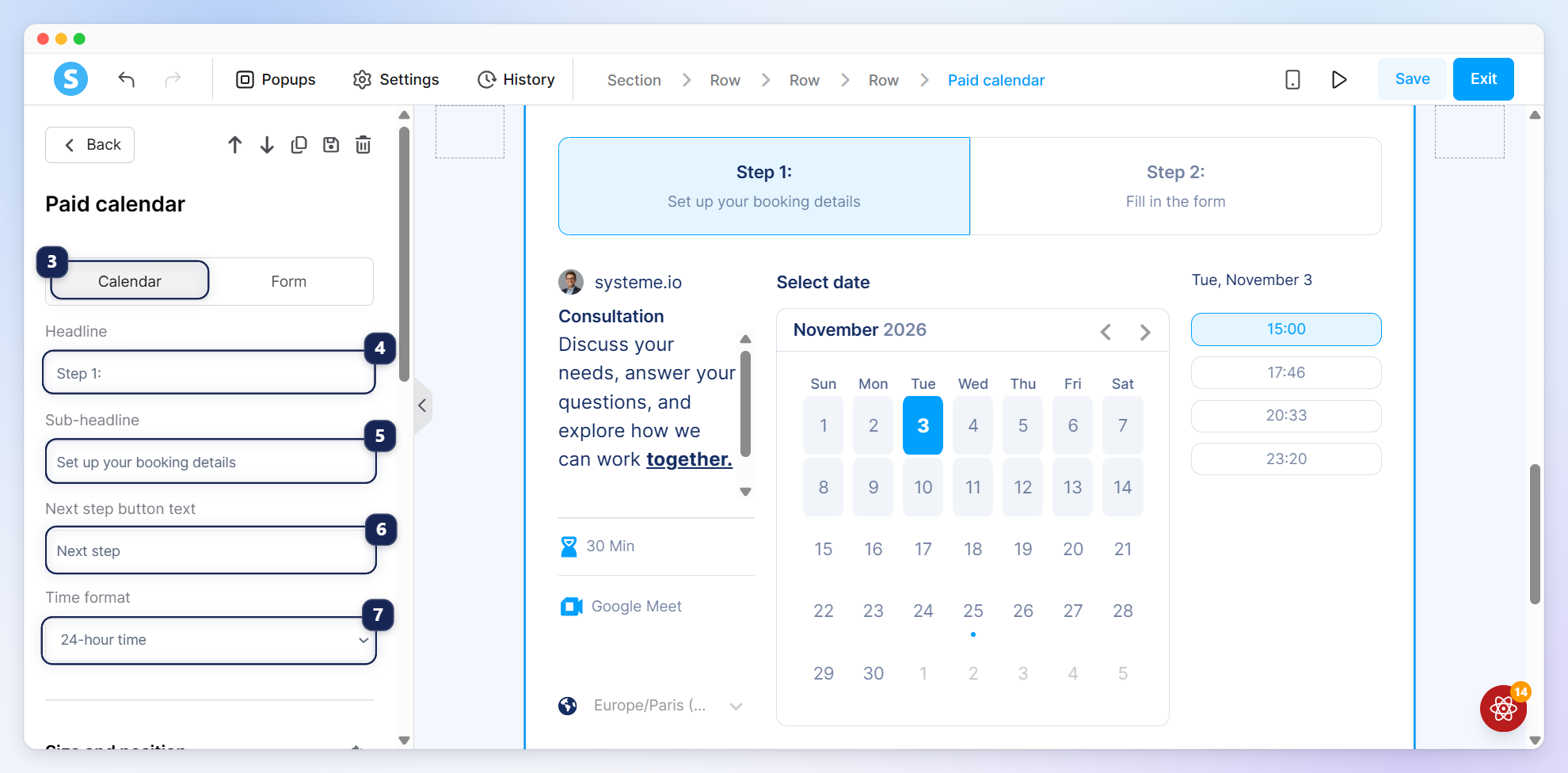
Прокручивая вниз левую панель, вы также можете настроить дополнительные параметры, такие как Размер и позиция, Цвет и Видимость элементов.
b. Форма (8): После выбора временного интервала посетителям предложат ввести свои контактные данные, такие как имя и адрес электронной почты, и закончить оплату для подтверждения бронирования. Вы можете настроить следующие параметры в левой панели:
Заголовок (9): Основной заголовок шага формы.
Подзаголовок (10): Второстепенный текст, отображаемый под заголовком.
Текст на кнопке (11): Настройте текст, отображаемый на кнопке для продолжения бронирования.
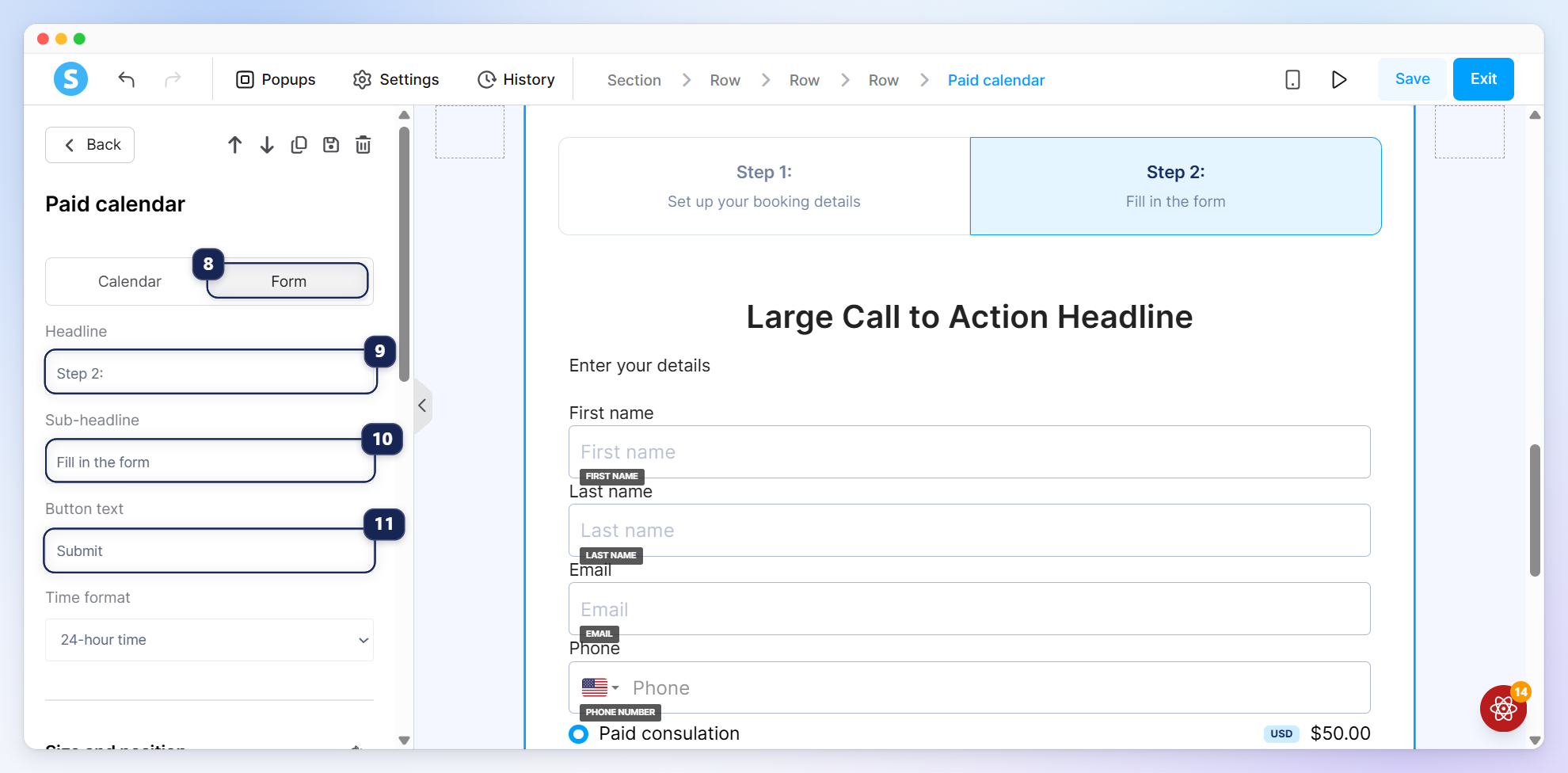
Прокручивая вниз левую панель, вы также можете настроить дополнительные параметры, такие как Размер и позиция, Цвет и видимость элементов, так же как и для шага календаря.
c. Подтверждение: После завершения оплаты пользователями они будут следовать стандартному потоку страниц заказа:
Если существует страница Upsell или Downsell, они будут перенаправлены на неё.
В противном случае они будут перенаправлены на страницу Благодарности.
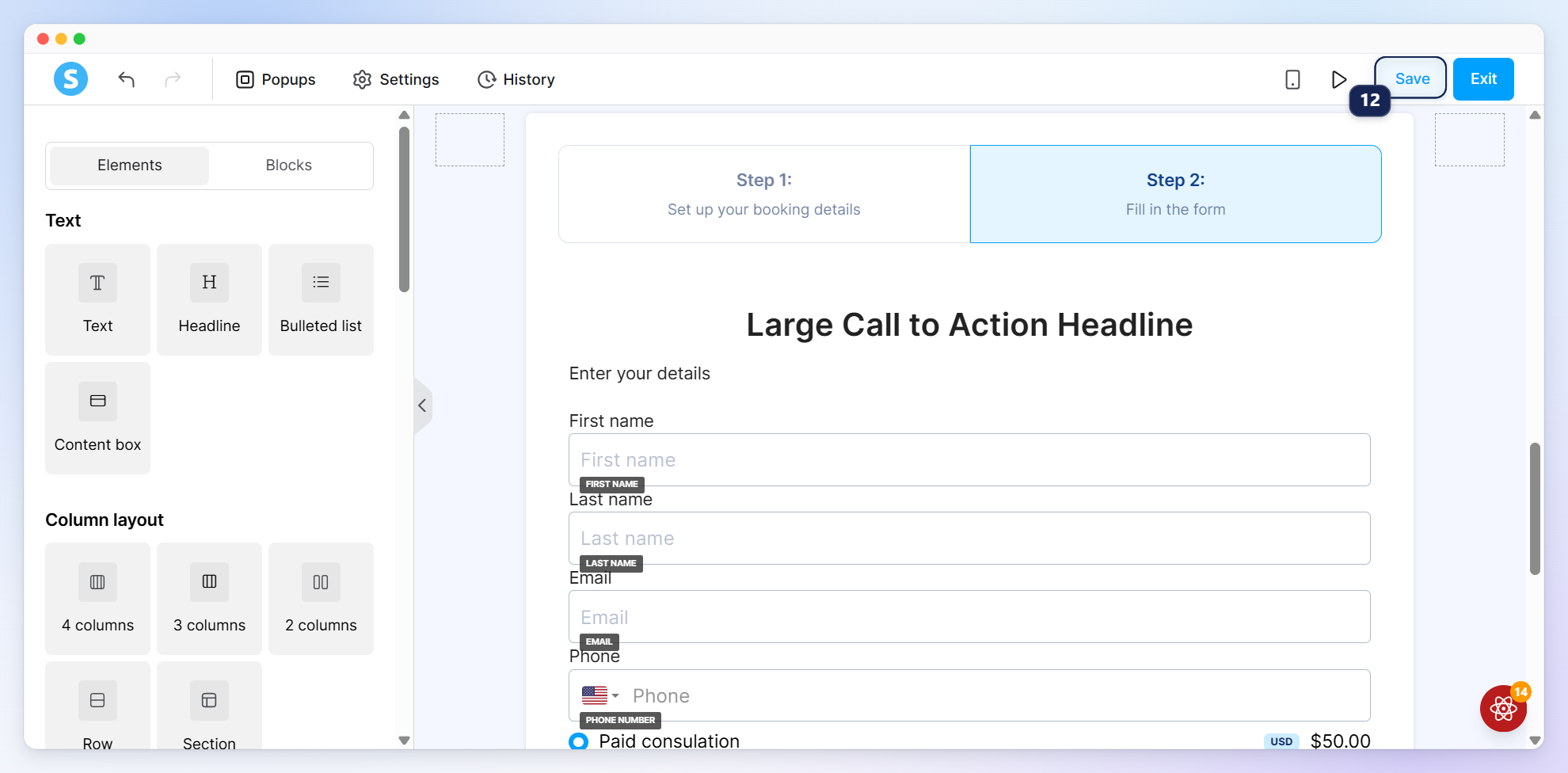
После того как вы завершили настройку календаря, нажмите Save (12) в правом верхнем углу редактора перед выходом со страницы.
4. Уведомления по электронной почте
И хост, и приглашённые будут получать три уведомления по электронной почте для каждого бронирования:
Подтверждение бронирования: отправляется обеим сторонам сразу, чтобы указать, что бронирование прошло успешно.
Напоминания: отправляется автоматически в соответствии с графиком напоминаний, который вы настроили для вашего события. (По умолчанию напоминания отправляются за 24 часа и за 1 час до начала события, однако вы можете полностью настроить эти параметры или удалить их в настройках события).
5. Дополнительная информация
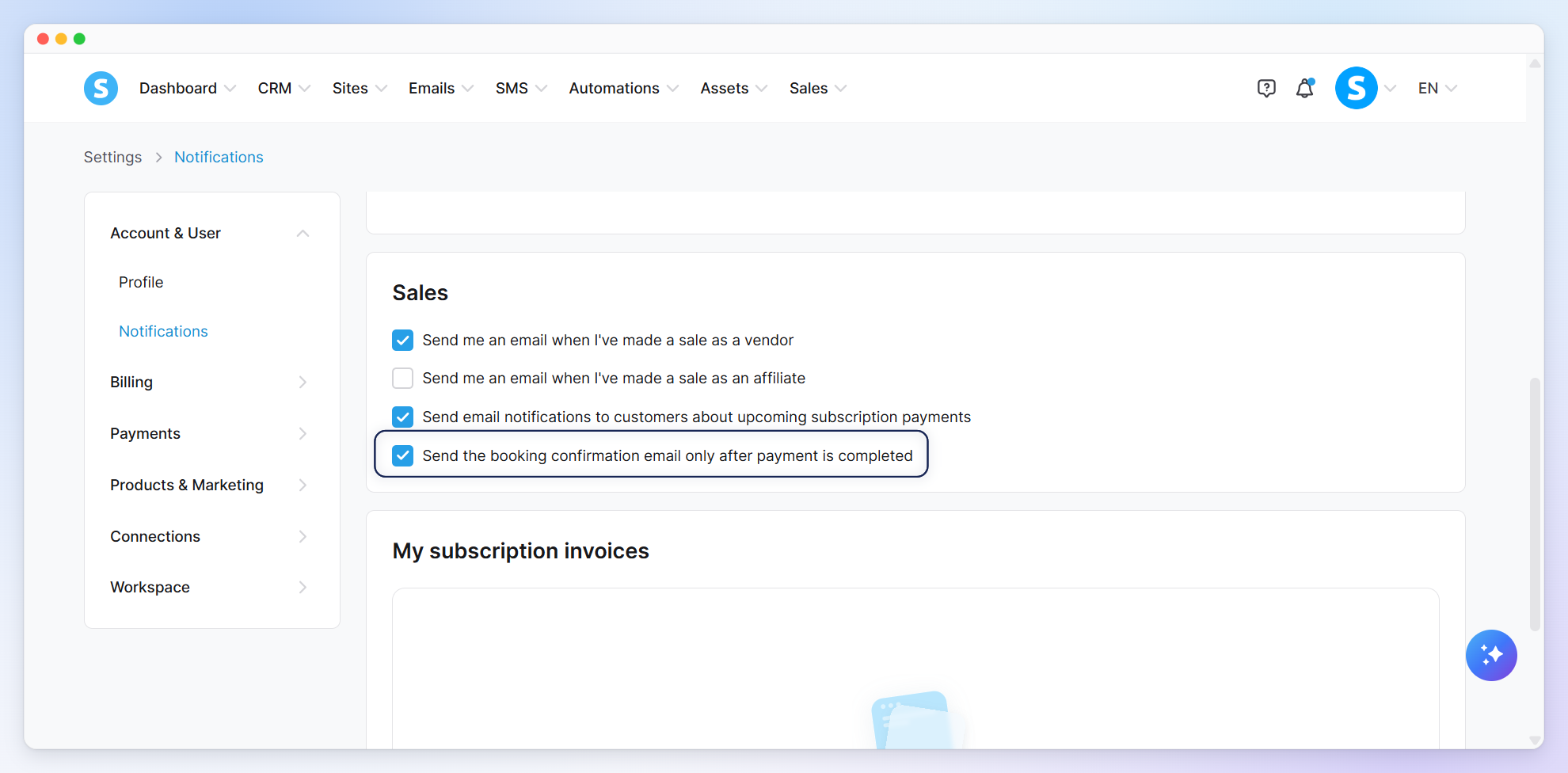
По умолчанию письмо с подтверждением бронирования отправляется сразу после начала процесса оплаты, даже если впоследствии оплата не проходит или отменяется.
Чтобы избежать этого, перейдите в Settings > Notifications > Sales, затем включите Send the booking confirmation email only after payment is completed.
Когда эта опция включена, письмо с подтверждением будет отправлено только после успешного завершения оплаты.
Эта опция работает со всеми платёжными провайдерами, включая Stripe, PayPal и Mollie.
Чтобы узнать больше о том, как управлять и отслеживать ваши бронирования, ознакомьтесь со следующей справочной страницей: Как управлять бронированиями в календаре.