Loading
В этой статье вы узнаете, как управлять всеми бронированиями через ваши systeme.io календари.
Что вам понадобится:
Учетная запись systeme.io
Событие календаря systeme.io (Как настроить события календаря)
Воронка с настроенным событием (для Бесплатных бронирований, для Платных бронирований)
1. Доступ к вашим бронированиям в календаре
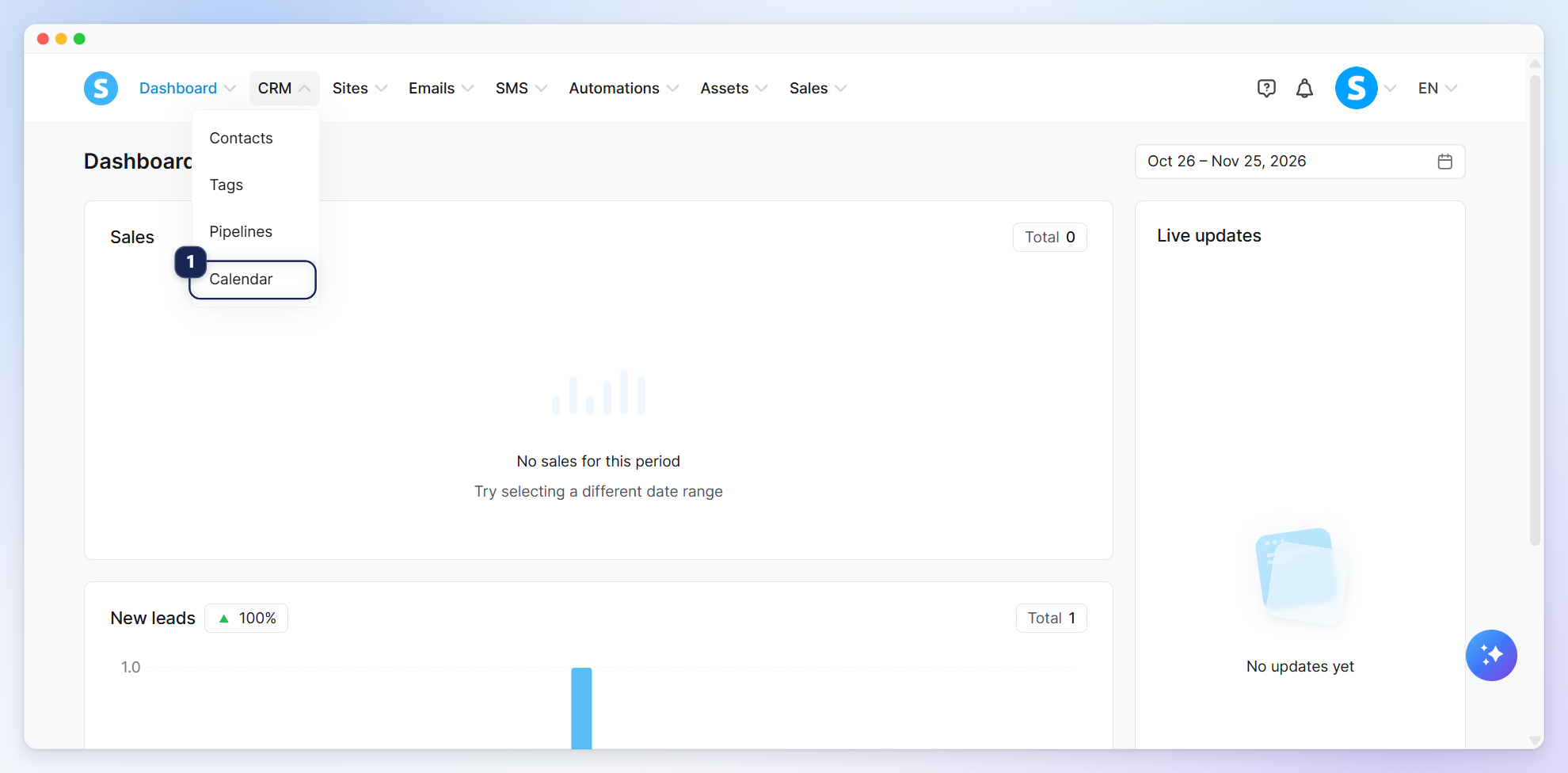
Чтобы начать, нажмите Calendar (1) в меню CRM.
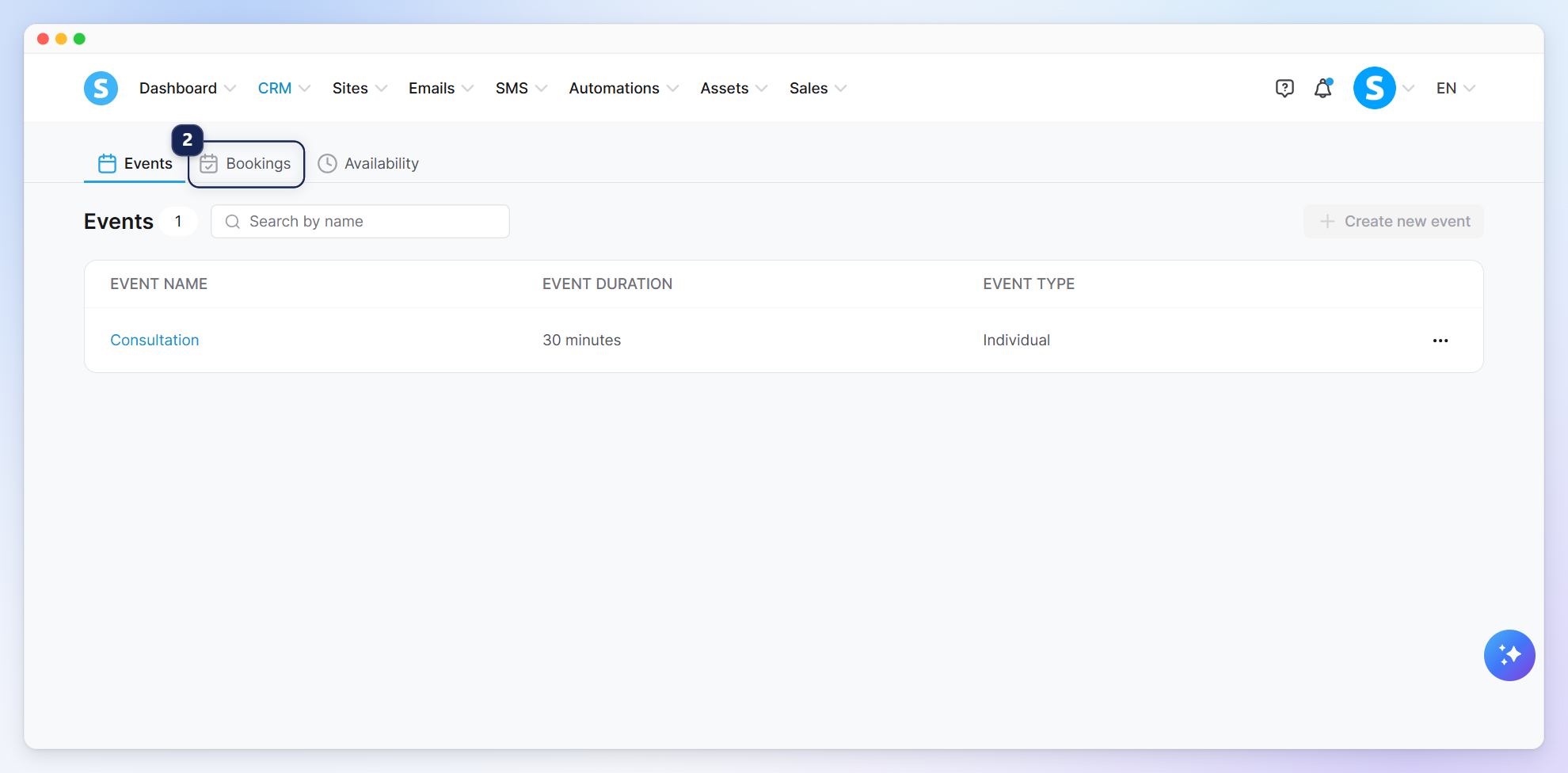
Когда вы находитесь на панели календаря, нажмите вкладку Bookings (2).
2. Обзор вкладки Bookings
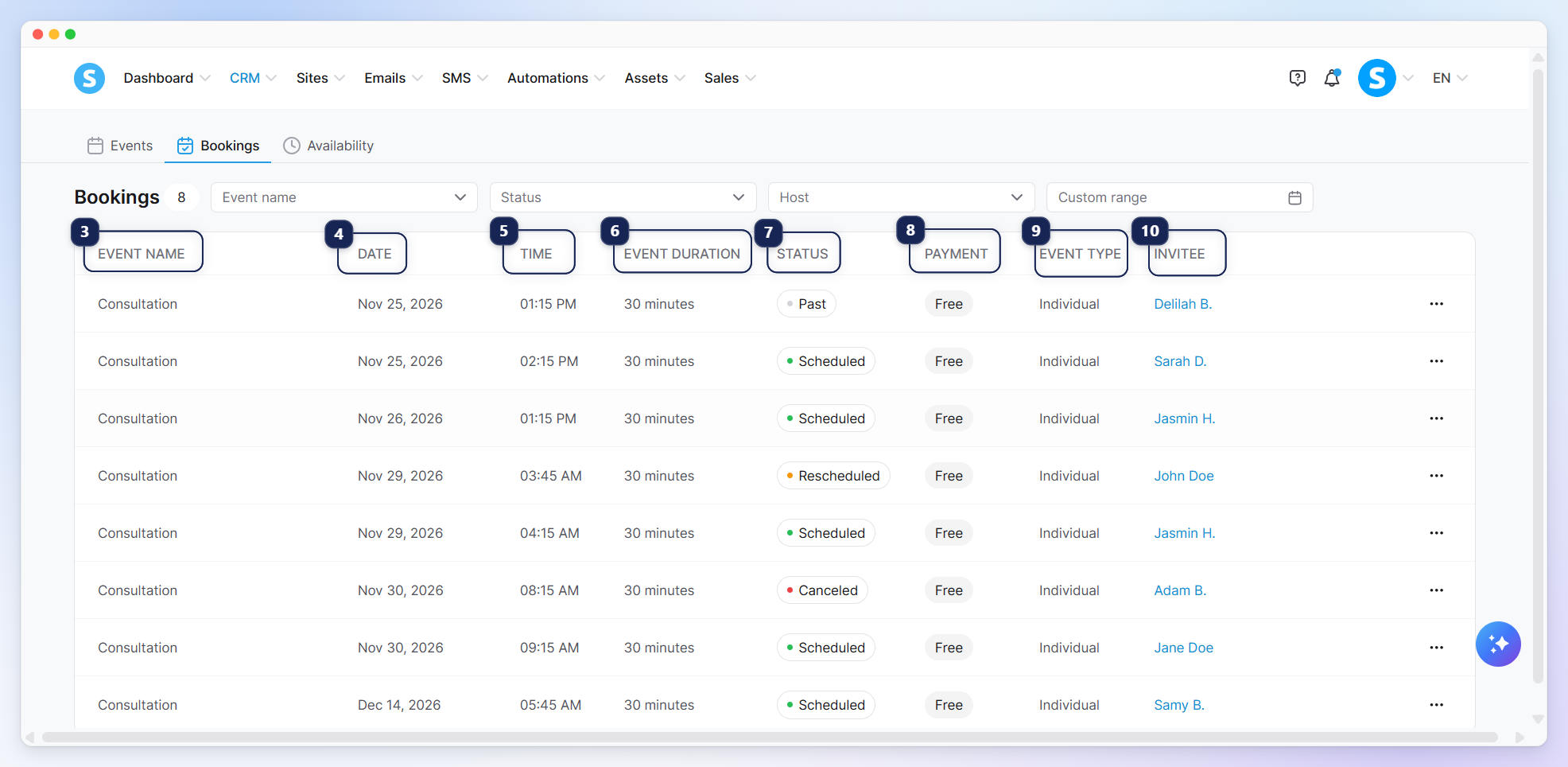
Вкладка Bookings предоставляет полный список всех ваших предстоящих и прошедших бронирований. Это ваше центральное место для управления любыми встречами, которые клиенты или гости забронировали через ваши календари.
Отсюда вы можете просмотреть детали для каждого бронирования:
Event name (3): Название, которое вы задали при создании события календаря.
Date (4): Конкретный день, на который приглашенный забронировал встречу.
Time (5): Точное время начала бронирования.
Event duration (6): Длительность встречи, которую вы настроили при создании события.
Status (7): Показывает текущее состояние бронирования:
Scheduled: Бронирование подтверждено и назначено на будущую дату.
Past: Запланированная дата и время события уже прошли.
Canceled: Бронирование было отменено вами или гостем.
Rescheduled: Первоначальное время было изменено на новую дату или время.
Upcoming: Бронирование состоится в ближайшее время.
Payment (8): Показывает статус оплаты бронирования. Отобразится "Free" для неоплачиваемых событий или "Completed" для оплаченных бронирований.
Event type (9): Указывает, является ли бронирование Individual (один на один) или Group event.
Invitee (10): Имя клиента или гостя, который забронировал встречу (нажатие на имя откроет их страницу контакта, где вы можете просмотреть их данные).
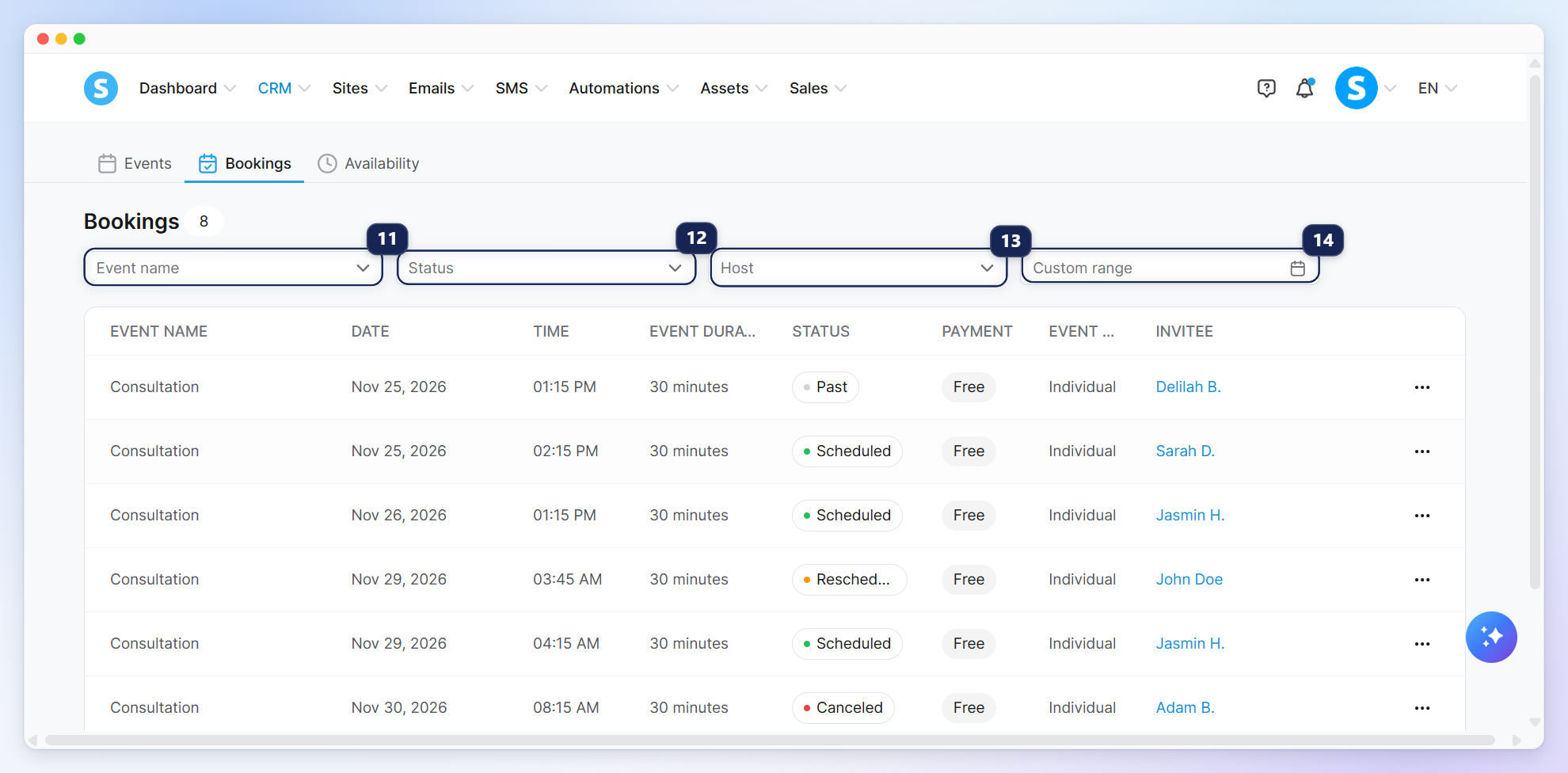
Чтобы легко найти конкретные бронирования или организовать отображение, используйте параметры фильтрации в верхней части списка бронирований. Список автоматически обновляется при выборе или изменении фильтров.
Вы можете фильтровать список с помощью следующих фильтров:
Event name (11): Фильтр для отображения бронирований определенного события, созданного в вашей учетной записи.
Status (12): Фильтр для бронирований по их текущему состоянию (например, Scheduled, Past, Canceled, Rescheduled или Upcoming), как описано в пункте 5 выше.
Host (13): Фильтр бронирований по имени организатора, назначенного каждому бронированию.
Custom range (14): Фильтруйте бронирования по определенной дате или периоду. Нажатие открывает календарь, где можно выбрать собственный диапазон дат или использовать кнопки быстрого выбора справа (такие как Last 30 days, This month, Last month, или All time).
3. Управление бронированиями
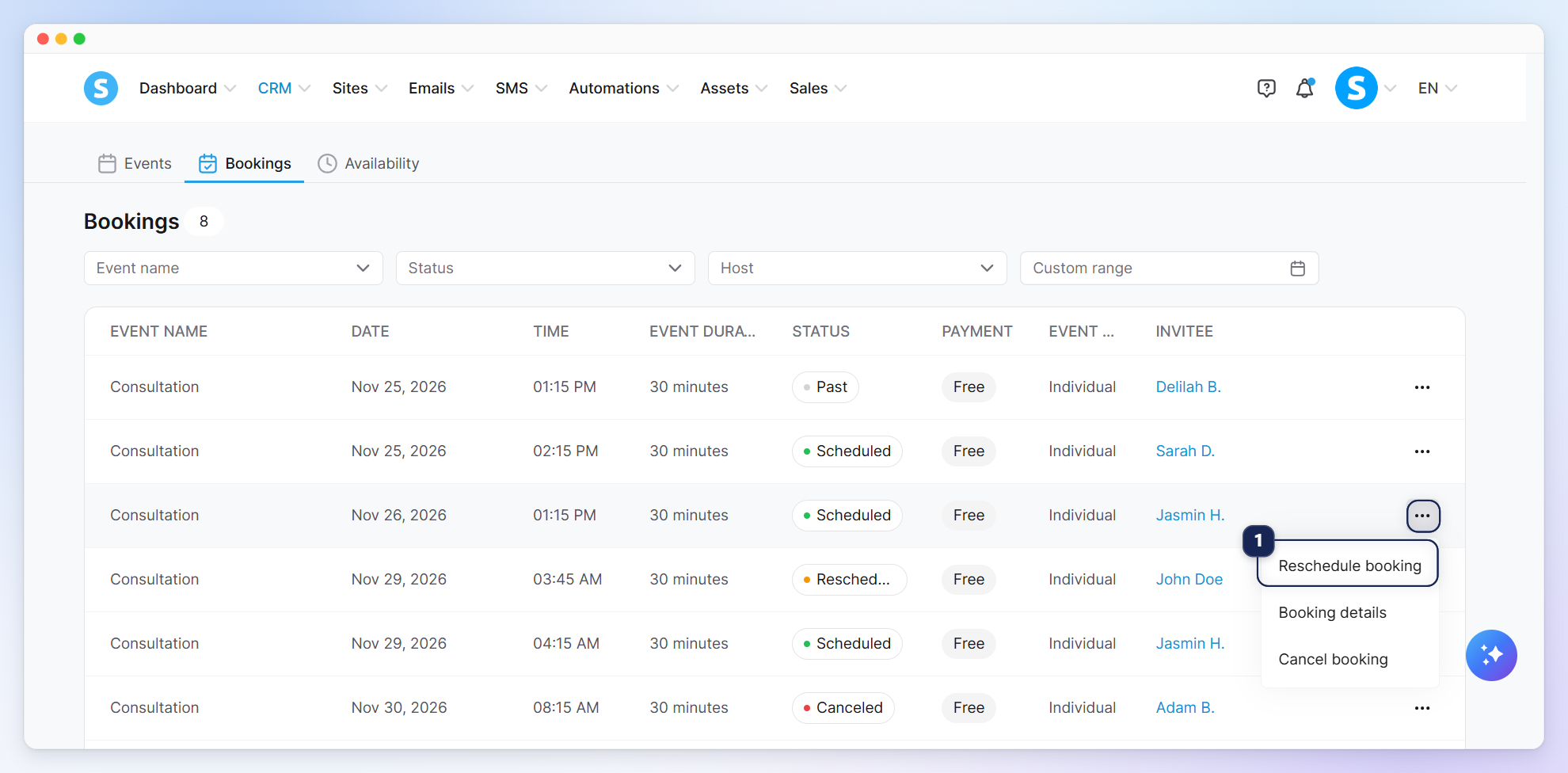
Чтобы управлять конкретным бронированием, нажмите меню с тремя точками, чтобы просмотреть доступные действия:
a. Reschedule a booking (1): Эта опция позволяет изменить дату или время бронирования.
Примечания:
После подтверждения изменений вы и приглашенный получите электронное письмо с новыми деталями перенесенного бронирования.
Когда бронирование переносится, настроенные напоминания по электронной почте автоматически обновляются и отправляются в соответствии с новым расписанием, даже если напоминания уже были отправлены для первоначального времени.
b. Cancel a booking (2): Эта опция позволяет отменить бронирование.
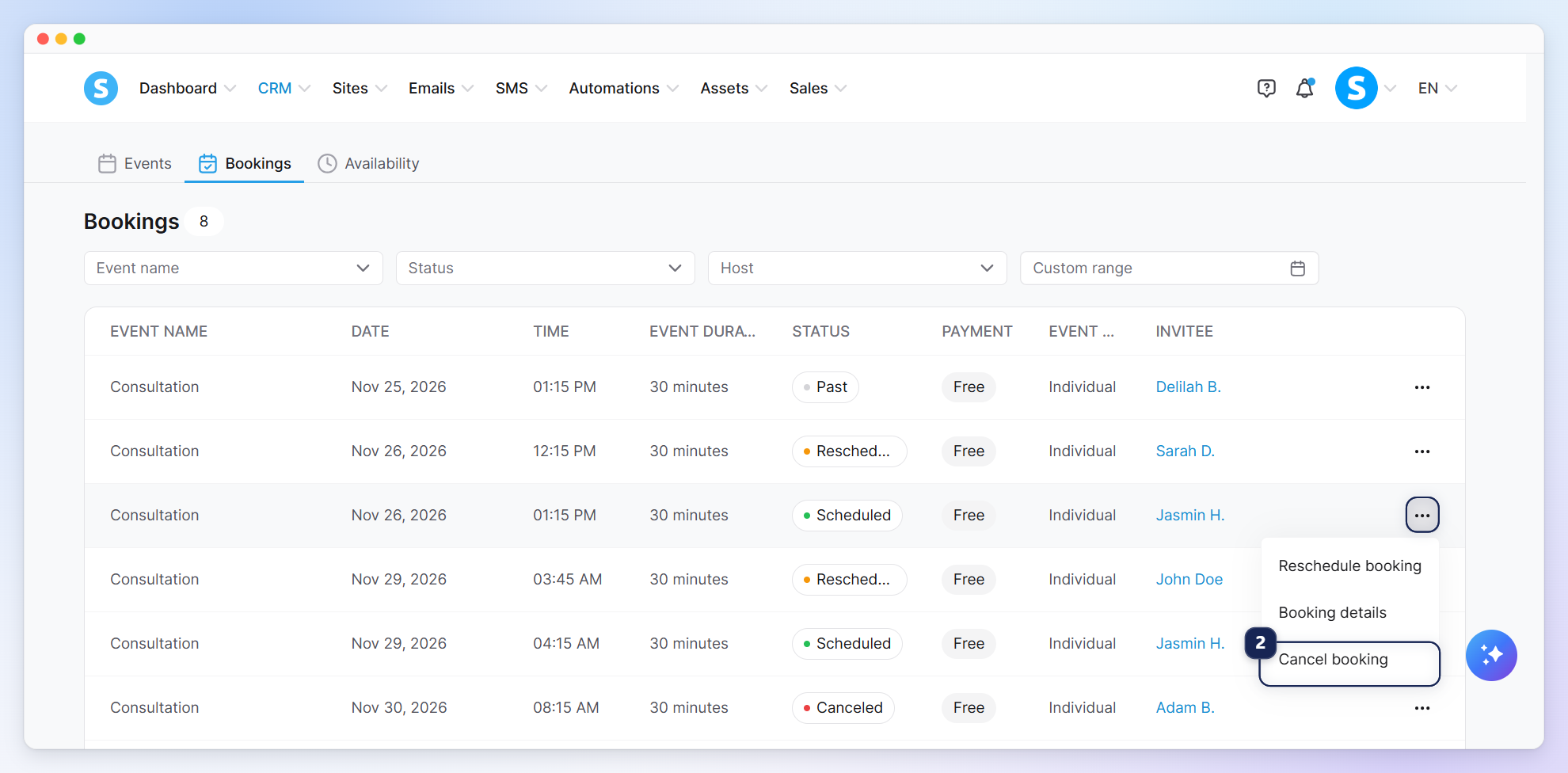
Появится окно подтверждения, в котором потребуется нажать Confirm, чтобы окончательно отменить бронирование.
Примечания:
После отмены бронирования, вы и приглашенный получите уведомление по электронной почте об отмене.
Отмененные бронирования нельзя изменить или перенести. После отмены опция "Reschedule" станет недоступной.
Отмененные или прошедшие бронирования можно удалить из списка бронирований.
Для получения подробной информации о том, как перенести или отменить бронирования, ознакомьтесь с нашей специальной статьей справки: Как перенести или отменить бронирования в календаре.
c. Booking details (3): Эта опция открывает всплывающее окно с деталями бронирования.
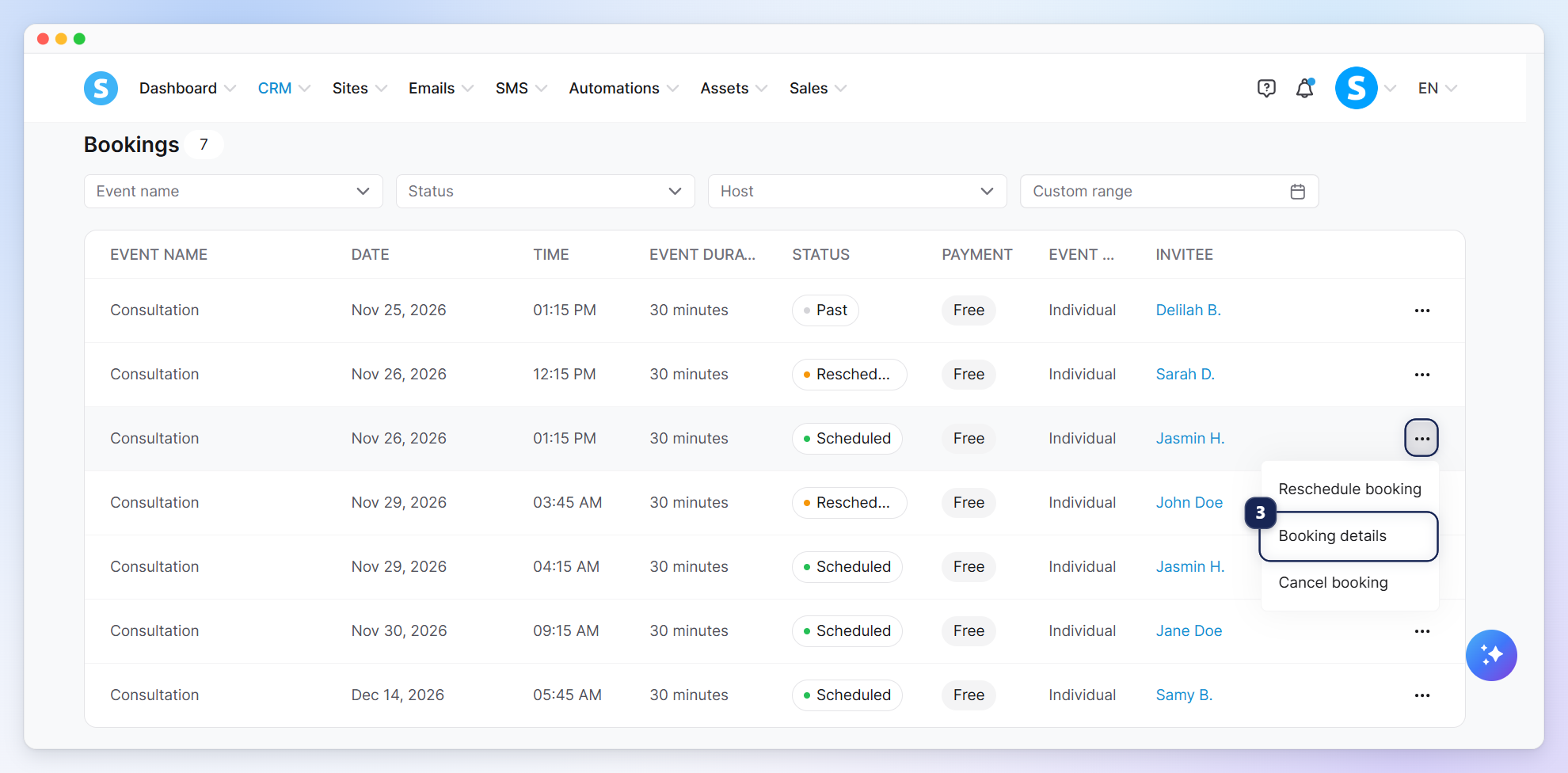
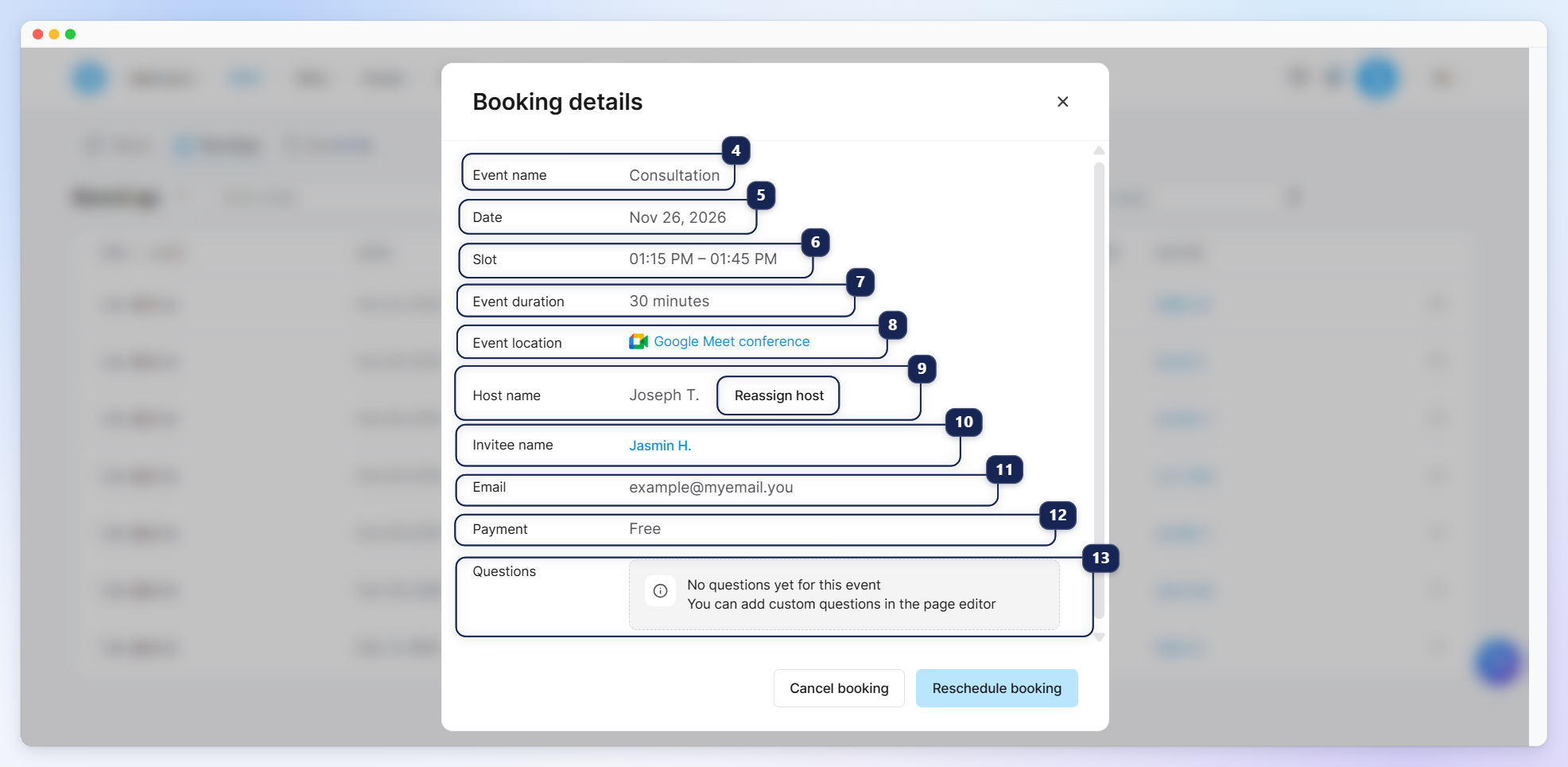
Это отображает основную информацию о выбранном бронировании:
Event name (4): Название забронированного события.
Event time (5): Запланированная дата и время.
Event slot (6): Выбранное время для проведения.
Event duration (7): Длительность события.
Event location (8): Место проведения события.
Host name (9): Имя назначенного организатора. Для бронирований "Round Robin" нажмите Reassign, чтобы перераспределить бронирование другому назначенному организатору того же события.
Invitee name (10): Имя человека, который сделал бронирование.
Invitee email (11): Электронная почта приглашенного.
Payment status (12): Текущий статус оплаты бронирования.
Custom questions (13): Любые дополнительные вопросы, включенные в форму бронирования, вместе с ответами приглашенного.
Примечание по группам: Как организатор, вы всегда сможете видеть полный список участников в деталях вашего бронирования. Однако, чтобы защитить конфиденциальность ваших клиентов, приглашенные не увидят имена других участников в своих подтверждающих электронных письмах.
Примечание:
Если вы интегрировали свой календарь (например, Google Calendar), событие будет автоматически обновлено или удалено при изменении или отмене.
Вы также можете управлять бронированиями календаря с помощью systeme.io MCP server. Ознакомьтесь с нашей специальной статьей справки: Как управлять календарем бронирований с помощью systeme.io MCP server.
Вы завершили все шаги по использованию функции календаря. Чтобы просмотреть полный процесс с самого начала, начните с этой страницы справки: Как использовать функцию календаря systeme.io.